Início›Configure sua loja›Meios de pagamento›Pagamentos›PagHiper

Como instalar o PagHiper na minha Nuvemshop?

Confira o passo a passo de instalação do aplicativo PagHiper para oferecer uma nova ferramenta de pagamento em sua loja virtual.

Última atualização: 13/08/2025

Ir para os passos de configuração. ⏬ 

A PagHiper é uma empresa especialista em processamento de pagamentos por boleto bancário e PIX, que trabalha com uma tarifa justa e competitiva, permitindo que o lojista tenha, de maneira rápida e prática, uma solução de recebimento para essas duas formas de pagamento.

Dica

Para instalar a ferramenta, você deve ter um cadastro do tipo "Vendedor" ou "Empresarial" na PagHiper. Caso ainda não tenha, basta se cadastrar aqui.

Utilizando o PagHiper, você conta com vantagens como:

  • Boleto registrado nas normas da Febraban;
  • Sem tarifa de emissão, cancelamento ou baixa;
  • Sem taxa de adesão ou mensalidades;
  • Lembretes de vencimento por e-mail e SMS;.

Neste tutorial, te mostramos como instalar o aplicativo PagHiper em sua loja virtual:

Tipo de integração

Através do aplicativo do PagHiper com a Nuvemshop, você conta com uma forma de finalização dos pedidos no checkout da loja virtual:

  • Transparente: Processo de compra sem sair da loja.

Taxas e prazos de recebimento

As taxas do PagHiper são definidas pelo intermediador individualmente para cada lojista e não têm interferência da Nuvemshop. As taxas exibidas no seu painel são de responsabilidade exclusiva do intermediador de pagamento.

Abaixo veja os prazos de recebimento oferecidos pela integração:

  • Recebimento em 2 dias;

Para saber mais sobre suas taxas, recomendamos entrar em contato diretamente com o PagHiper clicando aqui.


Passos de configuração

Clique nos botões para seguir o passo a passo.
Dica

Se você já utiliza a versão antiga do Paghiper, antes de prosseguir com a integração da nova versão, é necessário desativar a antiga, caso contrário terá 2 versões disponíveis em sua loja virtual.


1.1. Acessar a nossa Loja de Aplicativos.

Você pode clicar diretamente no link PagHiper — Loja de Aplicativos.

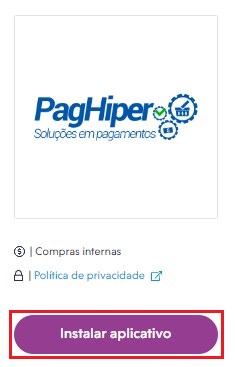
1.2. Com a página aberta, clicar em "Instalar aplicativo".

Página de instalação do aplicativo na Nuvemshop, com o botão "Instalar aplicativo" em destaque
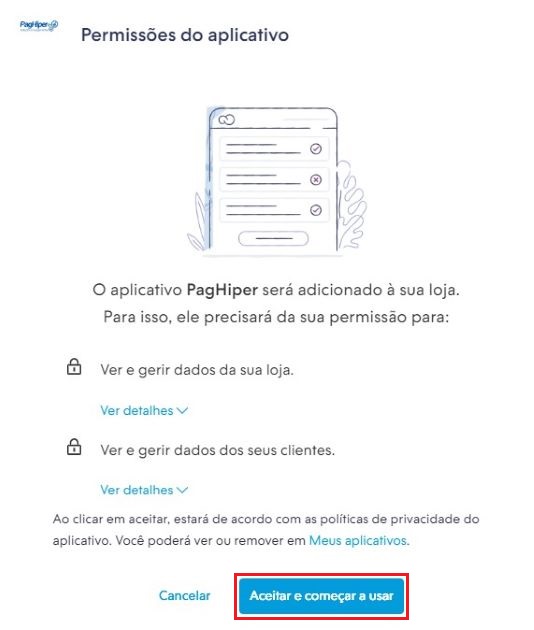
1.3. O seu painel administrador Nuvemshop será aberto automaticamente para que aceite as permissões do aplicativo, clicando em "Aceitar e começar a usar".

Tela para aceitar as permissões de uso do aplicativo, com o botão "Aceitar e começar a usar" em destaque
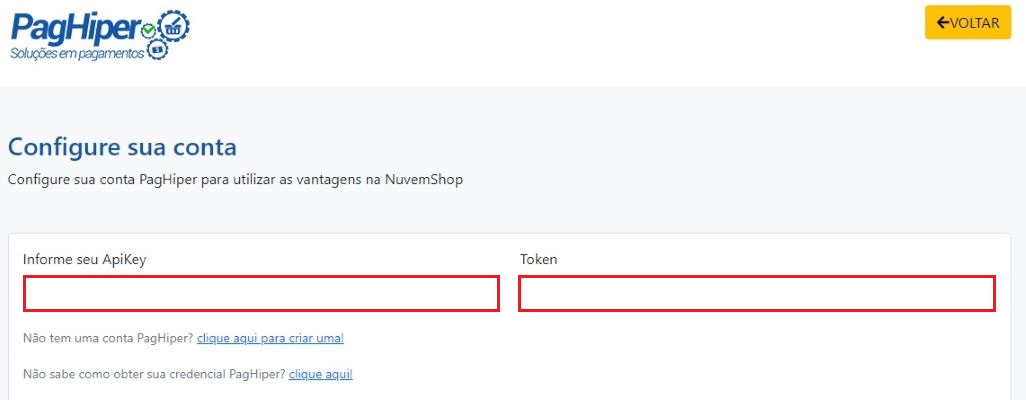
1.4. Depois, iremos te redirecionar para a página de integração da PagHiper com a Nuvemshop. Nesta página, você deverá inserir as suas chaves da conta PagHiper.

Tela de configuração da conta PagHiper, com os campos para incluir as chaves em destaque
 

Importante

Não possui uma conta no PagHiper? Siga os passos do tutorial “Como criar uma conta no PagHiper?” e crie a sua conta. 


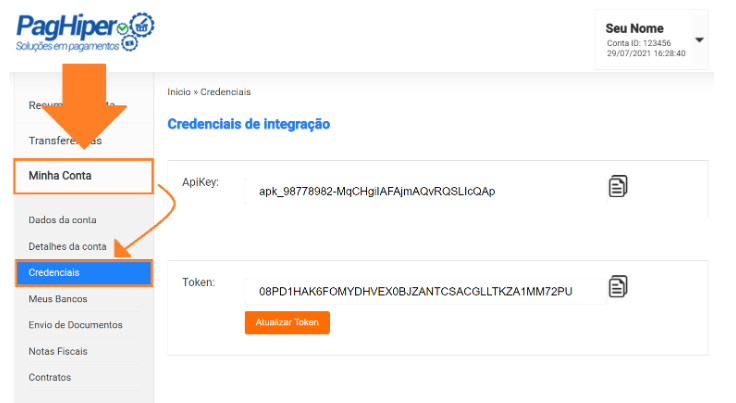
1.5. Para localizar suas chaves na PagHiper, você deve ter o cadastro na PagHiper já realizado. Com isso feito, acessar o menu "Minha Conta > Credenciais", no painel PagHiper.

Visualização do painel PagHiper, com o caminho "Minha conta - Credenciais" em destaque
1.6. Com as chaves em mãos, basta finalizar a configuração do aplicativo, na página de integração da PagHiper com a Nuvemshop.

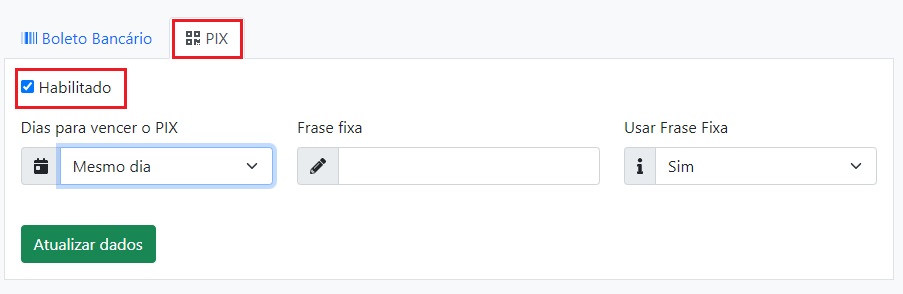
Veja como habilitar o pagamento por boleto bancário e/ou PIX.


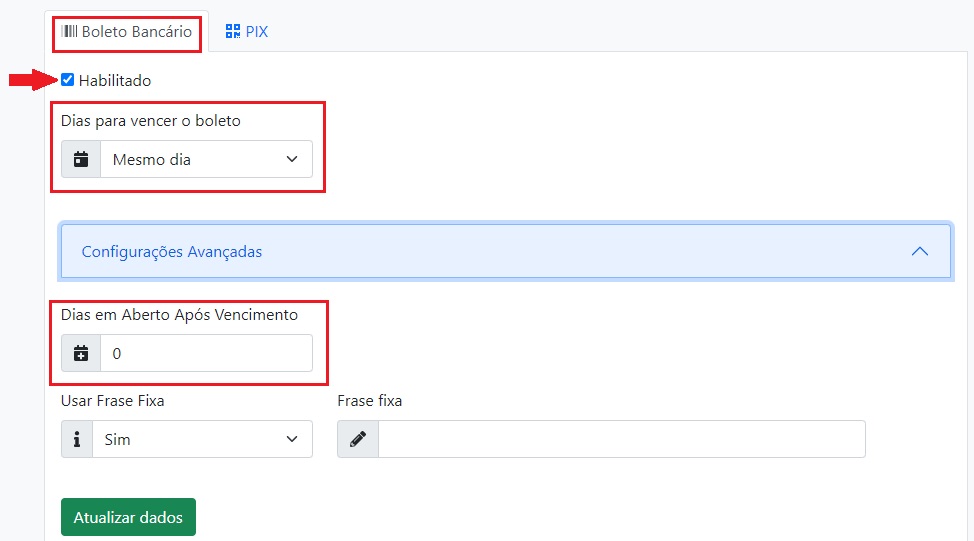
2.1. Na aba "Boleto", vamos habilitar o método de pagamento Boleto Bancário e configurar os dias para vencimento e os dias em aberto após o vencimento do boleto. 

Tela de configuração do método de pagamento boleto bancário
 

Observação

Caso não queira oferecer o pagamento por boleto bancário, basta desmarcar a opção "Habilitado".

Abaixo, confira o significado de cada campo:

  • Dias para vencer o boleto: quantidade de dias para o vencimento do boleto a partir da sua emissão.
  • Dias em aberto após o vencimento: informar de 0 a 30 dias para o boleto ficar em aberto antes de ser cancelado automaticamente.
  • Usar Frase Fixa: ativa a exibição de uma frase de sua escolha no boleto. Não é obrigatório.
  • Frase fixa: conteúdo da frase a ser exibida no boleto (caso ativado). Não é obrigatório (somente se quiser acrescentar alguma informação personalizada).


2.2. Finalizadas as configurações acima, basta clicar no botão "Atualizar dados".


Observação

Quer saber como funciona o processo de venda na Nuvemshop? Consultar o tutorial Como é o processo de vendas na Nuvemshop?.

Pronto!

Agora você já pode usar o PagHiper para receber por suas vendas.

Caso as opções de boleto e PIX do PagHiper ainda não estejam aparecendo no checkout da sua loja, recomendamos revisar as Configurações Avançadas no seu painel Nuvemshop, seguindo o caminho "Configurações > Meios de Pagamento > Configurações avançadas".


Observação

Tem alguma dúvida sobre o funcionamento da ferramenta ou está com algum problema relacionado ao serviço do PagHiper? 

Sugerimos acessar a página Central de Ajuda. A equipe vai te dar todo o apoio que precisar!