Como personalizar a loja do Facebook e Instagram Shopping?
Confira as opções disponíveis para personalizar a loja do Facebook e Instagram Shopping, para apresentar os produtos da sua Nuvemshop.
Última atualização: 12/05/2026
Apósconectar o Facebook e o Instagram na sua Nuvemshop, para vender os produtos da sua loja virtual por eles também, você poderá realizar algumas configurações para personalizar a vitrine da loja nesses canais de venda.
Observação
Para ver em detalhes do processo de personalização da sua loja do Facebook e Instagram, recomendamos acessar o artigo do nosso blog ou consultar essa lição do curso criado pela Meta:Personalizar sua loja.
A seguir, te mostramos como personalizar sua loja através do Meta.
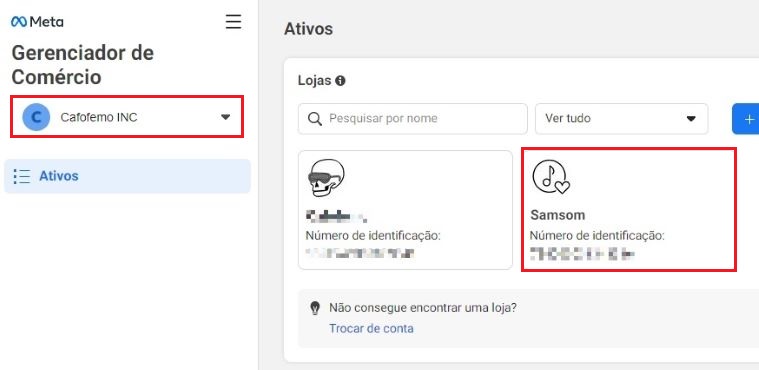
2. Selecionar a conta empresarial e a loja que será personalizada.
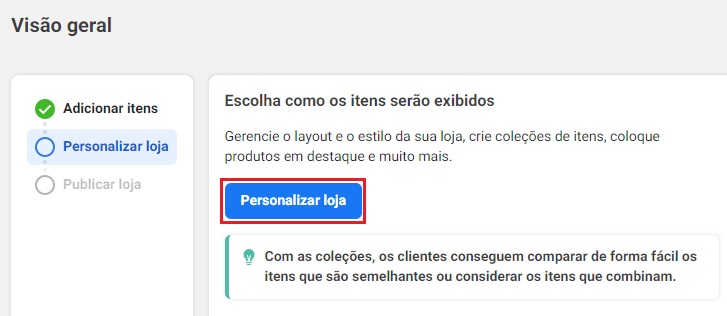
3. No centro da tela, a loja será aberta na Visão geral, onde você deve clicar no botão "Personalizar loja".
4. Você verá uma janela com as informações do configurador de loja. Caso queira, poderá assistir os tutoriais da Meta com os detalhes dos elementos para personalizar. Para continuar sem assistir aos tutoriais, basta clicar em "Começar".
Observação
A qualquer momento você consegue acessar os tutoriais da Meta, clicando no botão no rodapé da página.
A seguir, veja as modificações que poderá fazer em cada uma das abas dessa seção: Layout e Configurações.
Importante
No lado direito da tela, você terá a visualização prévia das edições que realizar na loja, sendo possível alternar as versões do Facebook e do Instagram, bem como escolher os modos escuro e claro da página.
Aba "Layout"
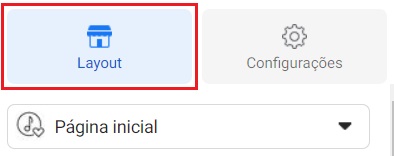
Na aba Layout, você poderá modificar o design e a apresentação da página de início da sua loja do Facebook e Instagram.
Essas são opções de personalização disponíveis:
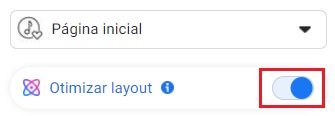
Com essa opção ativada, o layout da sua loja é alterado de forma automática, seguindo o comportamento e interesse de cada pessoa que acessa a página, aumentando a probabilidade de compra.
Ao desativar, você conseguirá alterar manualmente os elementos da páginae todas as pessoas visualizarão o mesmo layout.
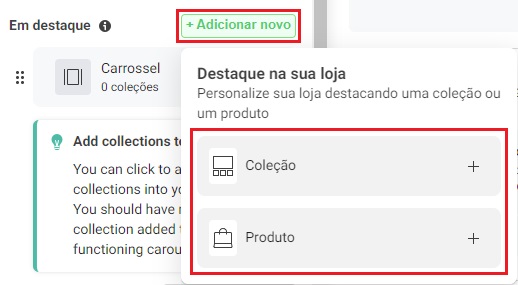
Ao clicar no botão "+ Adicionar novo", você consegue incluir mais de um produto ou coleção para serem apresentados na página inicial da sua loja no Facebook e Instagram.
Com o carrossel, você pode mostrar mais de uma coleção em sequência. As fotos, GIFs ou vídeos são exibidos ao rolar a tela para a esquerda ou direita.
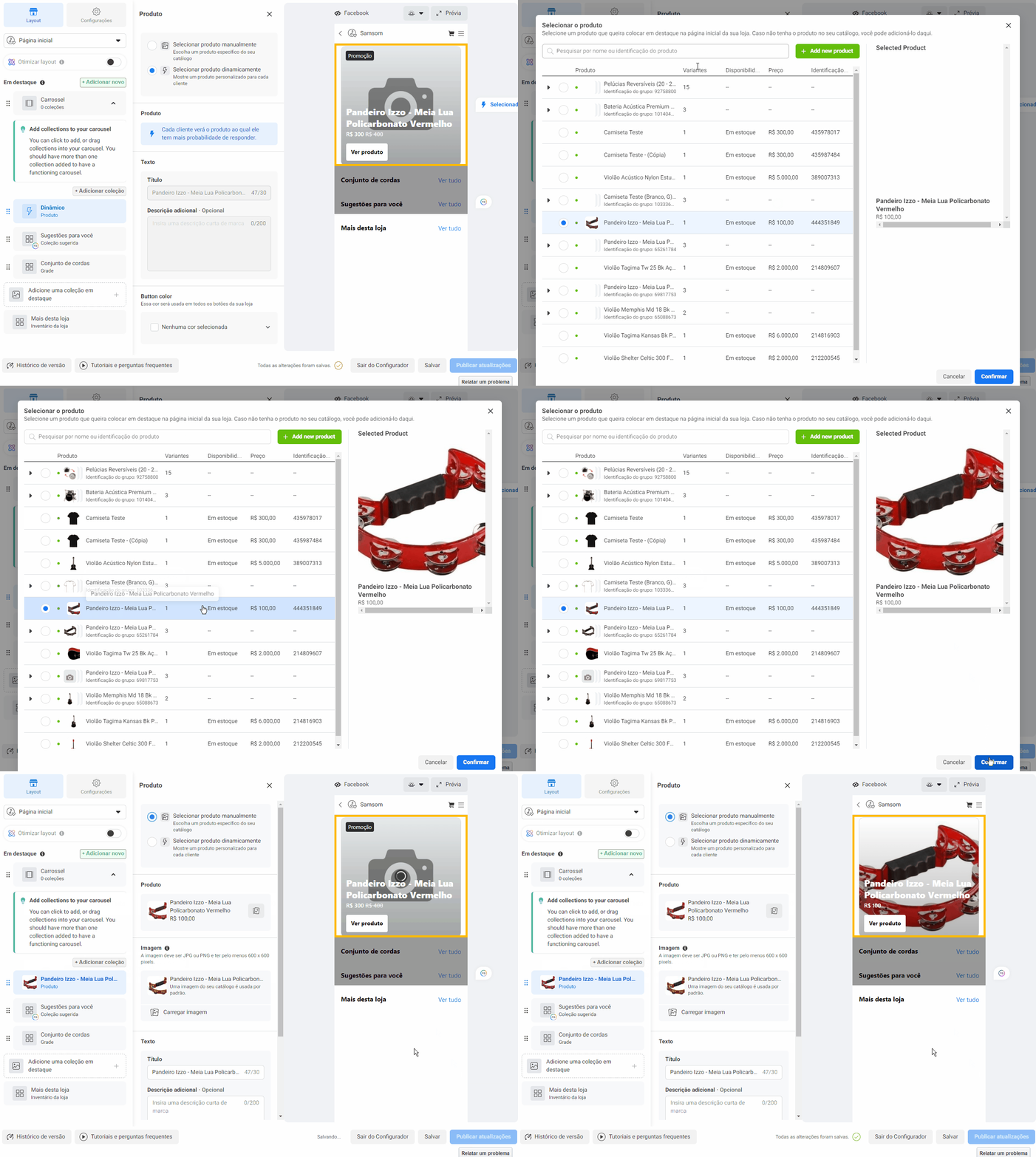
Nessa opção, você pode escolher por selecionar produtos manualmente ou de forma dinâmica (personalizado para cada cliente) para serem destacados na página inicial da loja.
Ao selecionar os produtos do catálogo manualmente, eles serão exibidos da mesma forma para todas as pessoas que acessarem a sua loja.
Você pode escolher destacar coleções ou um produto específico. Veja um GIF de exemplo:
Dentre as opções de configuração, você poderá alterar o produto de destaque, carregar uma imagem de capa e definir o texto e a descrição do anúncio do item destacado.
Importante
A foto de capa deve ser no formato JPG ou PNG, e o tamanho mínimo é de 600 por 600 px.
Na opção de seleção dinâmica, o produto será apresentado de forma personalizada ao público, segundo os interesses de cada pessoa que acessar a sua loja.
Não é possível alterar o produto, a imagem, o título e a descrição do anúncio.
As coleções são conjuntos de produtos que facilitam a navegação na sua loja. Você poderá criar e destacar uma ou várias coleções.
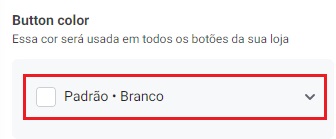
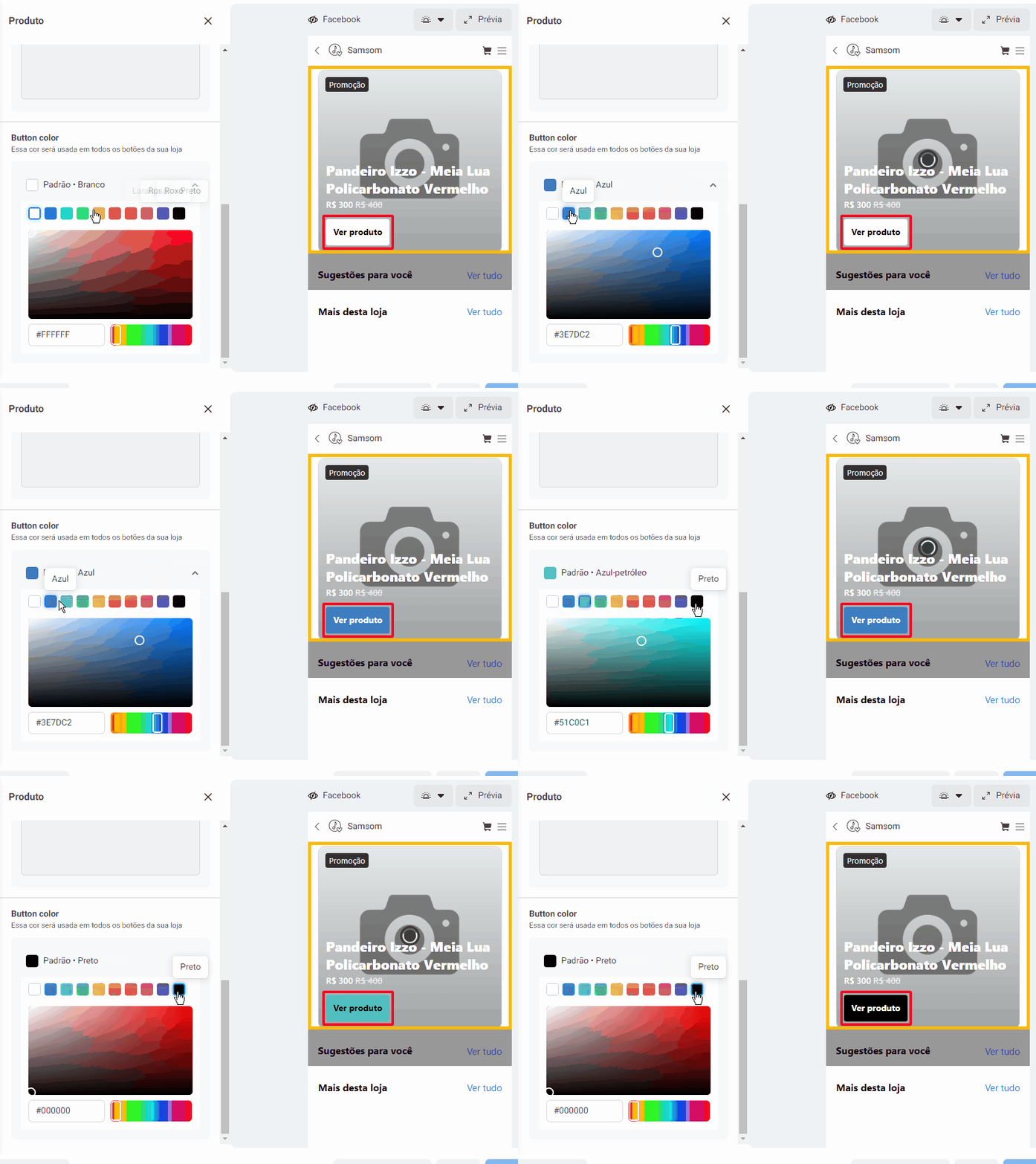
Ao clicar no botão "Ver produto" ou "Ver coleção", você conseguirá alterar a cor desse elemento, que por padrão é apresentado na cor branca.
Para acessar o editor de cores, basta clicar no botão (do produto ou da coleção) e, do lado esquerdo, rolar a página até encontrar o campo "Button color".
Veja um exemplo em GIF abaixo:
Dica
Ao alterar a cor do elemento, todos os botões de produtos ou coleções da sua loja do Facebook e Instagram terão a mesma cor. Não é possível eleger uma cor para cada botão da página.
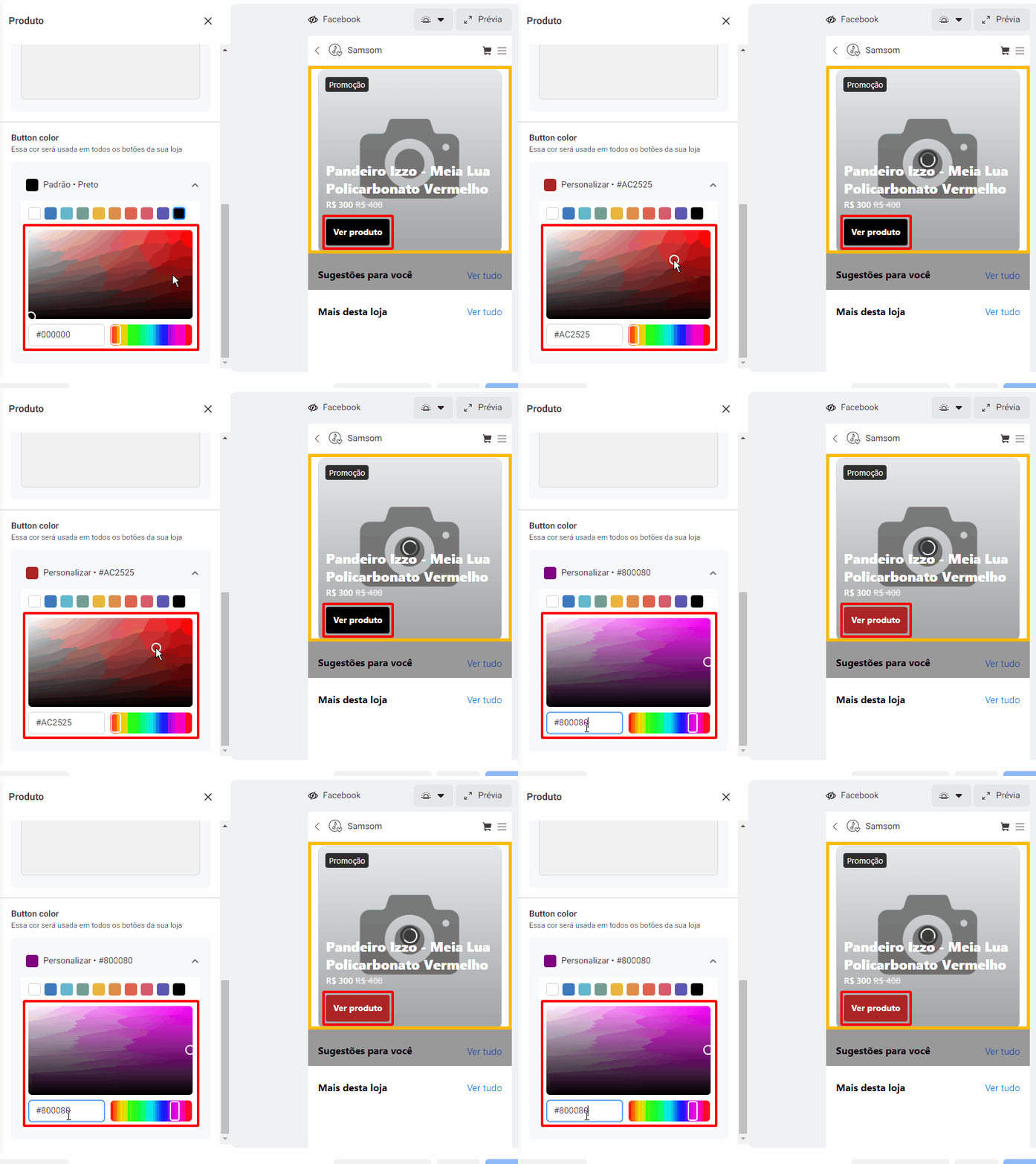
Se a cor que você deseja usar não estiver disponível entre as opções pré-definidas, é possível selecionar uma cor personalizada no quadro de cores ou inserir o código hexadecimal dela. Veja o exemplo:
Nessa opção, o Facebook fará uma sugestão de coleções com base nos insights exclusivos da loja, que estão ligados com o interesse do público-alvo.
Nessa seção, os clientes conseguirão visualizar todos os produtos que não aparecem nos destaques ou coleções da página inicial da sua loja.
Para saber como configurar o inventário de produtos, acessar a etapa Aba “Configurações”deste tutorial.
Observação
Se o botão "Publicar atualizações" não estiver habilitado, será preciso aguardar a liberação do recurso de vendas, que depende exclusivamente do Facebook e Instagram.
Aba "Configurações"
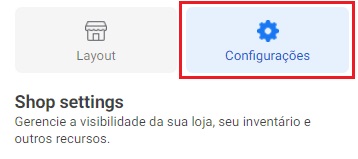
Nessa aba, você poderá alterar visibilidade da loja e dos produtos do catálogo.
Essas são opções de personalização disponíveis:
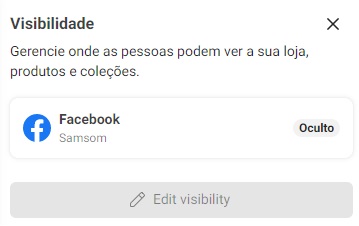
Nessa opção, é possível ocultar ou deixar visíveis as lojas do Facebook e do Instagram de forma rápida.
Importante
Para conseguir alterar a visibilidade das lojas, é preciso que a sua conta comercial esteja aprovada. Esse processo depende exclusivamente do Facebook e do Instagram.
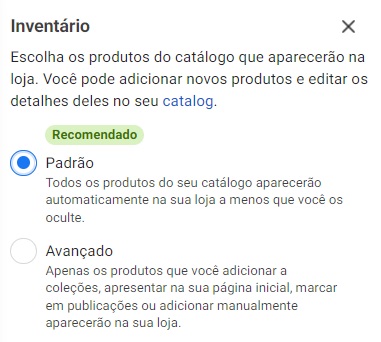
Caso tenha algum produto que você não deseja mostrar nas lojas do Facebook e Instagram, poderá ocultá-lo nessa seção. Existem duas opções:
Padrão, para mostrar todos os produtos do seu catálogo de forma automática;
Avançado, para mostrar somente os produtos destacados na página inicial, incluídos em coleções, marcados em publicações ou adicionados manualmente.
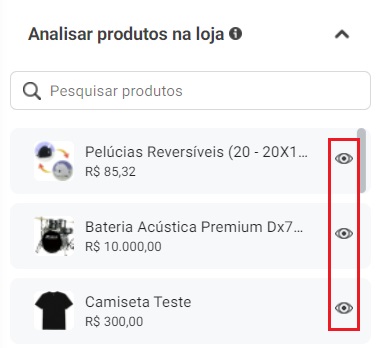
Se necessário, você também pode ocultar produtos de forma individual, clicando no ícone de olho ao lado de cada um deles.
Observação
Para informações adicionais sobre as lojas do Facebook e Instagram Shopping, consultar a página Sobre as Lojas.
 no rodapé da página.
 ao lado de cada um deles.