Início›Configure sua loja›Configurações›Configurações avançadas›Códigos externos›Pixel do Facebook
Como criar e instalar o Pixel do Facebook na Nuvemshop?
Veja os passos para criar o Pixel do Facebook e vinculá-lo no painel da Nuvemshop para medir os conversões e os eventos da sua loja virtual.
Última atualização: 23/04/2026
O Pixel do Facebook é uma ferramenta que ajuda a medir o sucesso das campanhas realizadas na sua loja virtual. Por ele, você conseguirá analisar se seus anúncios estão chegando ao seu público alvo, por exemplo.
Pelo pixel, você também tem acesso a ferramentas de otimização, consegue mensurar o comportamento de compra dos clientes e pode criar públicos para os quais direcionará as campanhas.
Dica
Só é possível utilizar um Pixel do Facebook por loja na Nuvemshop.
Passos de configuração
O pixel pode ser configurado por dois caminhos na sua loja:
Método Recomendado: Através da aba Canais de Venda, opção automática e mais recomendada.
Método Manual: Através de Códigos Externos, opção menos recomendada.
Dica
Não use os dois métodos ao mesmo tempo. Realizar a configuração pelos dois caminhos fará com que o Facebook receba o mesmo evento duas vezes. Isso vai duplicar as suas métricas e prejudicar as campanhas. Caso já tenha o Facebook conectado em Canais de Venda, não deve fazer a configuração manual.
O pixel pode ser vinculado automaticamente à sua loja ao conectar a sua conta do Facebook através dosCanais de venda.
Ao usar este método, a Nuvemshop ativa a API de Conversões, garantindo que suas vendas sejam medidas com muito mais precisão, mesmo que o cliente use bloqueadores de anúncios ou navegue por iPhone.
Para saber como conectar o Facebook pelos Canais de Venda e vincular o pixel automaticamente, consultar o tutorial:
Caso já tenha realizado essa configuração, veja o passo a passo abaixo para confirmar se seu Pixel está bem vinculado:
1. Acessar "Canais de venda > Instagram e Facebook" no painel administrador da sua Nuvemshop.
2. Clicar na aba “Minha Conta” e conferir se o Facebook aparece conectado junto ao pixel.
3. Se estiver conectado, significa que seu Pixel já está vinculado à sua loja Nuvemshop.
Pronto!
Caso não queira integrar o Facebbok pelos Canais de Venda e vincular o pixel automaticamente, será necessário gerar o pixel de forma manual e, em seguida, instalar ele na sua loja.
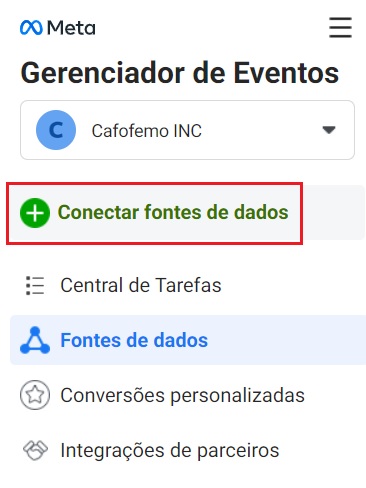
1.2. No lado esquerdo da página, clicar em "+ Conectar fonte de dados".
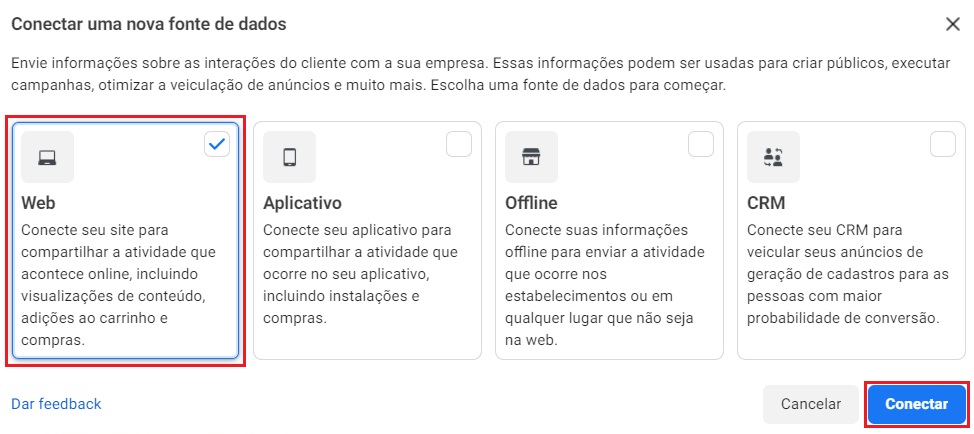
1.3. Na próxima etapa, selecionar a opção Web e clicar em "Conectar".
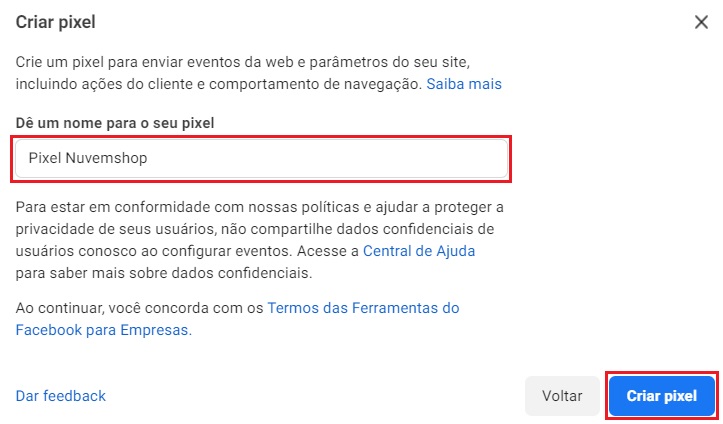
1.4. No passo seguinte, inserir um nome para o seu pixel, ler as informações apresentadas na janela e clicar em "Criar pixel".
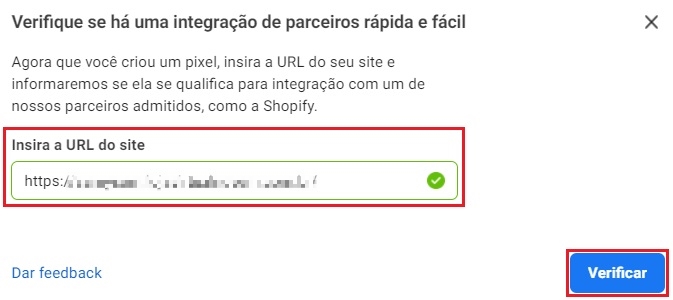
1.5. Em seguida, informara URL do seu site e clicar em "Verificar" e depois em "Avançar", que aparecerá na mesma janela.
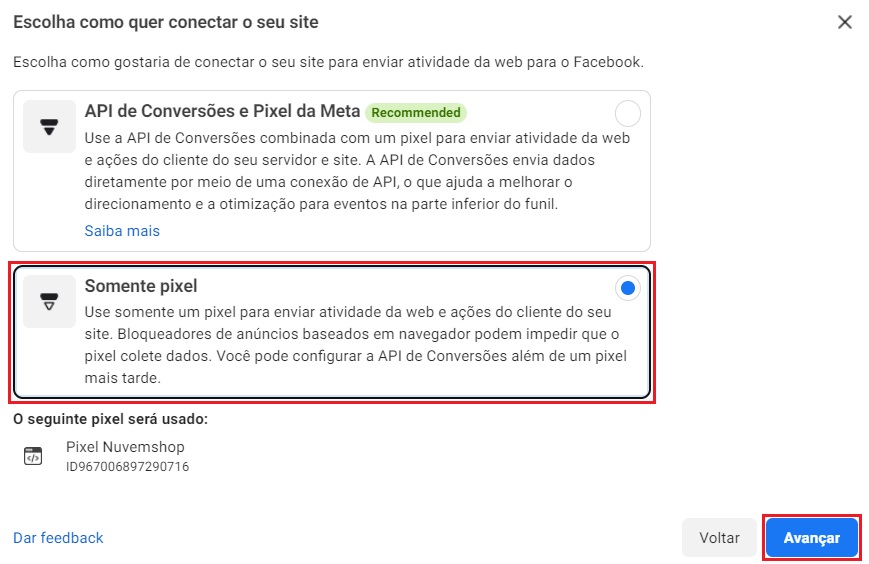
1.6. Na próxima janela, você deve selecionar a opção "Somente pixel" para indicar como irá registrar os dados do seu site e clicar em "Avançar".
Observação
Essa opção deve ser usada apenas se não quiser usar a API. Caso queira aproveitar o rastreamento avançado da API de Conversões, utilizar o fluxo de Canais de Venda em vez deste passo a passo manual.
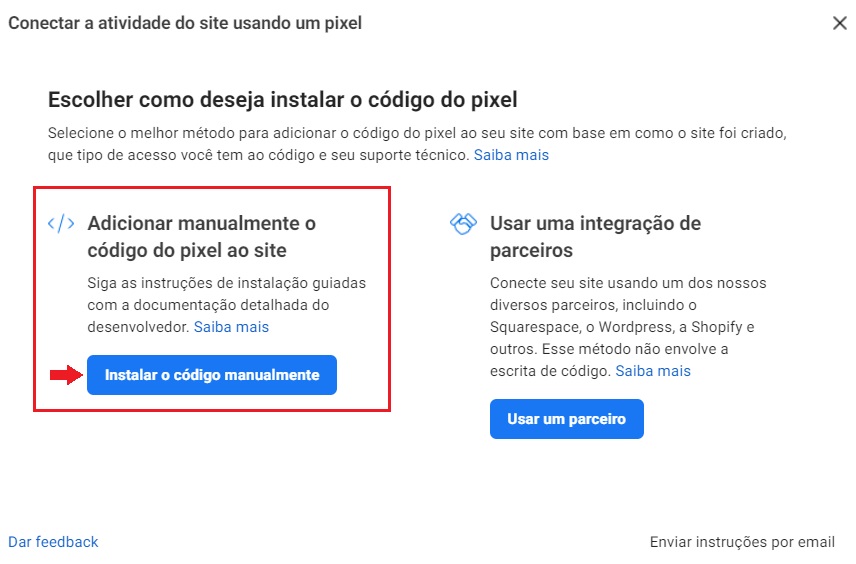
1.7. Após criar o Pixel, será necessário instalar o ID do Pixel na sua loja, porém, antes é preciso gerar esse ID dentro do próprio Facebook. Para isso, escolher a opção "Adicionar manualmente o código do pixel ao site" e clicar em "Instalar o código manualmente".
Siga para a próxima etapa.
Importante
Para essa etapa, você precisará ter o Gerenciador de Eventos do Facebook aberto em uma aba do navegador e, em outra aba, o seu painel administrador Nuvemshop.
2.1. Na tela do seu Gerenciador de Eventos do Facebook clicar em “Conjuntos de dados”.
2.2. Selecionar o pixel desejado e copiar o número de identificação (ID) que estará logo abaixo do nome do pixel.
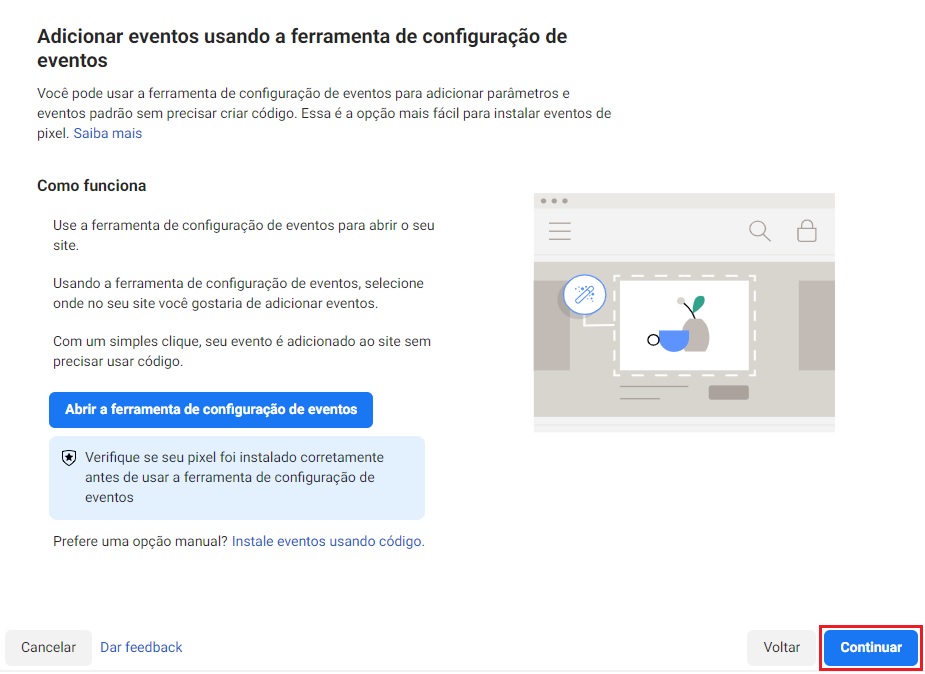
2.2.Desconsidere o passo 2 que foi habilitado e clicar em "Continuar" para prosseguir.
Mude para o Painel administrador Nuvemshop.
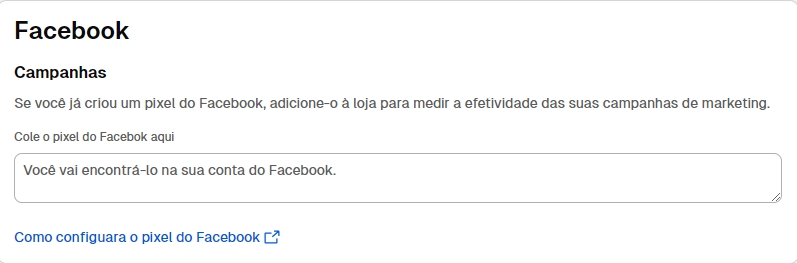
2.3. Seguir o caminho "Configurações > Códigos externos > Facebook > Campanhas" e colar o ID do Pixel do Facebook no campo “Cole o pixel do Facebook aqui”.
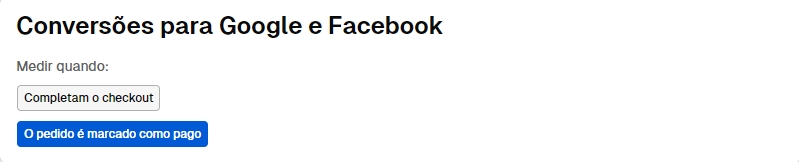
2.4. Em seguida, procurar pela seção "Conversões para Google e Facebook". Nela, você deverá escolher qual ação representará uma conversão para sua loja e selecionar entre uma das seguintes opções:
O pedido é marcado como pago: para registrar o evento quando, além da compra, o pagamento é confirmado.
Completam o checkout: para registrar o evento quando uma compra é realizada.
Dica
Se você selecionar a opção "O checkout for concluído", as estatísticas no Pixel do Facebook serão diferentes das presentes na página de Estatísticas da Nuvemshop. Isso acontece porque consideramos como receita suas vendas pagas e não a quantidade de checkout concluídos.
2.5. Após instalar o código e selecionar como serão medidas as conversões, clicar em "Salvar Alterações" no final da página.
Volte para o Gerenciador de Eventos do Facebook.
2.6. Volte para a tela onde está o Gerenciador de Eventos do Facebook.
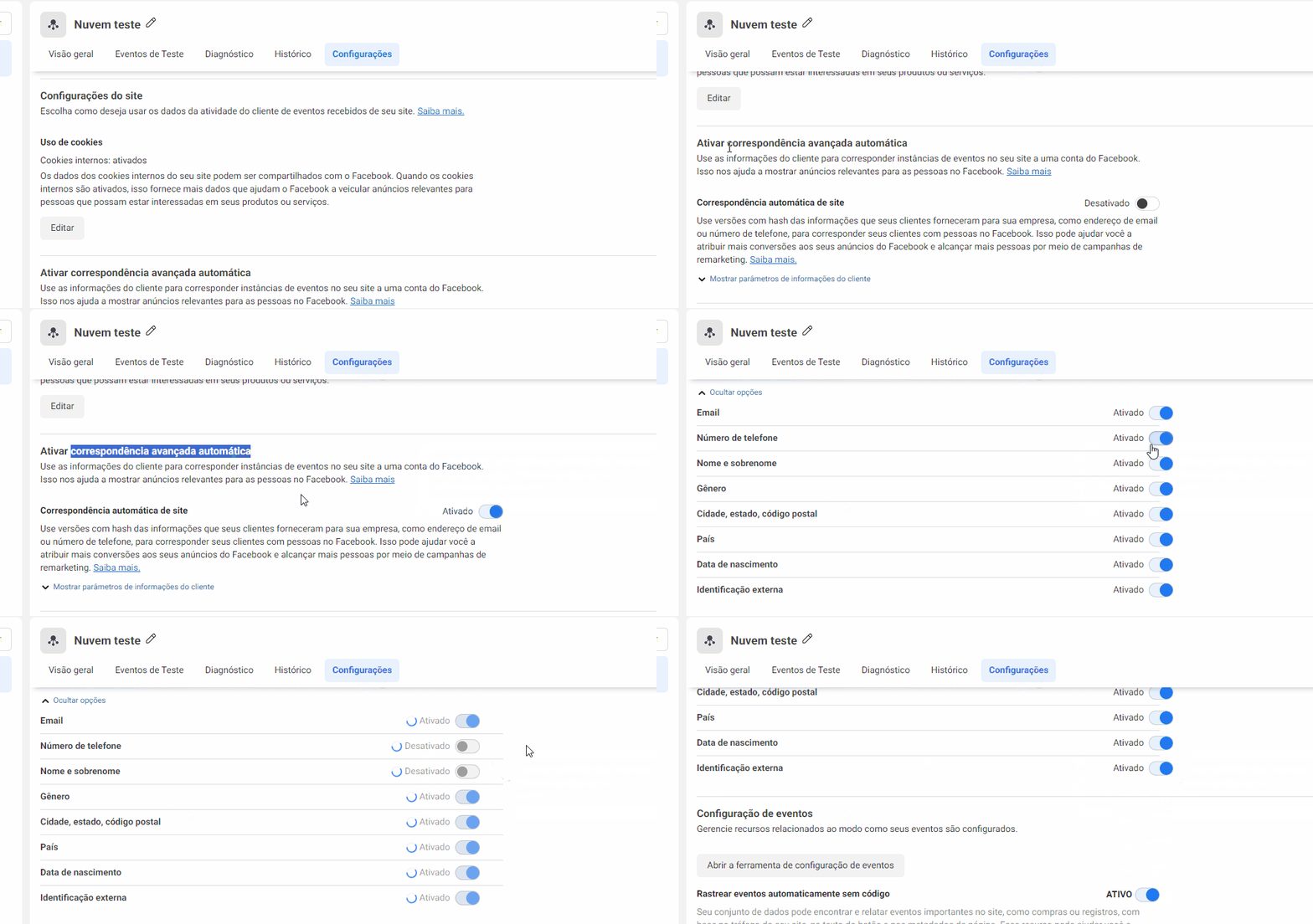
Agora, você deve ativar a correspondência avançada automática em "Configurações". Ao fazer isso, clicar em "Continuar" novamente e siga para a etapa final.
Observação
A correspondência avançada ajudar a otimizar os anúncios no Facebook para obter melhores resultados. Para saber mais, consultar o artigoSobre a correspondência avançada na web.
2.7. No último passo, clicar em "Continuar".
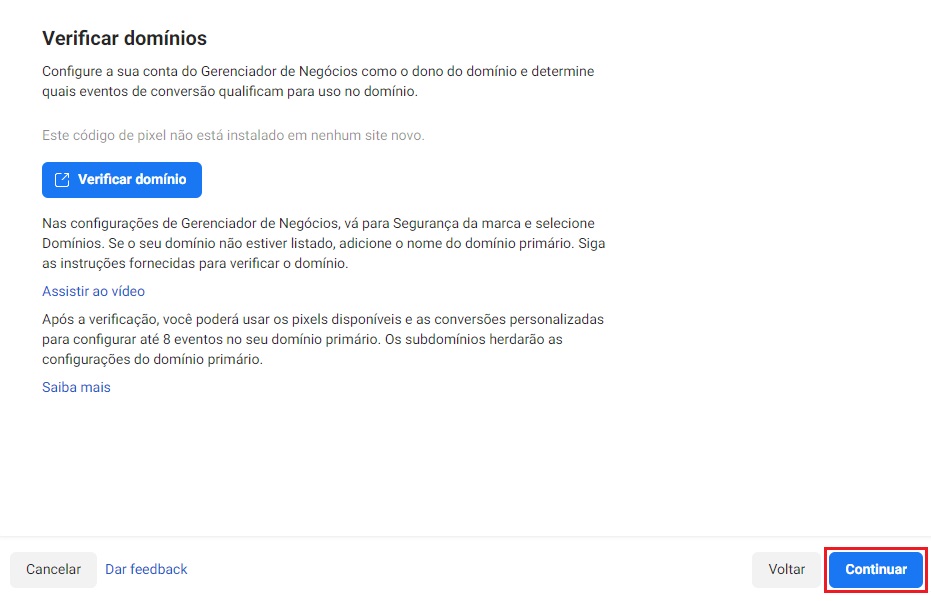
2.8. Clicar em "Continuar" novamente.
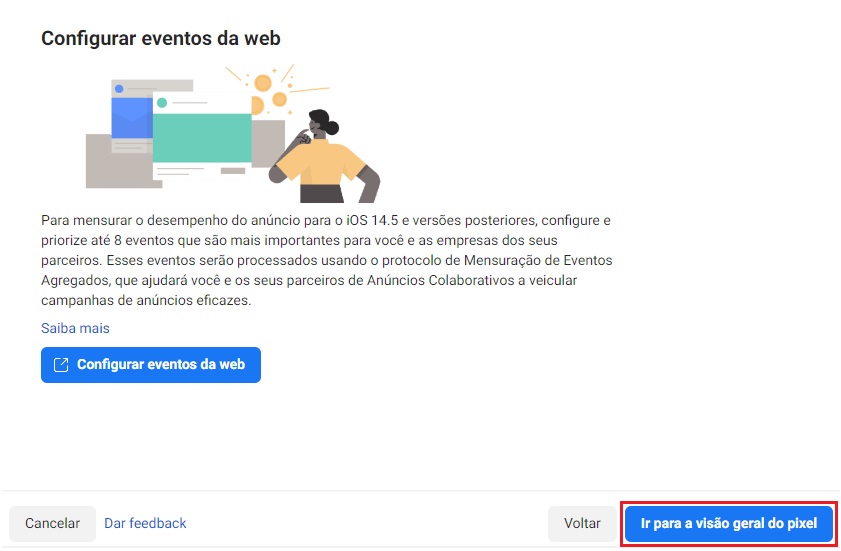
2.9. Para finalizar, clicar em "Ir para a visão geral do Pixel".
Pronto!
O pixel foi gerado no Gerenciador de Eventos do Facebook e instalado em sua Nuvemshop.
Importante
Se por algum motivo desconectar o pixel da sua loja, ele irá parar automaticamente de receber informações dos eventos na sua loja. Ele não vai perder informação que já foi processada, porém, deixará de receber para os novos eventos.
Testar os eventos do Pixel
Caso queira conferir se o Pixel está instalado corretamente em sua loja online, faça o teste seguindo os passos tutorial: