Como criar e editar o layout da minha loja em rascunho?
Saiba como criar vários layouts em rascunho na Nuvemshop: duplique o design atual ou escolha outro tema, edite e teste sem alterar a loja publicada e publique quando quiser.
Última atualização: 02/09/2026
Com os layouts em rascunho, você pode criar e testar mudanças de design sem alterar a loja publicada. É possível manter vários rascunhos ao mesmo tempo e publicar a versão que quiser no momento certo. Os múltiplos rascunhos funcionam para todos os tipos de layout.
Assim, você pode preparar um layout para uma campanha, como a Black Friday, enquanto sua loja continua no ar com o design atual.
Neste tutorial, te mostramos como criar, editar e publicar um layout em rascunho na sua loja.
Limite de rascunhos por plano
A quantidade de rascunhos que você pode ter ao mesmo tempo depende do plano da sua loja. Veja os limites na tabela abaixo:
Plano |
Total de rascunhos |
|---|---|
Começo / Essencial |
Até 2 |
Impulso |
Até 5 |
Escala e Next |
Até 20 |
O número ao lado do título da seção “Rascunhos” em “Loja online > Layout”, mostra quantos rascunhos você já usa e o limite total do seu plano.

Ao atingir o limite, as opções "Escolher design" e "Duplicar" ficam desativadas. Para criar outro rascunho, você deve excluir um dos existentes ou migrar para um plano com limite maior.
No plano Começo (gratuito), é possível criar rascunhos, mas para publicar um deles é necessário migrar para um dos planos pagos da Nuvemshop.
Como criar um layout em rascunho?
No painel administrador, a página "Layout" mostra o layout atual da loja e, logo abaixo, a lista de "Rascunhos". Você pode criar um rascunho de duas formas: duplicando um layout que já existe na sua loja ou escolhendo um novo design na loja de temas.


Cada rascunho da lista mostra o nome do tema usado e a data da última edição.
Como editar um layout em rascunho?
Para editar um rascunho sem publicar as mudanças, seguir os passos abaixo:
1. Acessar o painel administrador Nuvemshop.
2. Seguir pelo caminho "Loja online > Layout".
3. Na seção "Rascunhos", clicar em "Editar rascunho" no layout que você quer alterar.

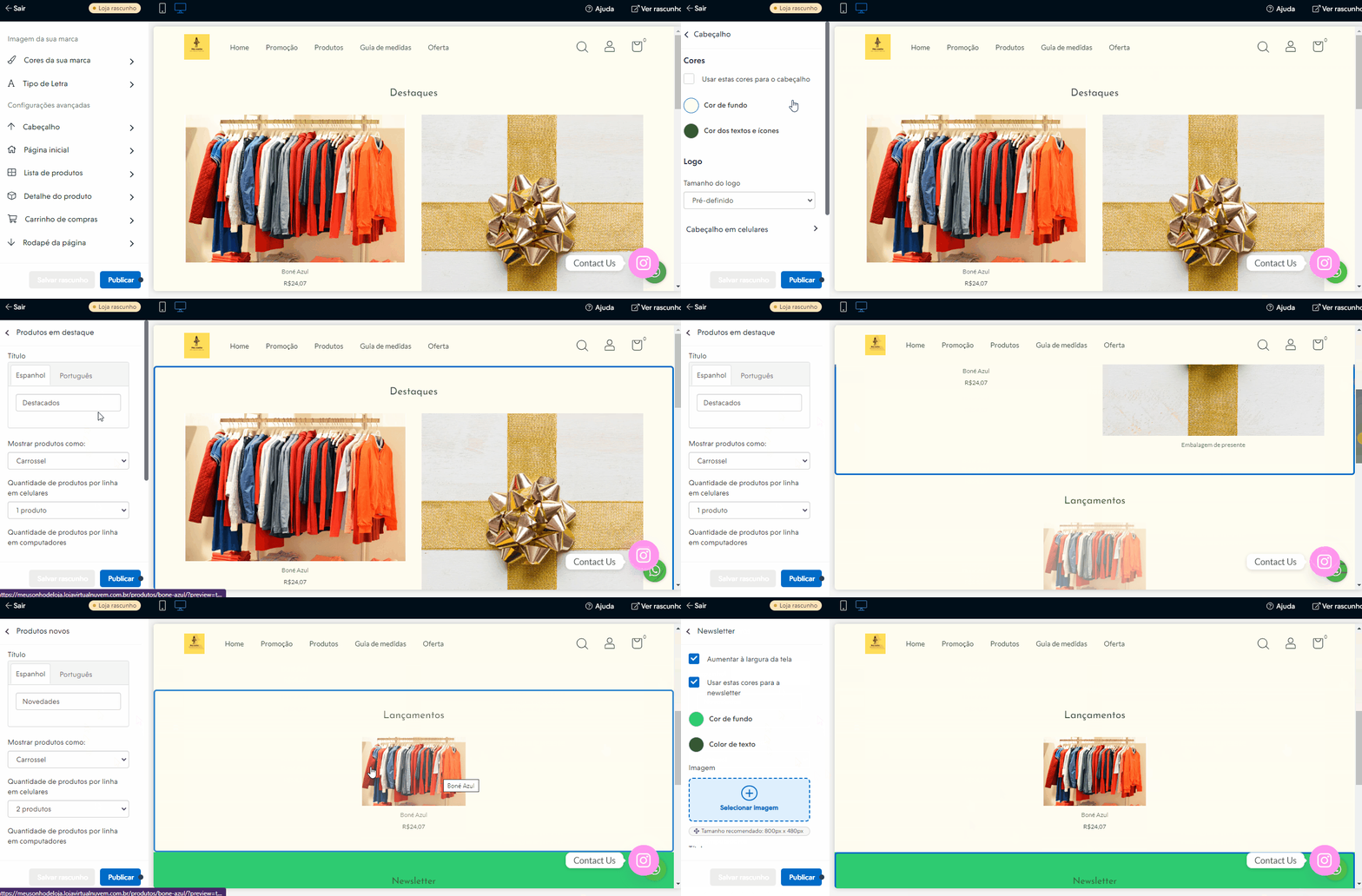
4. No editor, passar o mouse sobre o elemento que deseja personalizar e clicar nele para abrir as opções de edição e personalização desse elemento.
No exemplo abaixo, mostramos como funciona esse direcionamento.
5. Clicar em "Salvar rascunho".
As alterações ficam gravadas apenas no rascunho. O layout publicado e os demais rascunhos não mudam, e você pode voltar em outro momento para continuar a edição.
Para confirmar que você está editando um rascunho, e não a loja publicada, o editor mostra a etiqueta "Rascunho" na parte superior. Para ver como o layout ficou, basta clicar em "Ver rascunho" no canto superior direito dentro do editor.
Como publicar um layout em rascunho?
Quando o rascunho estiver pronto, você pode publicar direto da lista seguindo os passos abaixo:
1. Acessar o painel administrador Nuvemshop.
2. Seguir pelo caminho "Loja online > Layout".
3. Na seção "Rascunhos", clicar em "Publicar" no layout que você quer colocar no ar.

4. Clicar em “Publicar” para confirmar.
Pronto!
O novo layout será aplicado automaticamente na sua loja.
O layout que estava publicado não é apagado, ele volta automaticamente para a lista "Rascunhos", com todas as configurações. Para colocá-lo no ar de novo, basta publicá-lo.
Agora você já sabe como criar vários layouts em rascunho, editar cada um no seu ritmo e publicar a versão certa na hora certa.
FAQ


