Como habilitar o campo "Mensagem do cliente" na página de finalização?
Como configurar e usar a funcionalidade "Mensagem do cliente" para solicitar informações de seus clientes no momento do checkout
Última atualização: 03/07/2025
Para solicitar alguma informação para seu cliente antes de concluir o processo da compra, é possível adicionar um campo personalizado no checkout.
A seguir, te mostramos configurar o campo mensagem do cliente para receber informações dos seus clientes antes de finalizar a compra.
Vamos aos passos!
Ativar e configurar o campo
1. Acessar o painel administrador Nuvemshop.
2. Seguir pelo caminho "Configurações" > Opções de checkout".
3. Na seção Mensagem do cliente, ativar a chave para habilitar o campo na página de finalização da compra que permite o cliente deixar uma mensagem.
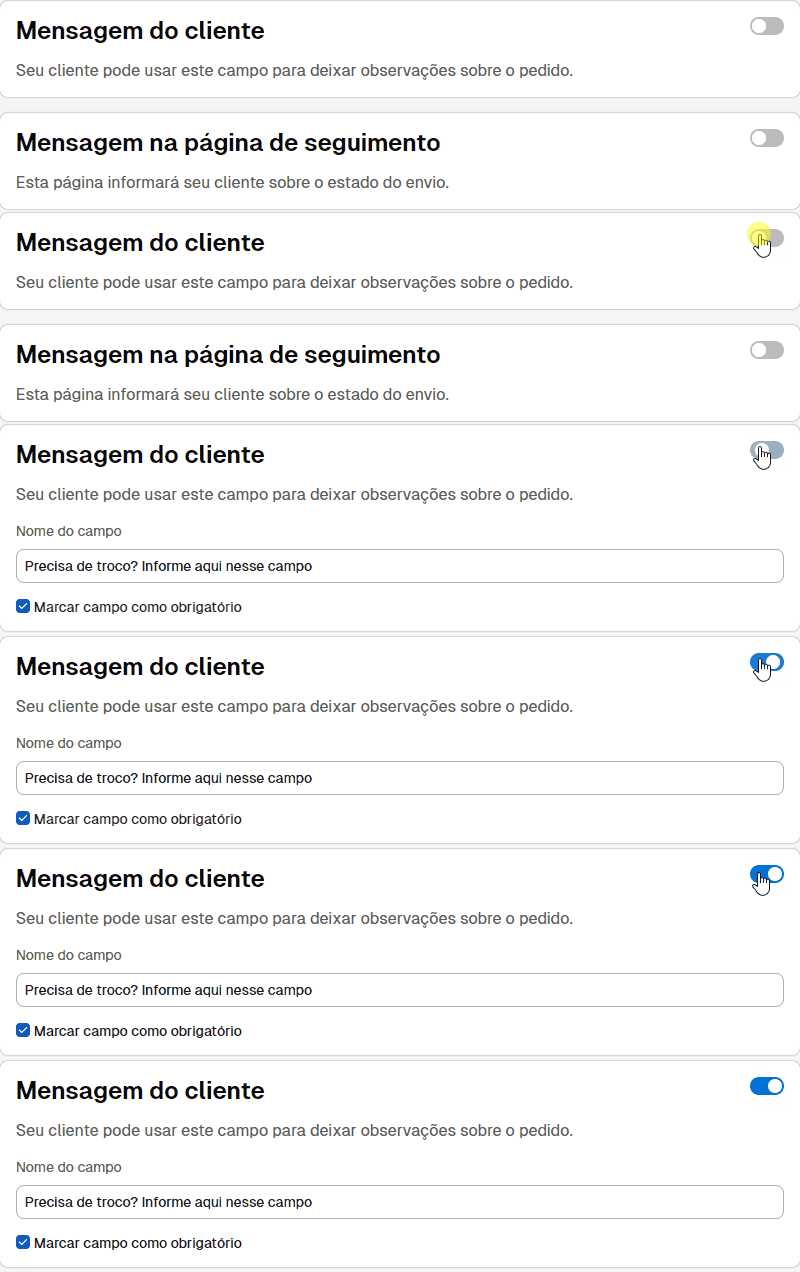
4. Com a funcionalidade habilitada, irá aparecer uma opção para definir o nome do campo e outra para determinar se o preenchimento desse campo deve ser obrigatório para concluir a compra.
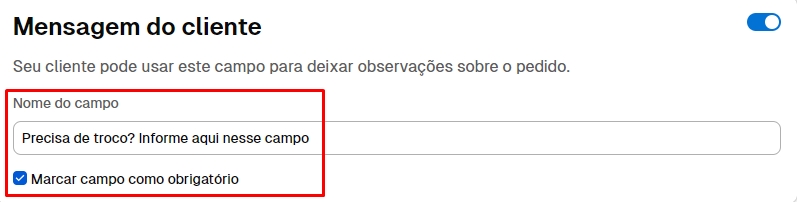
5. Ao finalizar, clicar em "Salvar" no final da página.
Pronto!
Agora você pode habilitar o campo que permite receber uma observação ou mensagem do seu cliente antes de finalizar a compra.