Como instalar Google Tag Manager (GTM) na Nuvemshop?
Passo a passo de como criar uma conta no Google Tag Manager (GTM), vincular na sua loja Nuvemshop e realizar um teste de validação de funcionamento da ferramenta.
Última atualização: 29/07/2026
O Google Tag Manager (GTM) é uma ferramenta do Google com a qual você pode rastrear, medir e analisar com mais facilidade as visitas ao seu site, pois permite gerenciar facilmente tags ou scripts para essa finalidade.
No momento, é uma versão básica da integração e ainda não inclui o módulo "Comércio eletrônico". Além disso, se encontra disponível apenas nos planos pagos da Nuvemshop.
A seguir, te mostramos como vincular o Google Tag Manager (GTM) e realizar uma validação de funcionamento.
Passos de configuração
1. Acessar a página do Google Tag Manager e fazer o login com a sua conta Google que deseja vincular.
Recomendamos usar a mesma conta que o Google Analytics está vinculado.
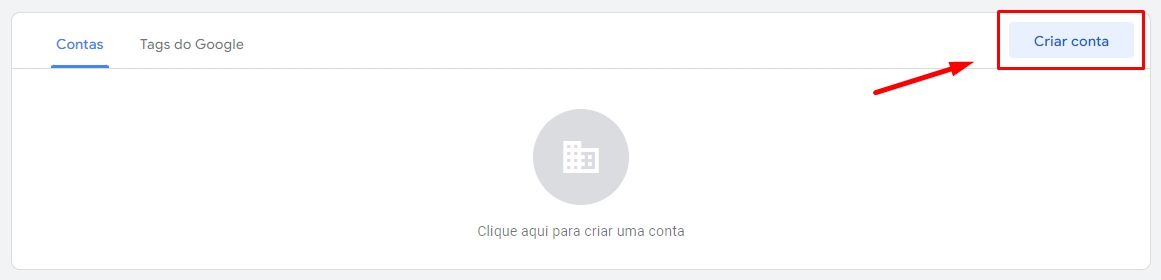
2. Clicar em "Criar conta".
❗ Se você já possui uma conta no Google Tag Manager que deseja vincular à sua loja, selecione-a nessa seção e pule para o passo 7.
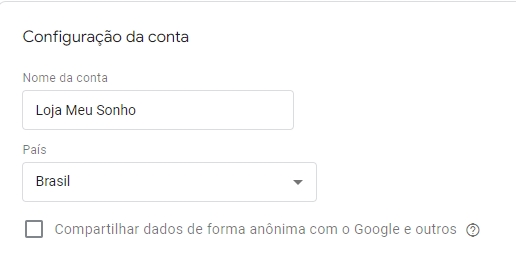
3. Em "Configuração da conta", você deve adicionar um nome e selecionar o seu país.
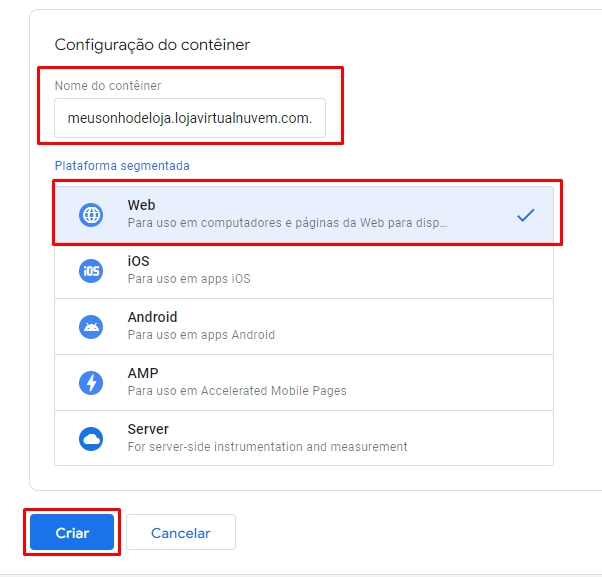
4. Na seção "Configuração do contêiner", adicionar um nome para o contêiner, que pode ser a URL da sua loja, depois selecionar opção "Web" em como plataforma de destino e por último clicar em "Criar".
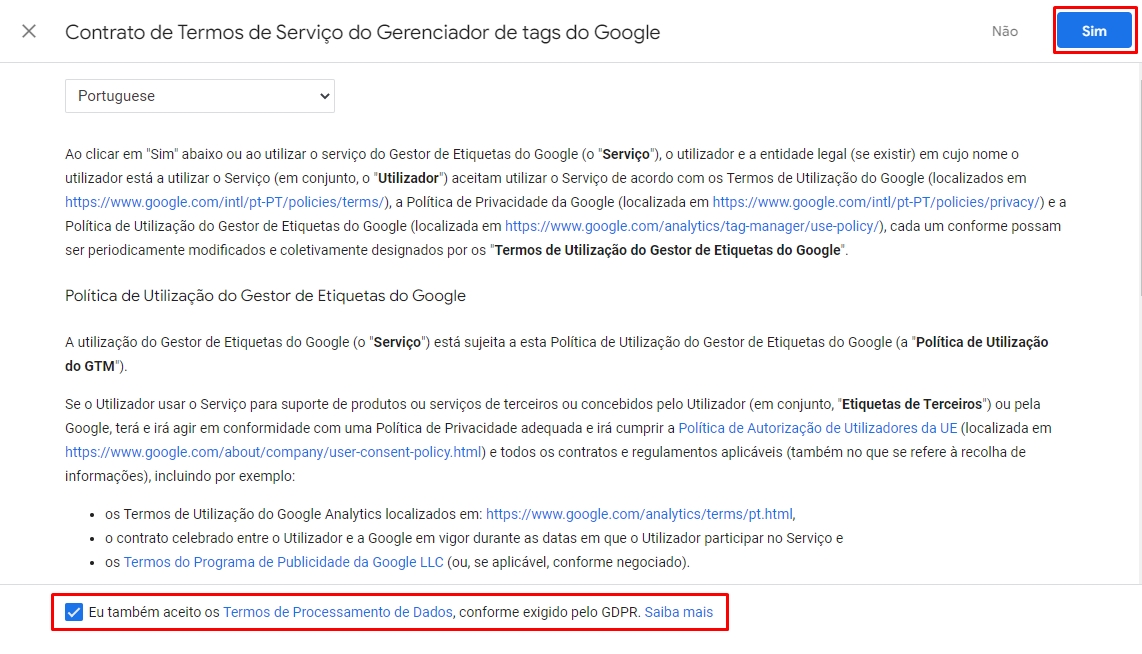
5. Em seguida, você verá os Termos de processamento de dados e o contrato de Termos de Serviço do Gerenciador. Leia com atenção, estando de acordo, marcar a opção "Eu também aceito os Termos de Processamento de Dados, conforme exigido pelo GDPR" e clicar em "Sim".
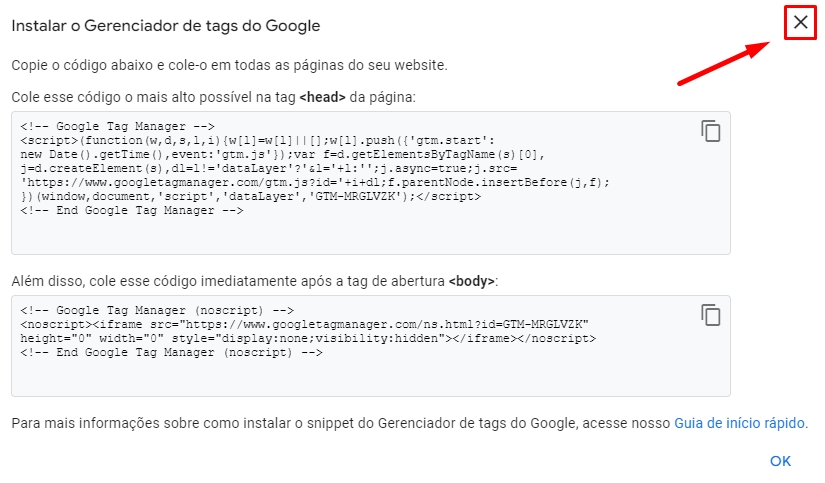
6. Após alguns segundos, você irá acessar o espaço de trabalho. Se abrir uma janela pop-up com alguns códigos para instalar o GTM no seu site, pode fechar, pois usaremos o ID da sua conta para vincular com sua Nuvemshop.
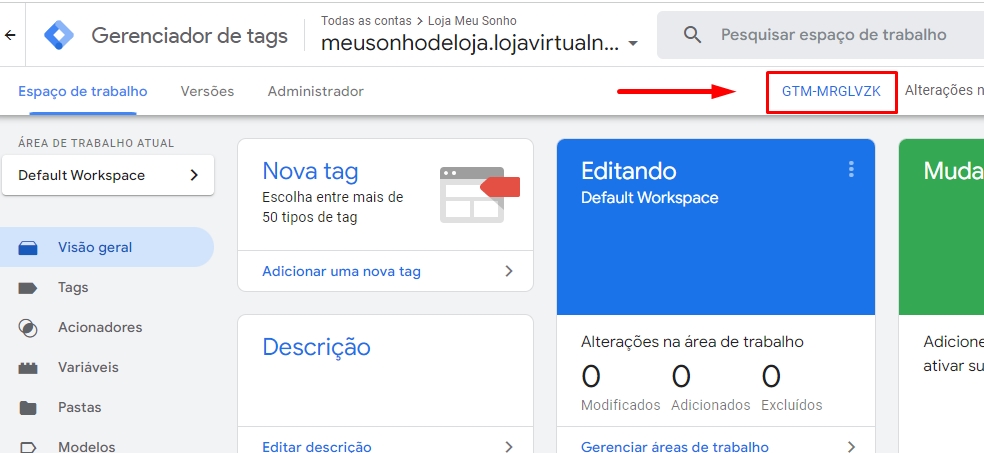
7. Copiar o ID da sua conta na parte superior da página.
8. Em outra página do seu navegador, acessar o painel administrador da sua Nuvemshop e seguir pelo caminho "Configurações > Códigos externos > Google".
9. Colar o ID que você copiou no passo 7 no campo "ID do Google GTM" na seção Google Tag Manager.
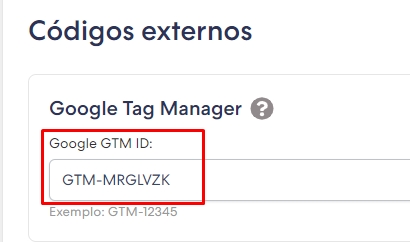
Caso não veja o campo do Google Tag Manager, você pode entrar em contato com o suporte clicando aqui para podermos liberar na sua loja.
10. Para finalizar, clicar em "Salvar alterações" no final da página.
Pronto!
Sua conta do Google Tag Manager foi vinculada com sucesso na sua Nuvemshop.
Verificar se o GTM está funcionado
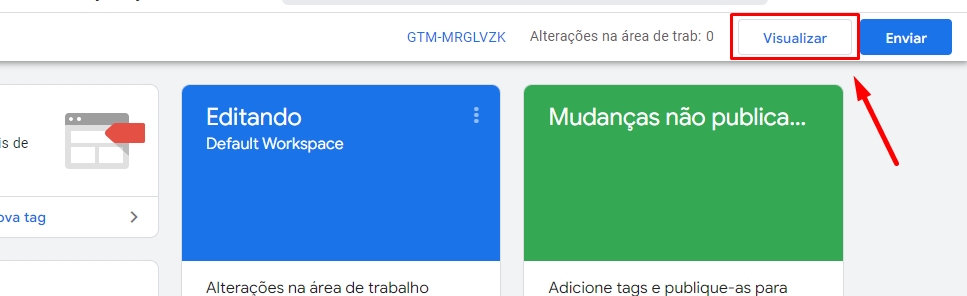
Para consultar os passos e validar se o Google Tag Manager está funcionando corretamente na sua loja Nuvemshop, clique em "Ver mais detalhes".
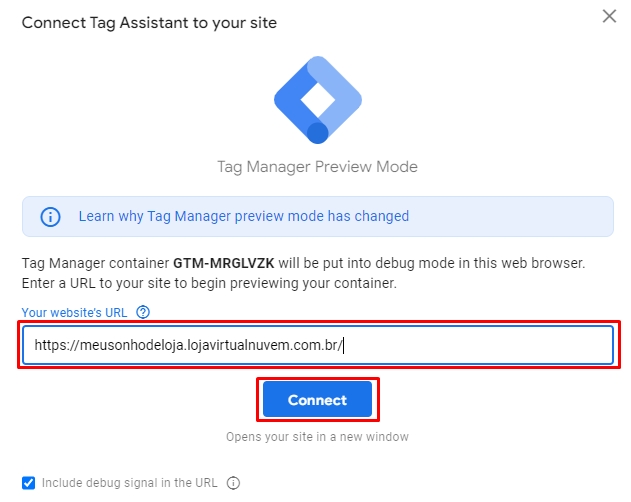
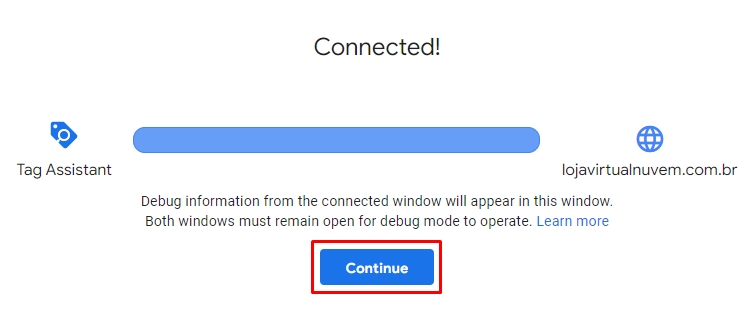
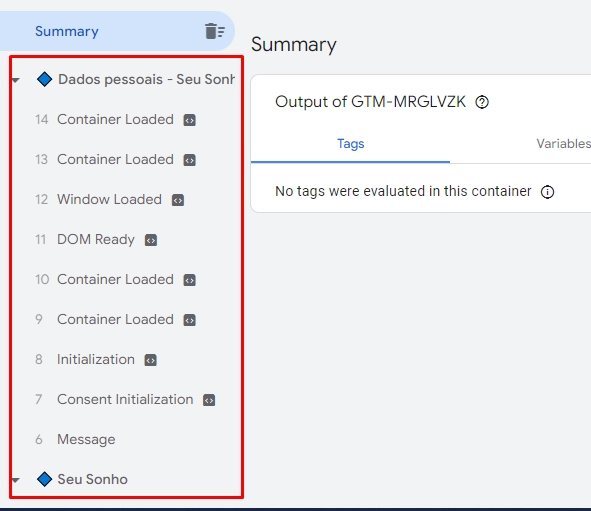
Quais eventos são disparados?
Com a integração do Google Tag Manager na Nuvemshop, serão disparados os seguintes eventos de forma nativa pela plataforma:
- search
- view_item_list
- select_item
- view_item
- add_to_cart
- remove_from_cart
- view_cart
- begin_checkout
- add_shipping_info
- add_payment_info
- purchase
Portanto, não recomendamos usar tags do Google Tag Manager (GTM) para medir esses eventos que já são enviados automaticamente pelas integrações nativas do Analytics e Ads, pois pode gerar duplicação de dados e comprometer seus relatórios.
Mas se o evento que você deseja acompanhar não estiver na lista, aí sim poderá usar outro tipo de ativador para fazer a medição.
Embora o GTM seja uma ferramenta gratuita, não indicamos usá-la se você não tiver conhecimento sobre seu funcionamento. A configuração incorreta pode adicionar códigos desconhecidos que afetam o funcionamento da sua loja e prejudicam o rastreamento.
Por motivos de segurança, será feito o bloqueio de variáveis de JavaScript (jsm) personalizadas e das seguintes tags na finalização da compra:
- HTML personalizado
- Eulerian Analytics Tag (Ela
- SaleCycle JavaScript Tag (scjs)
- Upsellit Global Footer Tag (uslt)
- Upsellit Confirmation Tag (uspt)