A seguir, te mostramos como configurar corretamente as opções de checkout disponíveis no aplicativo Mercado Pago.
Vamos aos passos!
1. Acessar o painel administrador Nuvemshop.
2. Na seção de "Aplicativos", localizar o Mercado Pago e clicar em no ícone " ⋮ " na coluna Ações e depois em "Configurar".
3. Você será direcionado para a página do Mercado Pago, onde deve inserir o seu email e senha da sua conta Mercado Pago vinculada na Nuvemshop.
4. No painel de configuração do Mercado Pago, clicar em "Editar no site do Mercado Pago".
5. Ao acessar, você poderá configurar as opções do Mercado Pago que deseja oferecer no checkout da Nuvemshop.
Importante
Para ativar ou desativar qualquer opção, clicar na chave em cada seção.
Na seção Checkout Mercado Pago, os clientes podem finalizar a compra no ambiente do Mercado Pago, com vantagens exclusivas como descontos, créditos, mais opções de parcelamento e pagamento com saldo da conta Mercado Pago. Você tem as seguintes opções:
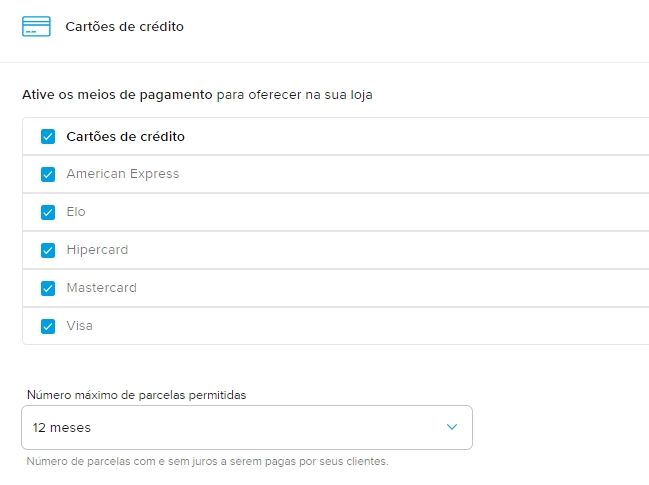
Na opção "Cartões de crédito", você pode definir quais bandeiras você deseja aceitar na sua loja (American Express, Elo, Hipercard, Mastercard e Visa).
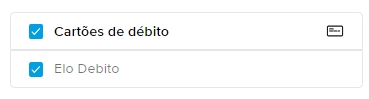
Na opção "Cartões de débito", você pode definir se deseja oferecer pagamentos por cartão de débito na bandeira Elo.
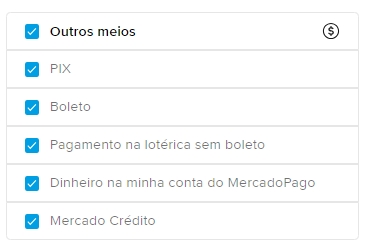
Na opção "Outros meios", você pode definir se deseja oferecer pagamentos por PIX, Boleto, Pagamento na lotérica sem boleto, Dinheiro na minha conta do Mercado Pago e Mercado Crédito.
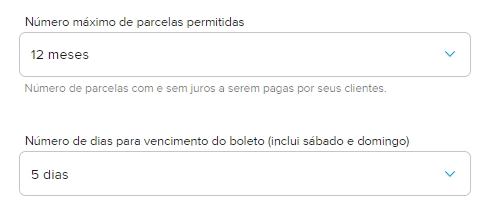
Além definir as bandeiras e as opções de pagamento, você também pode configurar o número de parcelas permitidas e dias de vencimento do boleto.
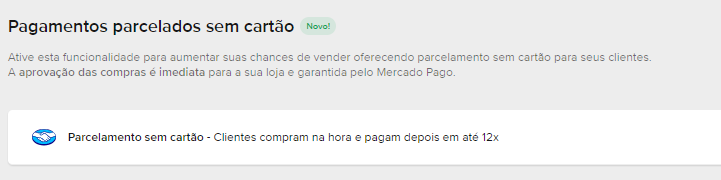
Com essa opção, os clientes compram na hora e pagam depois em até 12x pelas compras na sua loja usando a opção de parcelamento sem cartão de crédito do Mercado Pago.
Nesta opção é possível ativar e desativar todos os métodos de pagamento, além de poder configurar o vencimento do Pix, as bandeiras de cartão de crédito que deseja oferecer, o número máximo de parcelas permitidas e o prazo de vencimento do boleto.
Na opção PIX, além de se possível ativar e desativar, você pode definir o prazo de vencimento do código do PIX.
Na opção Cartões de crédito, você consegue definir quais bandeiras irá aceitar e o número de parcelas que deseja oferecer.
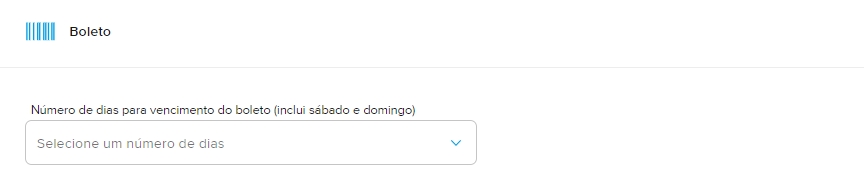
Na opção Boleto, além de ser possível ativar e desativar, você também pode definir a data de vencimento do boleto.
Nesta opção, você pode configurar o parcelamento com juros e sem juros, basta clicar em "Configurar parcelamento e juros" e será feito um direcionamento para sua conta do Mercado Pago.
Para te ajudar com isso, recomendamos seguir os passos do tutorial abaixo.
você pode Personalizar o seu negócio, escolhendo como o nome da sua loja aparecerá na fatura dos seus clientes.
Dica
Escolher um nome que facilite a identificação da compra na fatura do seu cliente é extremamente importante, pois o não reconhecimento de uma compra é uma das maiores causas de chargeback atualmente!
6. Por último, clicar em "Salvar alterações" no final da página.
Pronto!
Com o Mercado Pago configurado, você agora pode começar a realizar suas vendas e oferecer uma experiência incrível na sua loja!
Após concluir todas as etapas da configuração, você pode acessar “Configurações > Meios de Pagamento > Ativados” no painel da Nuvemshop para visualizar o Mercado Pago entre os métodos ativos.