Como gerenciar os envios dos pedidos no painel do Nuvem Envio? (pré pago)
Apresentamos as telas do painel do Nuvem Envio, onde aparecerão os pedidos criados com essa opção de frete na sua Nuvemshop.
Última atualização: 25/01/2026
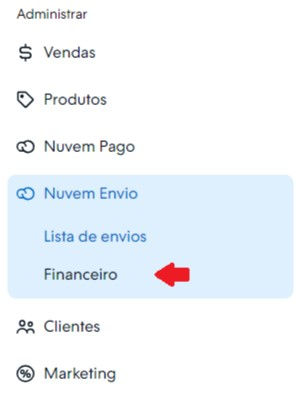
Com o Nuvem Envio instalado na sua Nuvemshop, a opção "Nuvem Envio" é acessada pelo menu lateral do painel administrativo.
Quer saber como instalar o Nuvem Envio? Consultar o tutorial: Como configurar o Nuvem Envio?
Quando não há pedidos gerados com Nuvem Envio, a tela fica vazia, mas conforme os pedidos com Nuvem Envio forem surgindo, esta tela será automaticamente carregada com algumas informações de envio.
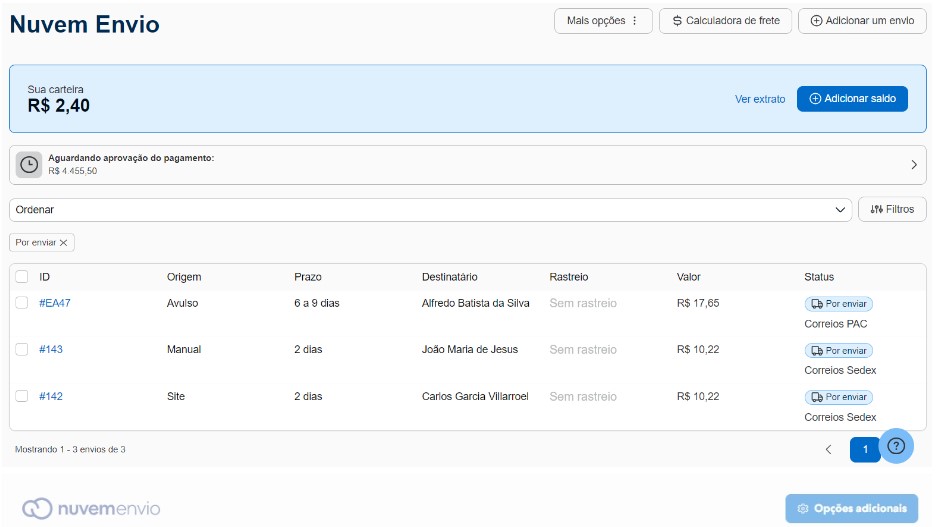
Por padrão, nessa tela serão exibidos todos os pedidos criados, estejam eles pagos e embalados ou não.
A seguir, te explicamos as diferentes visualizações dessa página.
Vamos começar!
Detalhes do envio
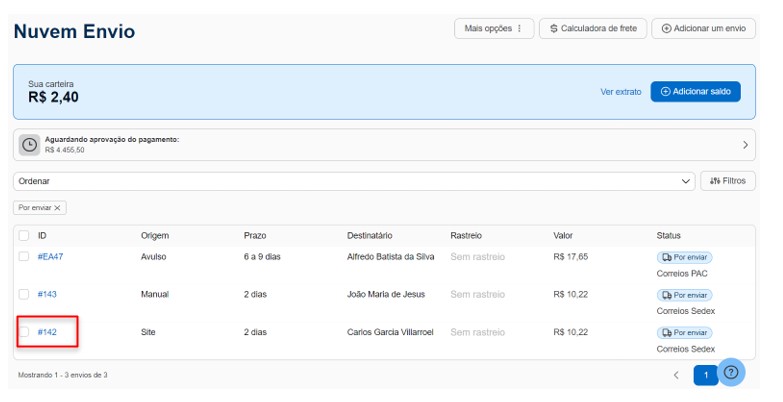
Na tela principal do Nuvem Envio, a lista de envios, você verá o número do pedido, a origem, o prazo da transportadora, nome do destinatário, o código de rastreio (quando for enviado), o valor do frete e o status do envio. A origem dos envios pode ser:
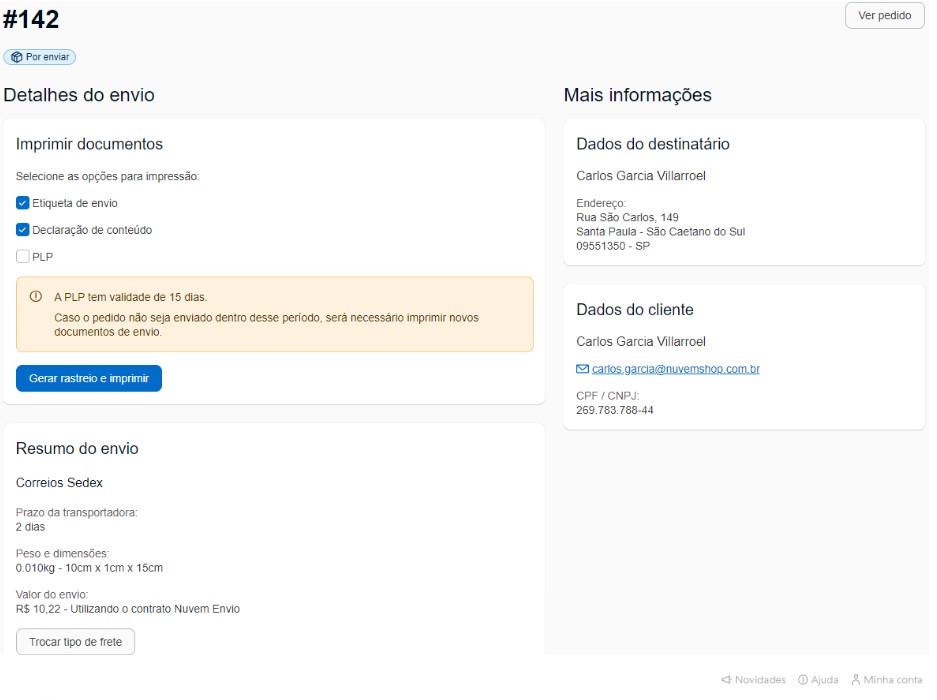
Para ver os detalhes do envio de um pedido, basta clicar sobre o número dele.
Os pedidos gerados com modalidades de outros aplicativos de envio não aparecerão nessa tela. Para gerenciá-los, você deve acessar "Vendas > Lista de vendas".
Ao carregar a página, você encontrará as seguintes seções: detalhes do envio (impressão de etiqueta e opção de frete escolhida) e mais informações (dados do destinatário e dados do cliente).
A partir de agora, você utiliza a tela "Vendas" para gerenciar seus pedidos e pagamentos e a tela "Nuvem Envio" para gerenciar o despacho das encomendas.
Outras funcionalidades
Na parte superior desta tela, os seguintes botões ajudarão na sua operação.

Pronto!
Agora você já sabe como gerenciar seus os pedidos no Nuvem Envio!