Como cadastrar variações em meus produtos?
Confira os passos para adicionar as cores, tamanhos e outras variações de seus produtos.
Última atualização: 27/07/2026
Se você vende produtos com diferentes cores, tamanhos, medidas ou qualquer outra característica especial, o ideal é criar variações de produto em vez de cadastrar produtos separados. Assim, o estoque fica organizado e seus clientes escolhem a opção desejada na própria página do produto.
A seguir, vamos te mostrar como adicionar, ordenar e configurar as variações nos seus produtos.
Se você ainda não cadastrou o produto que terá variações, primeiro siga os passos do tutorial Como cadastrar um produto (Básico) na Nuvemshop?
Adicionar variações a um produto
Para cadastrar variações pelo painel administrador da sua loja, siga estes passos:
1. Acessar o caminho "Produtos > Lista de produtos".
2. Clicar no nome do produto que terá variações para abrir a tela de edição.

3. No fim da página, localizar a seção "Variações" e clicar em "Adicionar variações" para abrir a janela de edição:

4. No campo "Propriedade", selecionar uma das propriedades pré-cadastradas: "Cor" ou "Tamanho".
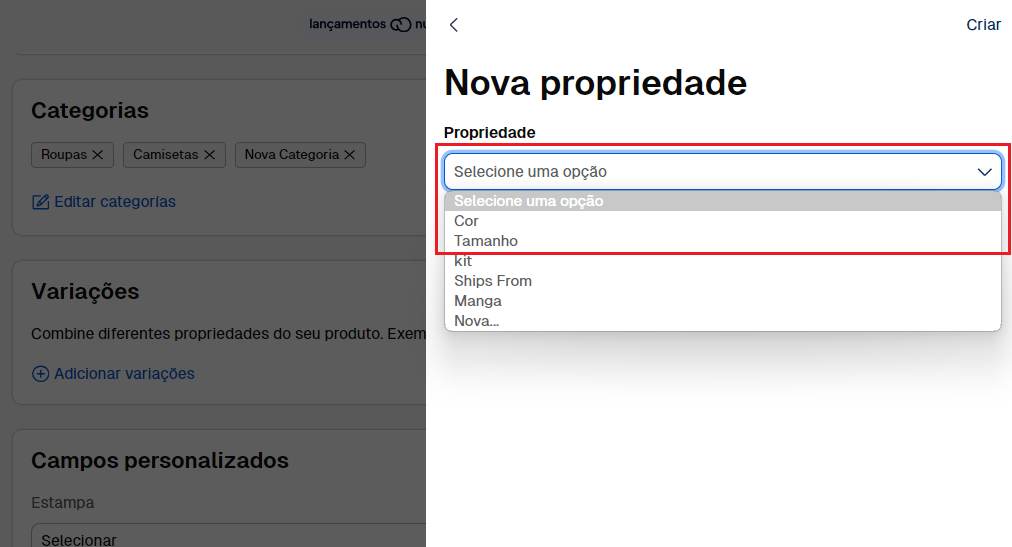
Para diferenciar seus produtos por outra característica, como material ou medida, também é possível criar propriedades novas. Veja os passos na seção "Criar uma nova propriedade", mais abaixo neste tutorial.
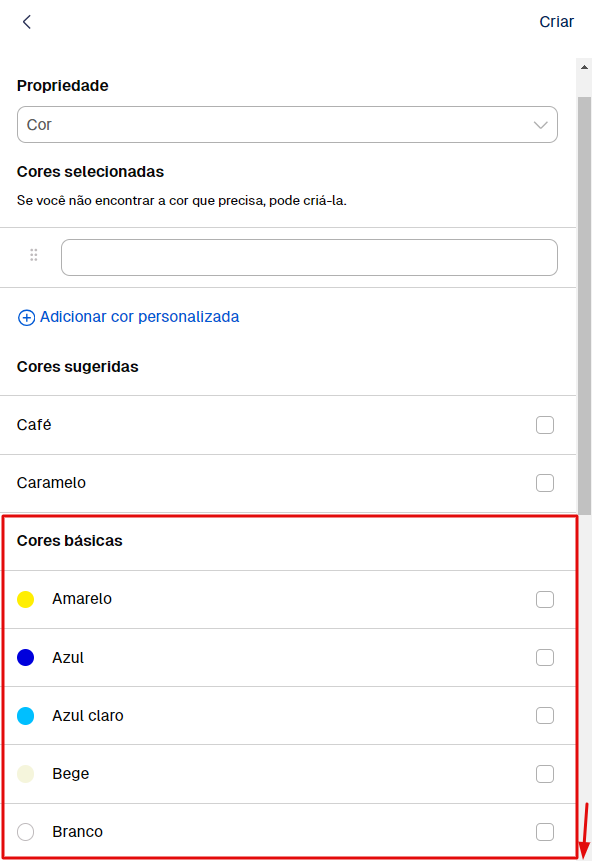
Cada propriedade já traz valores pré-definidos. Para a propriedade "Cor", o sistema oferece as cores básicas:
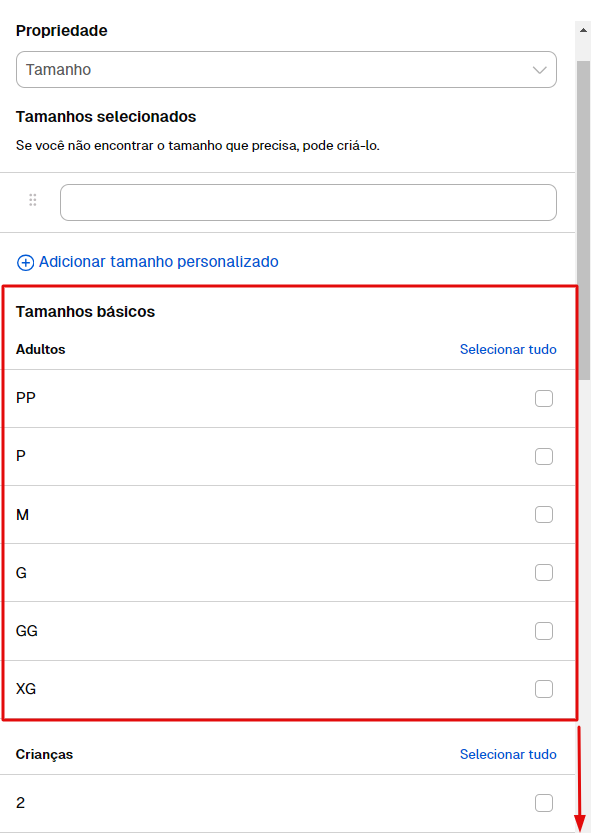
Para a propriedade "Tamanho", os tamanhos padrões:
5. Selecionar todos os valores que se aplicam ao seu produto.
6. Ao finalizar, clicar em "Criar".
O cliente não pode digitar um valor livre para escolher a variação do produto: só é possível selecionar entre as opções de variação configuradas previamente.
Para vender produtos que aceitam personalização do cliente, considere os aplicativos Personalize e Campo Personalizado.
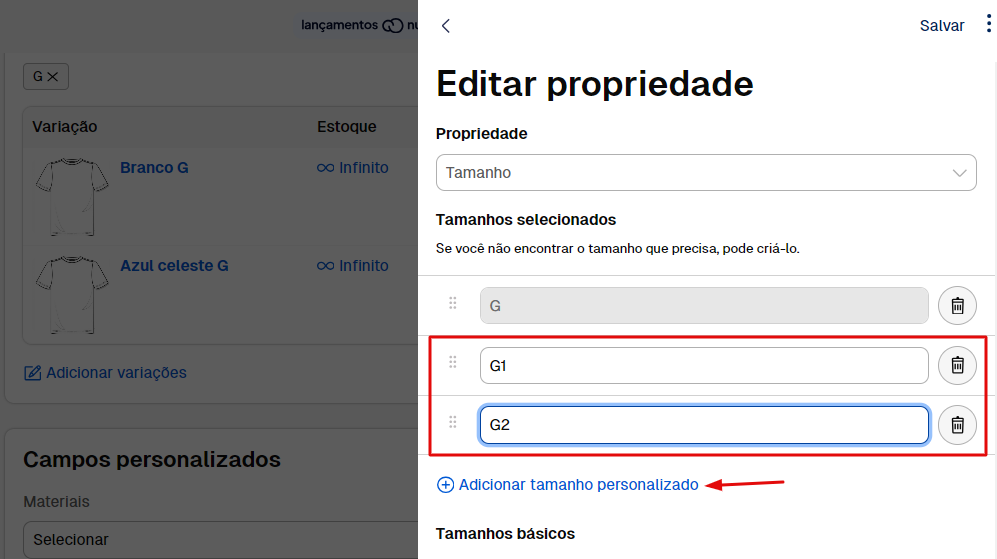
Adicionar uma cor ou um tamanho personalizado
As propriedades "Cor" e "Tamanho" vêm com listas de valores pré-cadastrados. Se o valor que você precisa não aparece nessas listas, veja a seguir como incluir um novo.
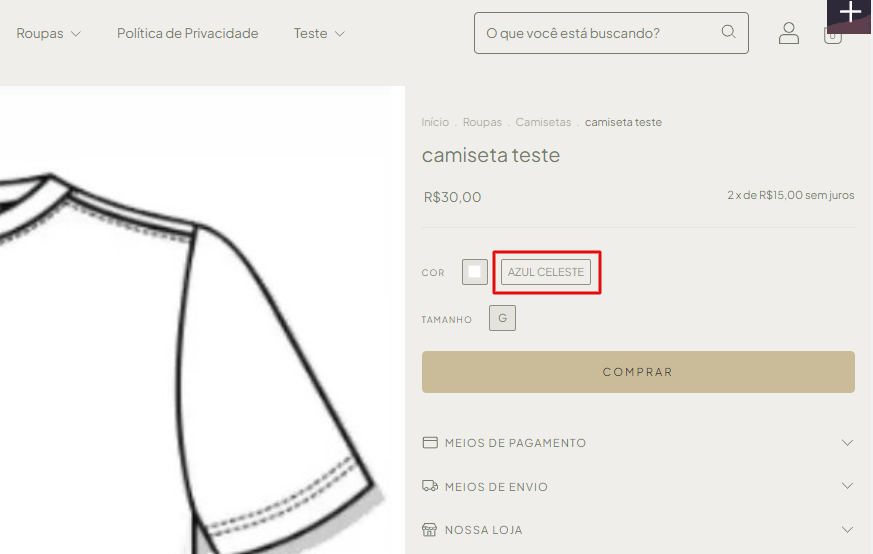

Criar uma nova propriedade
Para adicionar uma variação diferente das pré-cadastradas de cor e tamanho, como material ou medida, você pode criar uma nova propriedade:
Não é possível alterar o nome de uma propriedade nem de uma variação depois de criadas. Se o nome for cadastrado com algum erro de escrita, por exemplo "Tamamho" em vez de "Tamanho", é preciso excluir a propriedade e refazer o cadastro.
1. No campo "Propriedade", clicar na opção "Nova...".

2. No campo "Nome da nova propriedade", digitar o nome que vai identificar essa categoria de variações na sua loja. Por exemplo: Material.

3. No campo "Valores da propriedade", digitar os valores das variações e clicar no botão "Criar".

4. Ao finalizar, clicar no botão "Pronto!". A nova propriedade está criada.
Adicionar mais de uma propriedade
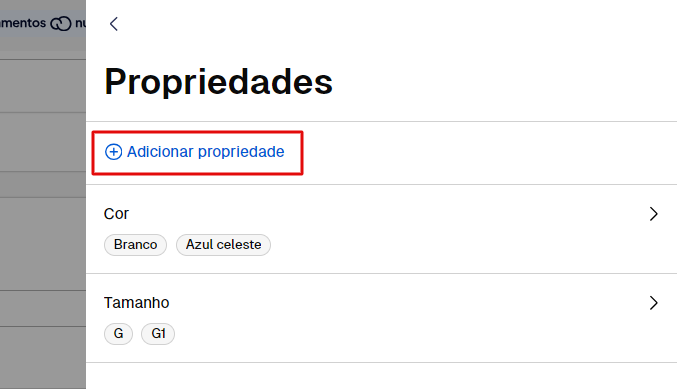
Assim que você começar a incluir as variações, o botão "+ Adicionar uma nova propriedade" fica visível na seção. Para habilitar mais uma propriedade, clique nele:
Conferir as variações criadas
Conforme você adiciona as propriedades, o menu lateral apresenta a lista delas com seus valores. Para editar alguma (adicionar valores, por exemplo), clique na setinha ao lado direito:
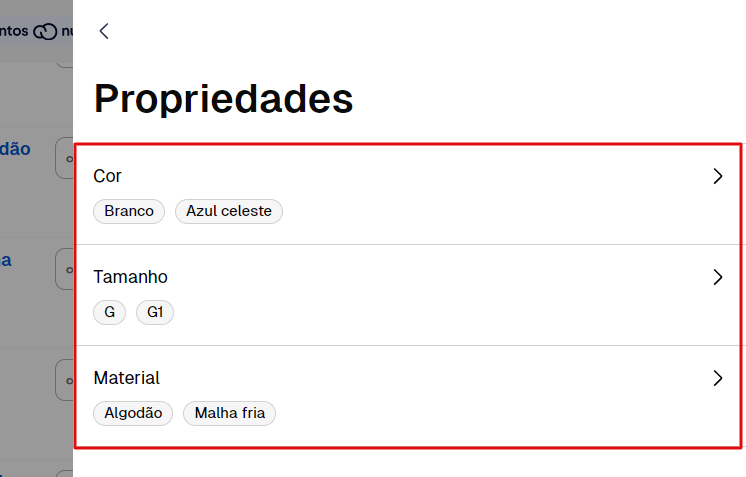
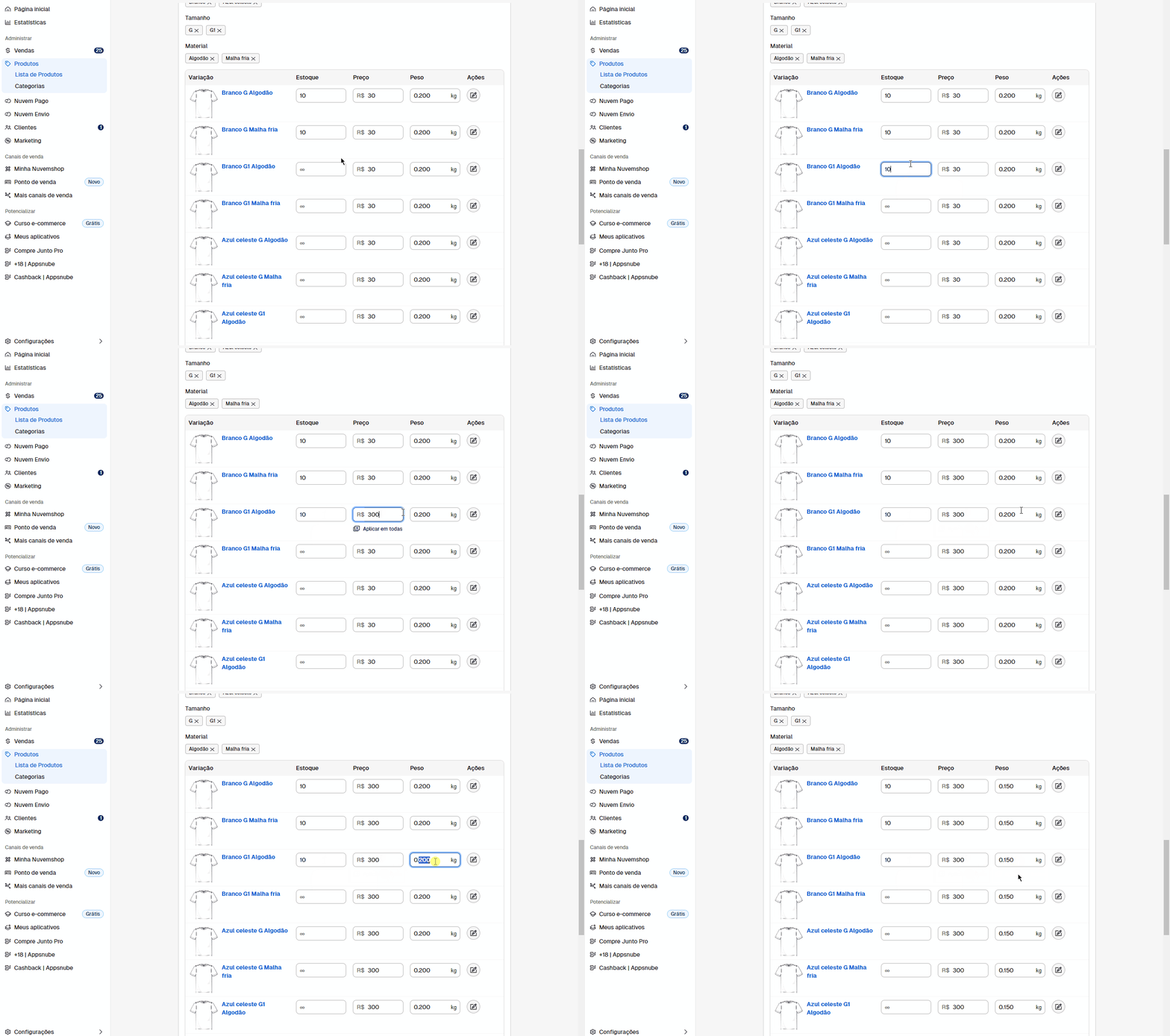
Além disso, a plataforma gera uma visão das variações criadas logo abaixo da opção "Variações". Veja o GIF explicativo:
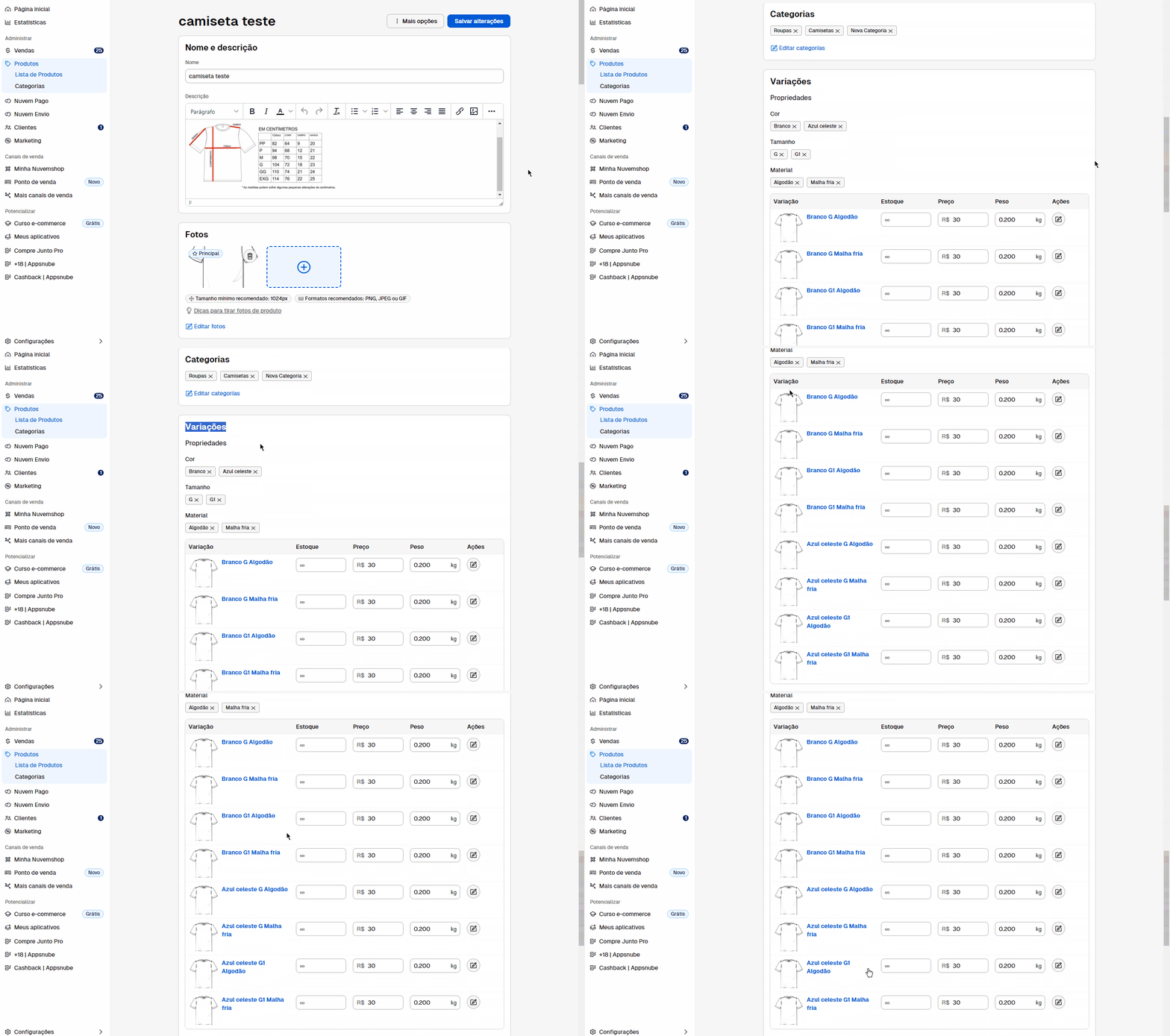
Cada linha representa uma variação do produto em sua loja. No exemplo:
- A primeira linha é a camiseta branca, em tamanho G e material Algodão;
- A segunda é a camiseta branca, em tamanho G e material Malha Fria;
- E assim por diante.
A partir da lista de variações criadas, você pode administrar cada um dos itens. É possível:
- Cadastrar um preço diferente por variação, caso queira fazer essa diferenciação;
- Controlar o estoque de entrada e saída de cada item;
- Cadastrar pesos e dimensões diferentes, se necessário;
- Alterar a ordem das variações.
Cada variação é considerada um produto pela plataforma. No exemplo deste tutorial, cadastramos 2 variações de cor, 2 de tamanho e 3 tipos de material. Desta forma, a plataforma entende que este produto tem 12 variações (2 x 2 x 3).
Ordenar as variações
É possível escolher manualmente a ordem das variações dentro do produto e definir a posição em que serão exibidas no site:
1. Na lista de propriedades, clicar na propriedade e depois arrastar e soltar a variação na posição que deseja mostrar:

2. Clicar em "Salvar" para finalizar.
Repita o processo para cada propriedade em que deseja alterar a ordem e a posição das variações.
Configurar os detalhes de cada variação
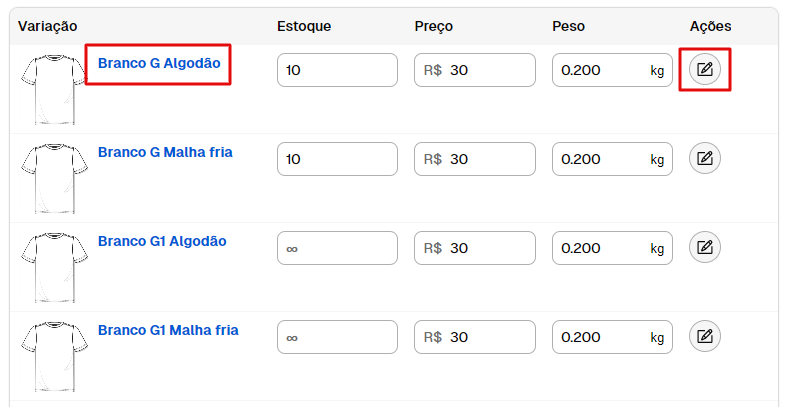
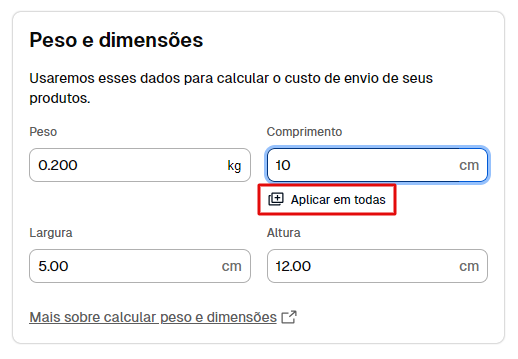
Quando você cria variações para um produto, as configurações de estoque, preço, peso e dimensões são mantidas do produto cadastrado inicialmente. Portanto, se o produto original tinha 10 unidades em estoque, todas as variações são criadas com 10 unidades em estoque.
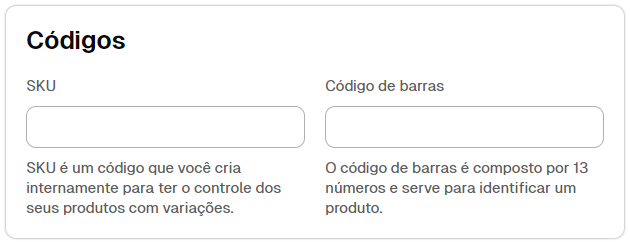
Algumas informações, porém, são eliminadas, como o SKU, o código de barras e as opções para Instagram e Google Shopping. Por isso, é preciso completar esses dados nas variações para que o produto fique configurado corretamente na sua loja.

Pronto!
Seguindo esses passos, seu produto terá as variações cadastradas para seus clientes escolherem.
As combinações sem estoque aparecem riscadas automaticamente na página do produto. Assim, o cliente vê a disponibilidade sem precisar clicar em cada opção.

Caso precise apagar ou ocultar uma variação de um produto, veja os passos no tutorial Como apagar ou ocultar as variações dos produtos?
Se você vende produtos personalizados, como itens em que o cliente pode enviar uma foto ou escolher uma palavra para ser impressa, confira abaixo o tutorial de como configurar sua loja para receber todas as informações necessárias para a personalização.