Como deixar o meu produto com o "Preço sob consulta"?
Saiba como deixar seu produto com um botão de "Preço sob consulta" ao invés de colocar o valor real dele.
Última atualização: 11/07/2025
Em sua Nuvemshop, você pode optar por não apresentar o preço o seu produto de imediato para seus clientes. Seja por querer negociá-lo individualmente, por querer usar sua loja virtual somente como uma vitrine de exposição ou qualquer outro motivo.
Aprenda como restringir a compra somente para clientes cadastrados.
A seguir, vamos mostrar como deixar seu produto com um botão de contato para o cliente enviar uma mensagem a você, para saber mais detalhes e fazer o orçamento.
Vamos aos passos!
1. Acessar o painel administrador Nuvemshop
2. Seguir pelo caminho "Produtos" > "Lista de produtos".
3. Clicar no nome do produto que gostaria de editar, para acessar o formulário desse produto.
4. o próximo passo vai depender se o produto possui variações ou não.
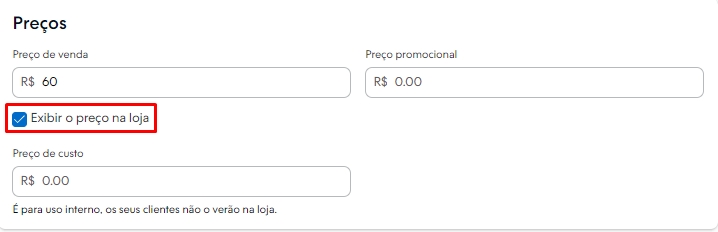
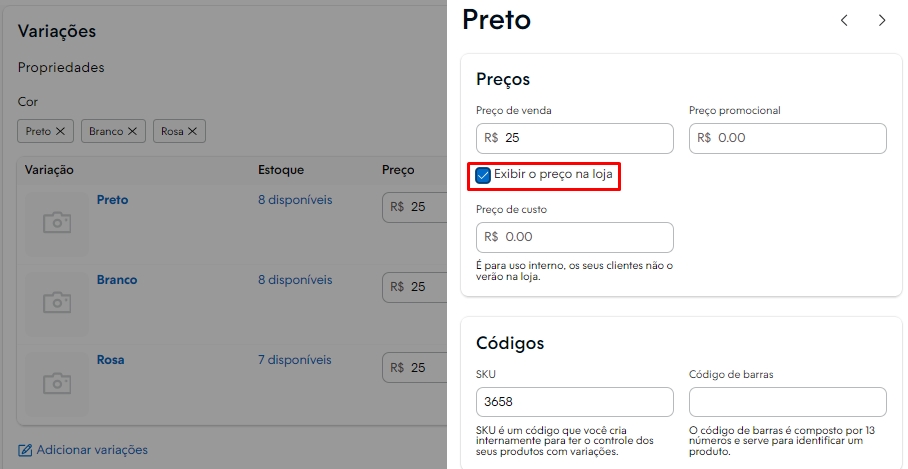
5. Para concluir, basta clicar em "Salvar Alterações" no final ou no começo da página.
Se estiver cadastrando um novo produto, não preencha o campo de preço dele. Dessa forma, será salvo automaticamente com o preço "Sob consulta".
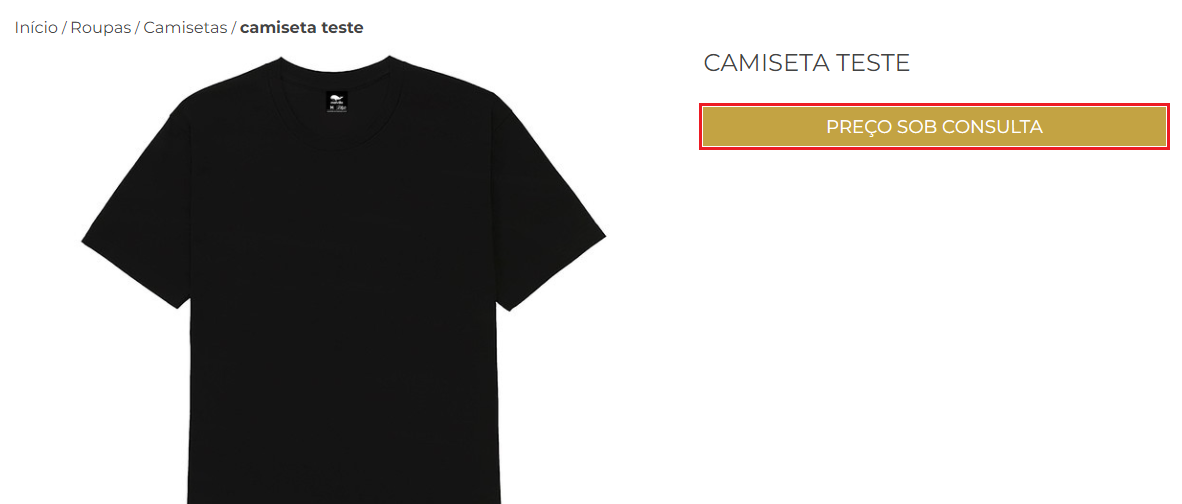
7. Agora, ao acessar a loja, o preço do produto será apresentado assim:
Caso queira fazer essa modificação pela planilha de carga massiva, será preciso editar o valor original e promocional do produto para zero ("0,00"). Assim, ao importar novamente a planilha para a plataforma, seus produtos estarão com o preço "Sob consulta".
Pronto!
Para tornar o preço visível novamente, você deve habilitar a caixa de mostrar o preço e cadastrar o valor da mercadoria.