Procedimento de assinatura para alteração de titularidade do cadastro Nuvem Pago
Passo a passo de como assinar o termo de responsabilidade para realizar alteração de titularidade do Nuvem Pago
Última atualização: 27/07/2026
Após entrar em contato com nossa equipe de atendimento e solicitar a alteração de titularidade e enviar os documentos necessários, para seguir com a troca do documento titular do seu cadastro Nuvem Pago, será necessário assinar eletronicamente o nosso Termo de Responsabilidade (DocuSign), a fim de preservar a segurança da conta e garantir a legitimidade da alteração.
Os links de acesso ao termo são enviados diretamente para o e-mail de cadastro da loja e respectivo e-mail do novo titular pela nossa equipe interna.
O termo deve ser assinado em até 24 horas após recebê-lo via e-mail. Se expirar, será necessário solicitar novamente ao suporte.
Como funciona o processo de assinatura?
Para conferir o fluxo completo de alteração de titularidade do Nuvem Pago, consultar o artigo abaixo:
Como alterar a titularidade da minha conta bancária no Nuvem Pago?
Por que não é possível editar o CNPJ/CPF direto pelo painel?
Por segurança financeira, a alteração de dados sensíveis do Nuvem Pago exige validação humana e assinatura digital. Por isso, o campo permanecerá inativo até que o processo completo de alteração de titularidade seja concluído por nossa equipe de atendimento.
Quem deve assinar o termo?
Os signatários que devem assinar o termo de responsabilidade variam conforme a natureza da alteração de titularidade. A seguir, você pode conferir quem deve assinar o termo dependendo de cada cenário:
Como assinar o termo?
A seguir, te mostramos como assinar o termo de responsabilidade para troca de titularidade do Nuvem Pago.
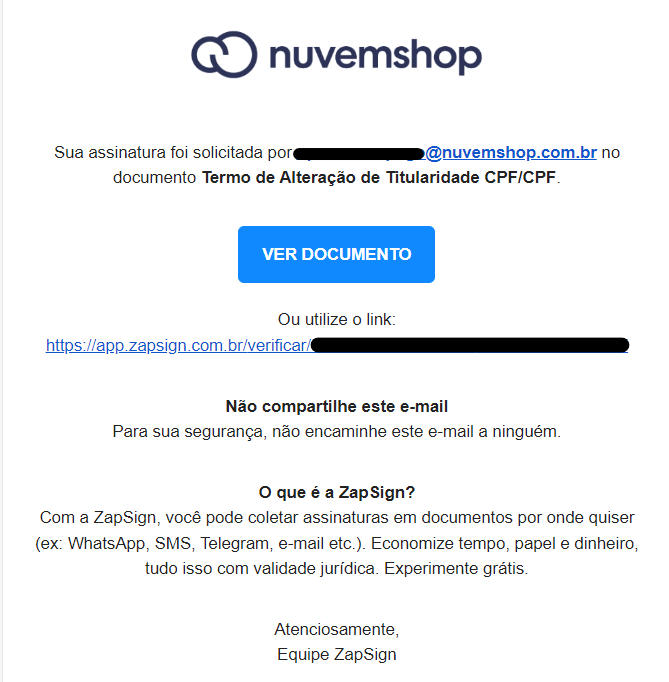
1. Acessar o comunicado de e-mail enviado a você "Nuvemshop via ZapSign". Dentro do e-mail, clicar em "Ver documento" ou no link informado. Veja o exemplo:
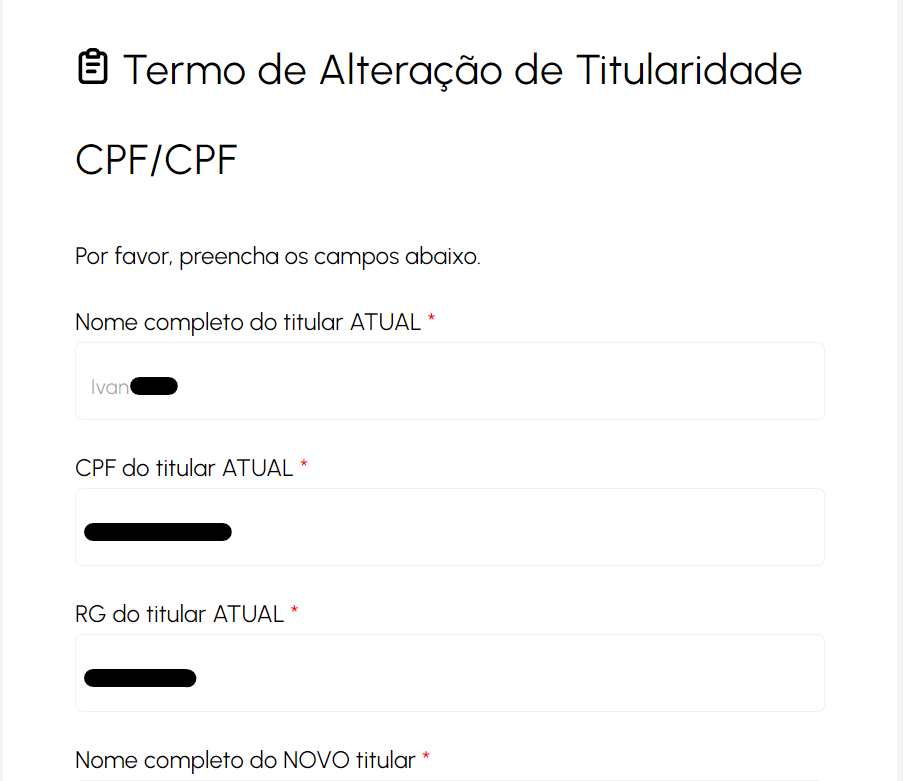
2. Ao acessar o link do e-mail, será feito o direcionamento à plataforma da ZapSign, onde será preciso preencher os dados solicitados, que envolvem informações de titularidade do documento atual da sua loja e o novo documento desejado.
3. Após preencher corretamente os dados relacionados aos documentos envolvidos, você terá acesso ao Termo de responsabilidade completo.
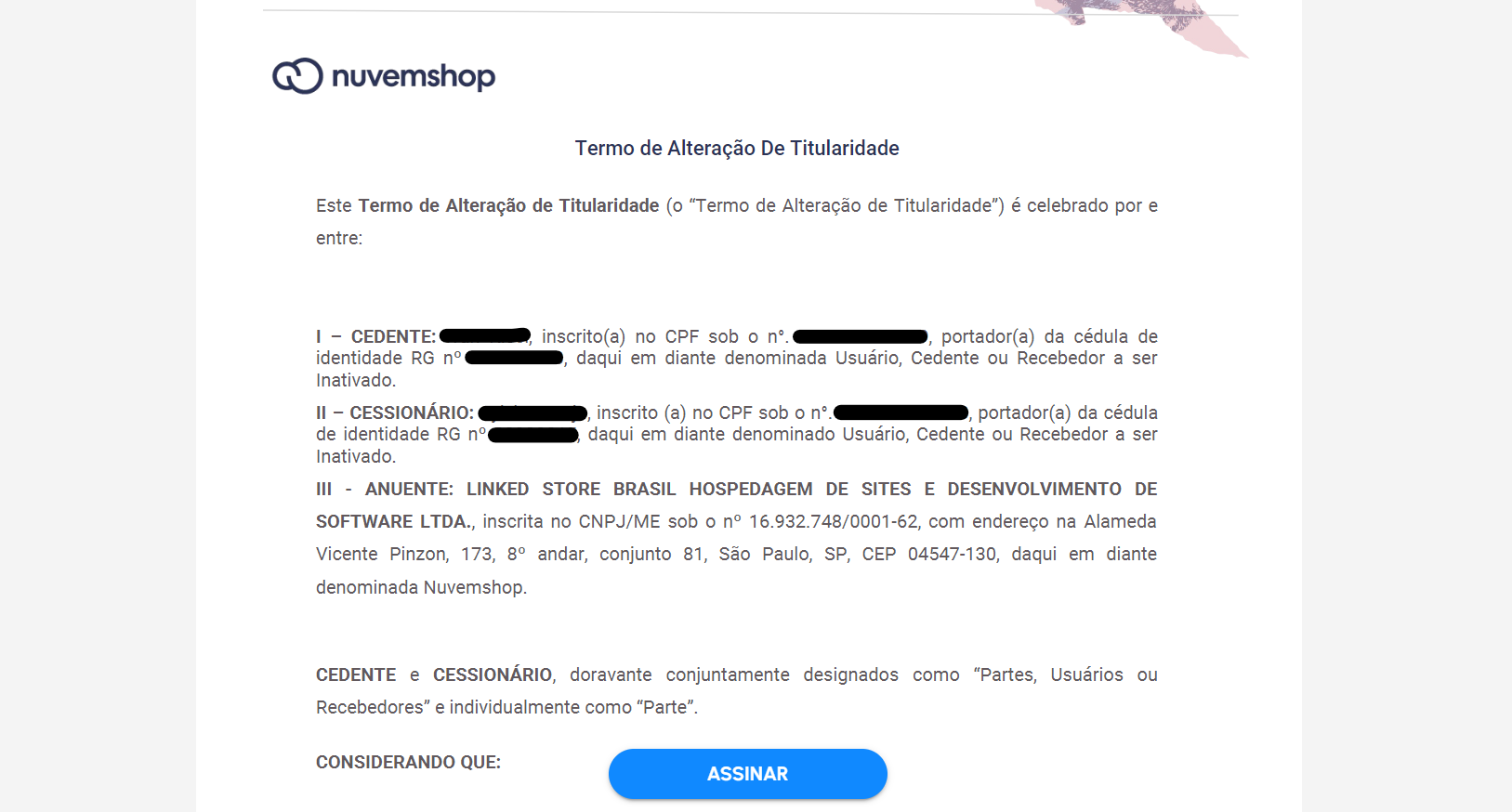
Leia atentamente e cheque se as informações inseridas estão corretas, para poder prosseguir com a próxima etapa.
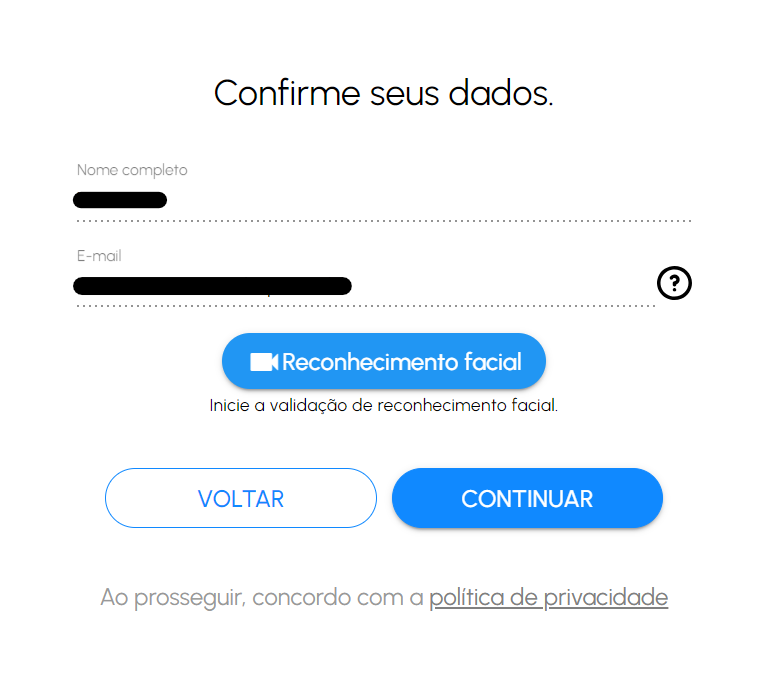
4. Ao clicar em "Assinar", será feito o direcionamento à tela de reconhecimento facial obrigatório. Clicar em "Reconhecimento facial" para iniciar o procedimento de validação.
5. Para prosseguir com a validação, será necessário fazer via celular. Portanto, informar o seu número de telefone com DDD e confirmar.
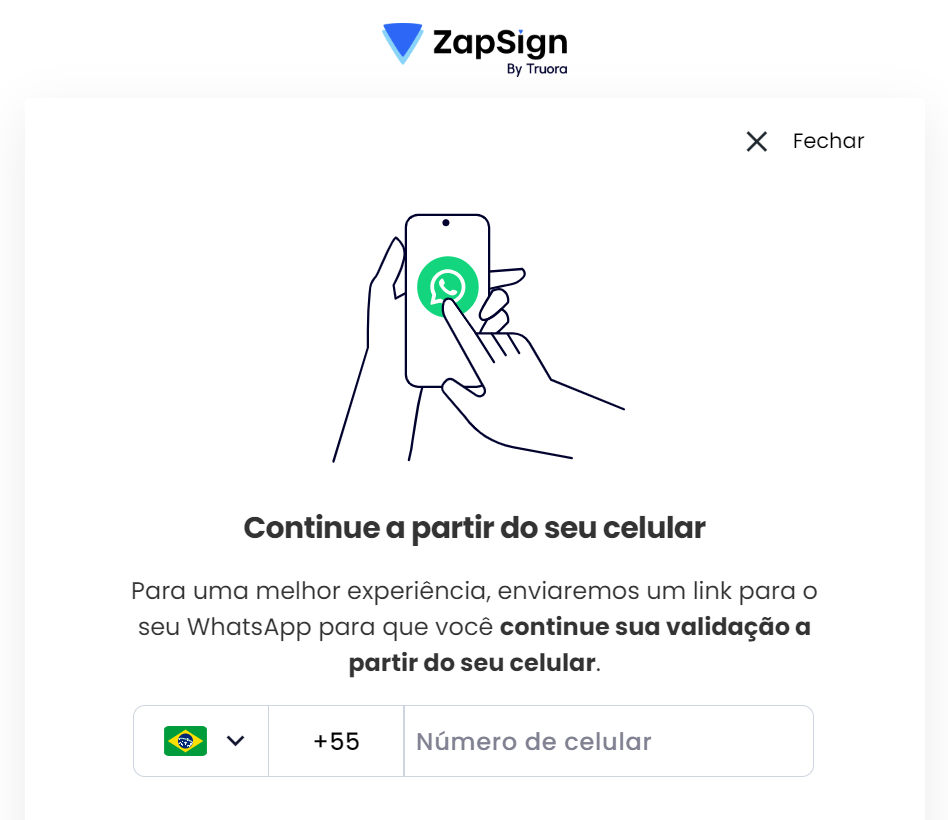
6. Ao confirmar, será enviado um link por WhatsApp ou mensagem de texto para continuar com processo da assinatura do termo de responsabilidade.
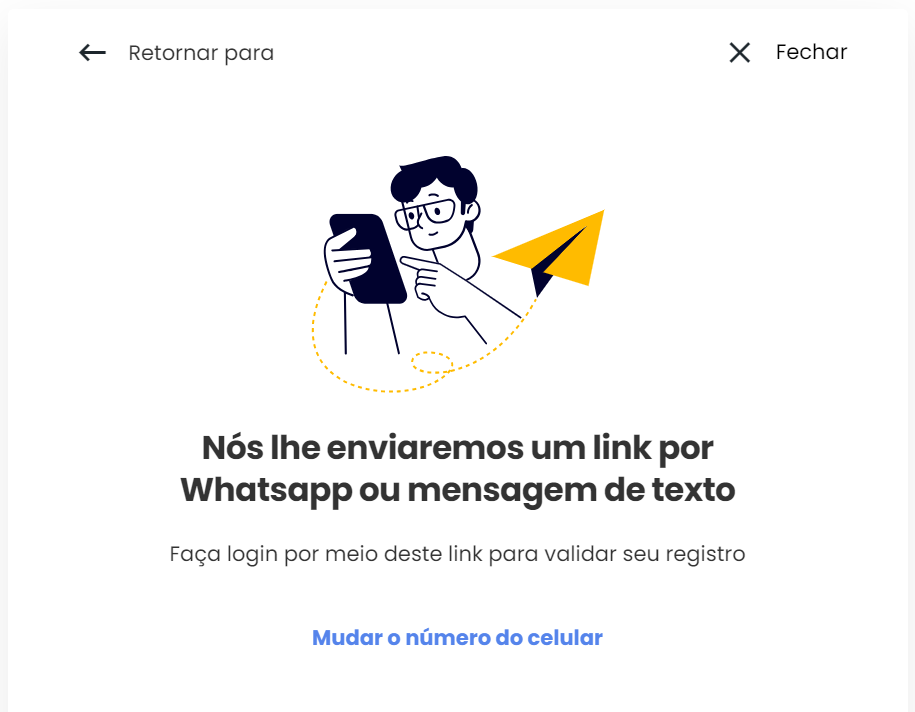
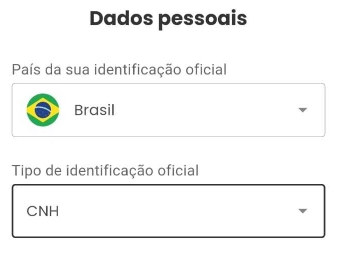
7. Você receberá uma mensagem com o link para realizar a validação necessária. Acessar o link para prosseguir. Uma vez dentro, selecionar o tipo de identificação, podendo ser CNH ou RG e tirar uma foto do documento.
❗ Esta mensagem será enviada por Truora.
É importante que nesse momento você já esteja com seu documento em mãos, pois ao continuar você terá o prazo de 5 minutos para tirar a foto do seu documento.
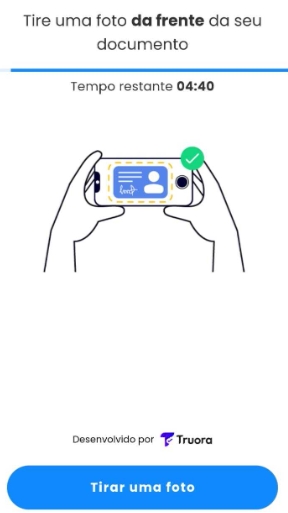
Após o envio das fotos (do documento e selfie), caso apareça a mensagem "Ocorreu um erro", pode ser que as fotos não estejam nítidas suficiente. Por isso, você deve verificar se existe uma boa iluminação, foco e centralização, sem reflexos que comprometam a visualização e selfie sem uso de adereços.
8. Após tirar a foto do documento, será solicitado o reconhecimento facial. Prossiga com as orientações dadas pela plataforma.
9. Ao finalizar o procedimento de validação no celular, retornar para o link do ZapSign de onde você havia parado (passo 5).
Se você iniciou o procedimento por celular, continuar no mesmo celular, o mesmo se aplica se o procedimento foi iniciado pelo computador.
❗ Pode levar alguns segundos para a página atualizar com o resultado da validação das fotos enviadas.
Ao concluir, você verá a seguinte tela:
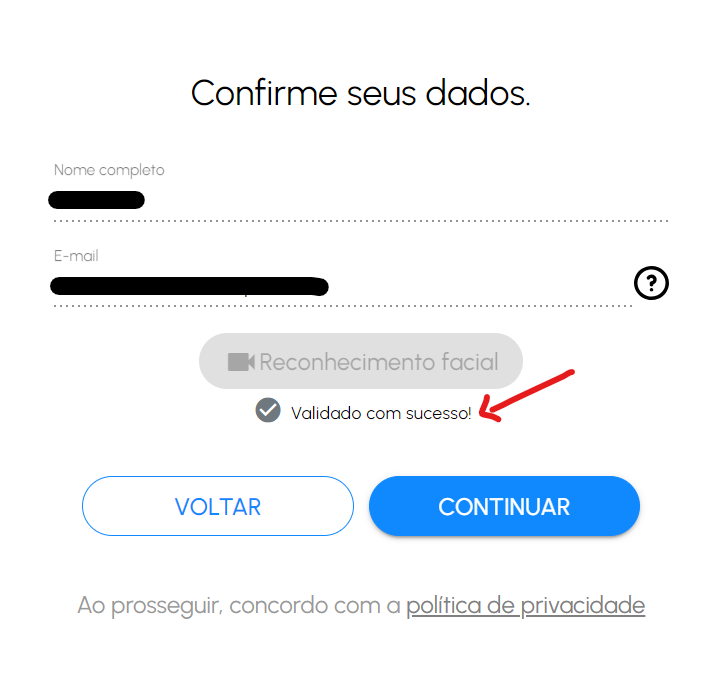
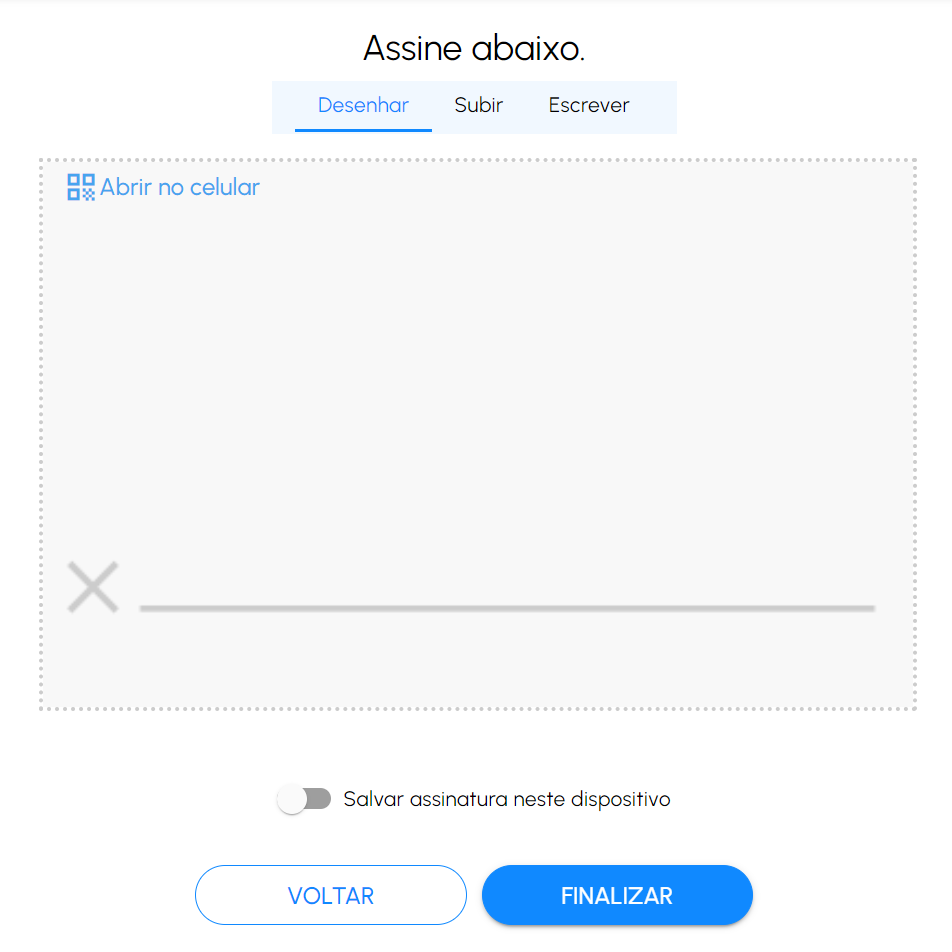
10. Agora será necessário realizar a assinatura do documento. Você pode optar entre três diferentes métodos:
- Desenhar: caso possa desenhar sua assinatura na tela do celular ou computador;
- Subir: você pode enviar uma foto de uma assinatura real sua;
-
Escrever: você pode usar escrita digital para assinar seu nome.
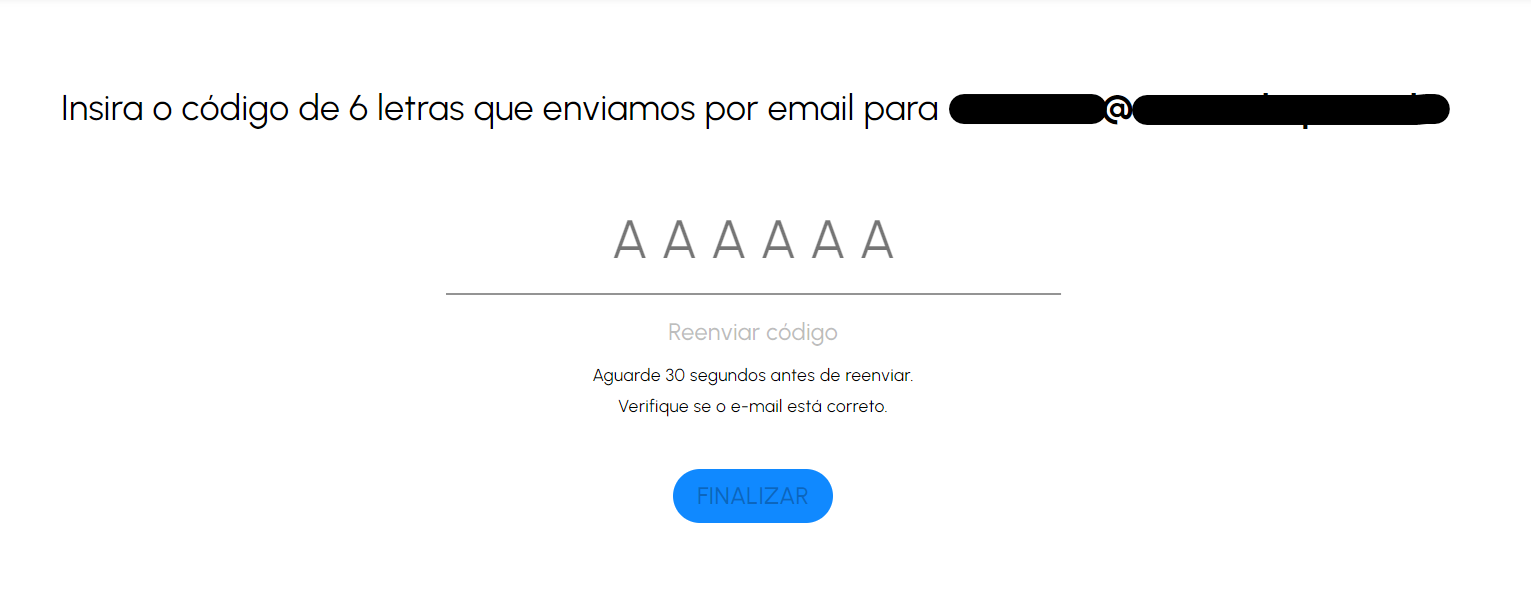
11. Após assinar, será solicitado um código de 6 letras, no qual foi enviado para seu e-mail. Resgatar este código e digitar no campo indicado.
Pronto!
O documento foi assinado com sucesso!
Após a assinatura é necessário aguardar até 3 dias úteis para confirmação da troca de titularidade.
Erros comuns na assinatura e como resolver
Abaixo, confira os erros mais comuns de acontecer durante o procedimento de assinatura e como agir em cada situação para resolver:
Erros |
Como resolver |
| Link expirado (24h). | Solicitar novo link ao suporte. O mesmo link não pode ser reutilizado. |
| Dados divergentes entre documento e cadastro. | A troca não é concluída. Reenviar documentação atualizada ao suporte. |
| Ordem de assinatura invertida (titular atual antes do novo). | Fluxo trava. A primeira assinatura deve ser sempre a do novo titular. |
Prazo para novos saques
Durante o período de transição de titularidade, seus saques poderão ser suspensos temporariamente até a nova documentação ser aprovada. Após a conclusão, é necessário aguardar até 16 horas úteis para poder realizar novos saques.