Vincular os produtos a categoria de promoções
Última atualização: 16/02/2024
Dependendo do número de produtos que você deseja deixar na promoção, você pode associá-los manualmente ou de forma massiva.
Por essa opção, você consegue categorizar o produto quando estiver fazendo o seu cadastro ou alguma alteração. Clique na barra azul que corresponde a ação que deseja fazer:
1. Incluir a categoria no produto
1.1. Acessar o painel administrador e seguir pelo caminho "Produtos > Lista de produtos".
1.2. Localizar o produto na listagem e clicar sobre ele para acessar o formulário de cadastro.
1.3. Deslizar até a seção de "Categorias" e clicar em "+ Adicionar Categorias".

1.4. Na janela que irá aparecer, você deve selecionar a categoria e/ou subcategoria que o produto se encaixa, basta usar a barra de pesquisa ou procurar de forma manual:
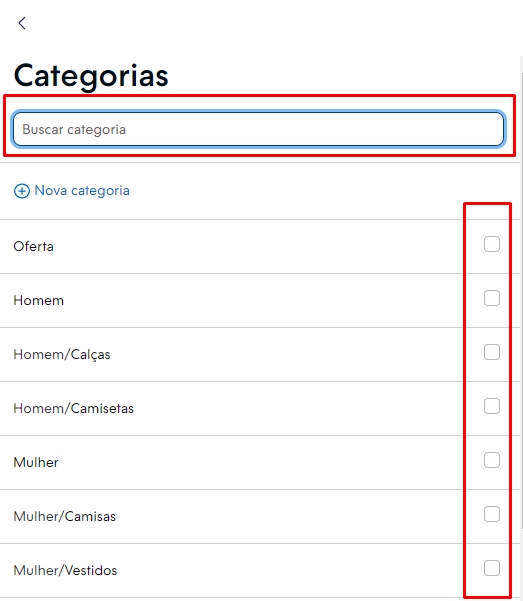
Você pode escolher mais de uma categoria/subcategoria para o produto, selecionando todas elas nas opções que aparecem. Veja o GIF abaixo:
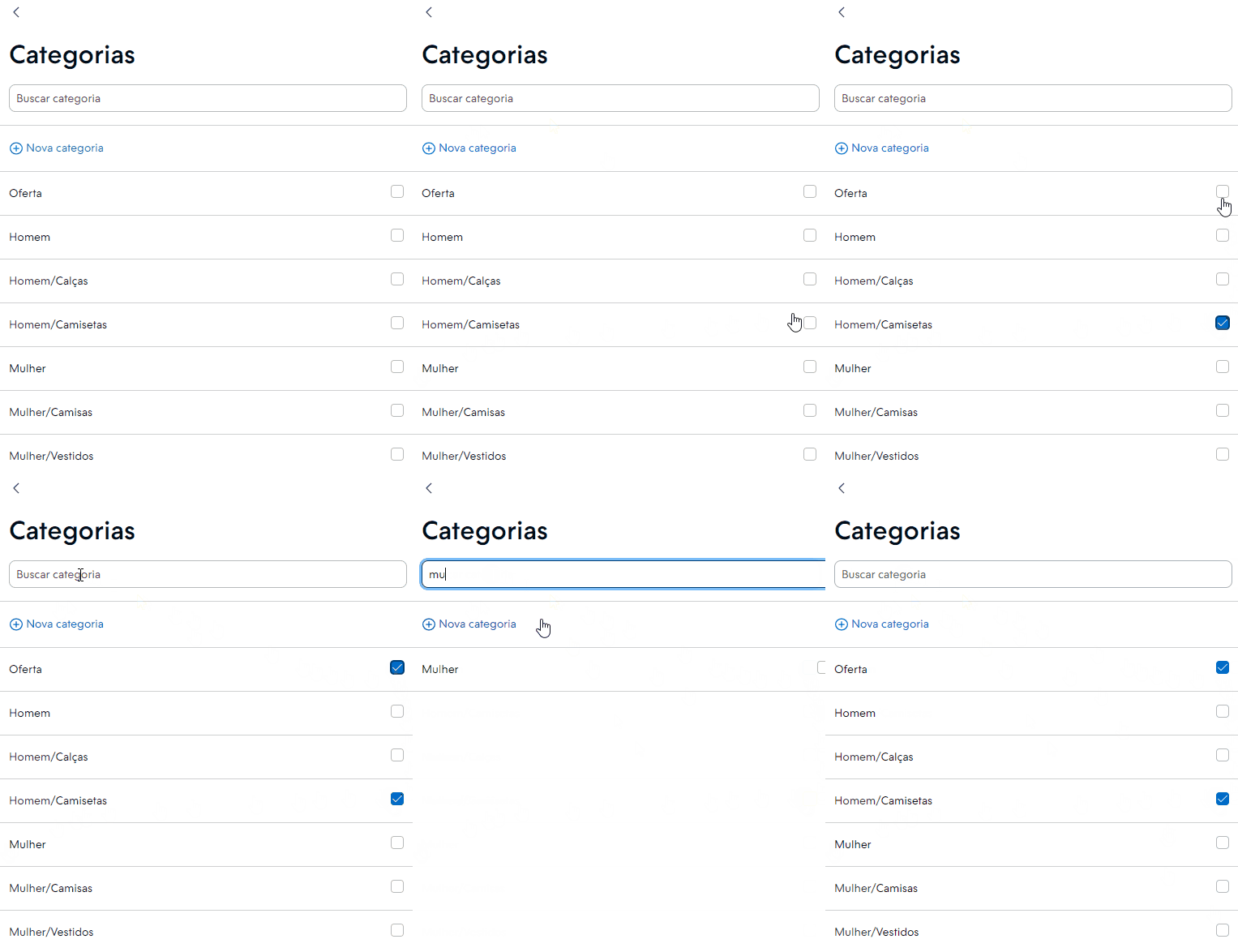
❗ Nesse exemplo, o produto foi adicionado na categoria "Oferta" e na subcategoria "Homem/Camisetas".
1.5. Se precisar adicionar o produto em uma categoria que ainda não foi criada na sua loja, você pode clicar em "+ Nova categoria".
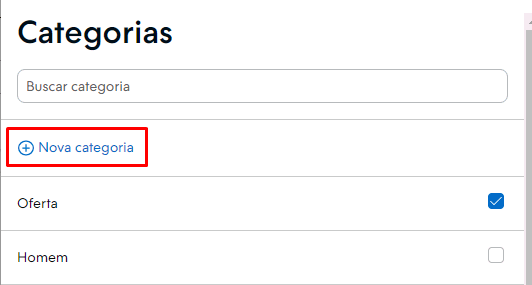
1.6. Na mesma janela que irá aparecer, você deve inserir o nome para categoria e se quiser colocar como subcategoria de outra, basta selecionar na opção "É uma subcategoria de".
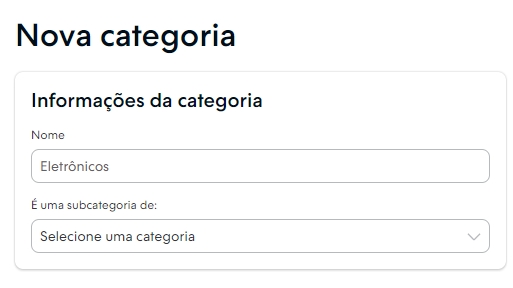
1.7. Feito isso, o próximo passo é definir o nome do URL da categoria e clicar em "Criar categoria".
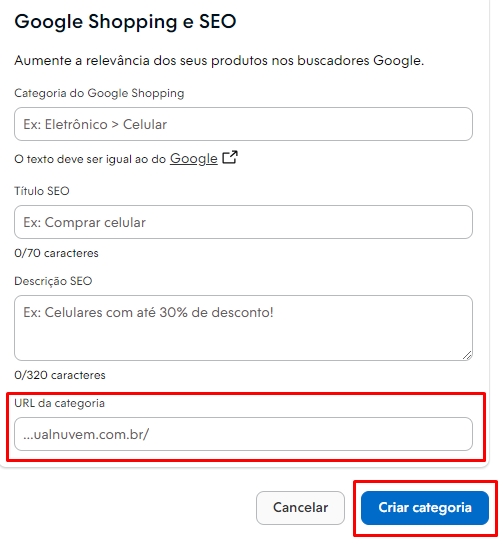
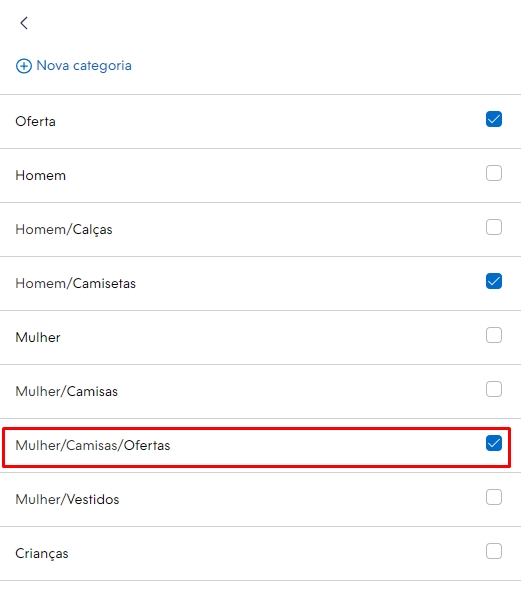
1.8. A nova categoria ou subcategoria irá aparecer selecionada e vinculada no produto. No exemplo abaixo, criamos uma subcategoria da categoria Mulher > Camisas.
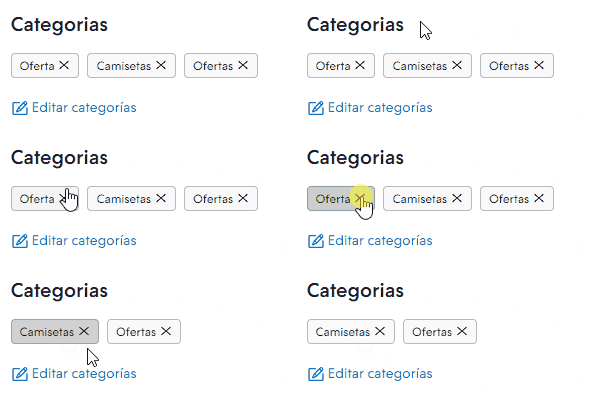
2. Remover a categoria/subcategoria do produto
Para retirar uma categoria ou subcategoria vinculada ao produto, é só clicar no "x" ao lado do nome de cada categoria.
2.1. Para isso, acessar o painel administrador e seguir pelo caminho "Produtos > Lista de produtos".
2.2. Localizar o produto na listagem e clicar sobre ele para acessar o formulário de cadastro.
2.3. Deslizar até a seção de "Categorias" e clicar em "x".
Incluir categorias ou subcategoria de uma só vez
Essa opção torna o processo de categorização dos itens da sua loja mais prático, ao ser feito diretamente pela lista de produtos cadastrados na loja.
1. Acessar o seu painel administrador Nuvemshop.
2. Seguir o caminho "Produtos > Lista de produtos".
3. Ao carregar a página, localizar os produtos que irá categorizar e os selecionar clicando na caixa ao lado da imagem:
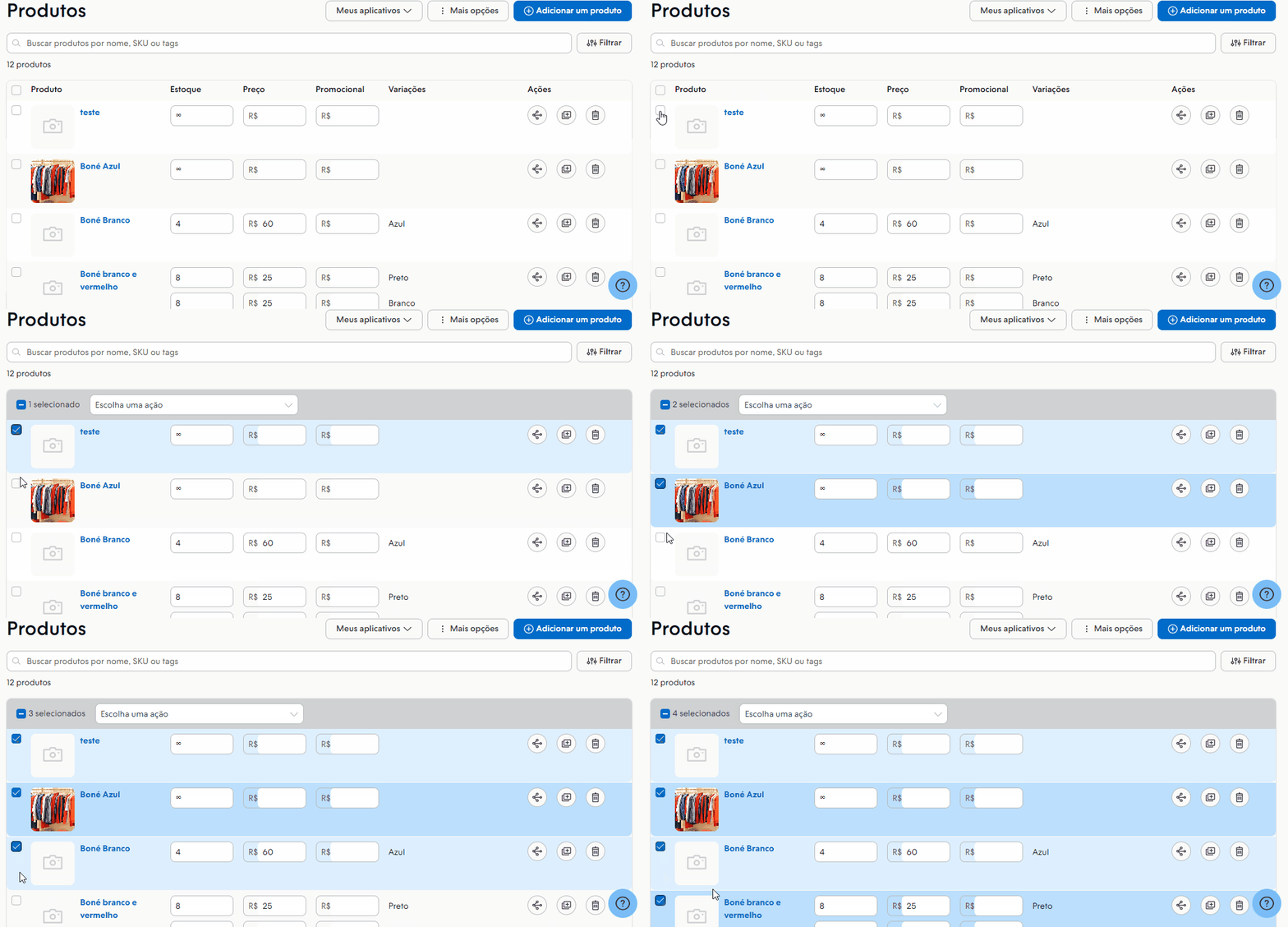
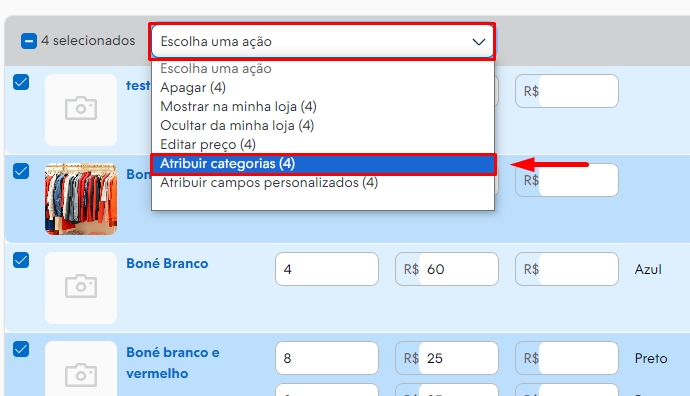
4. Após selecionar todos os produtos que serão adicionados em uma categoria, subir a página para clicar na barra de ações e selecionar a opção "Atribuir categorias".
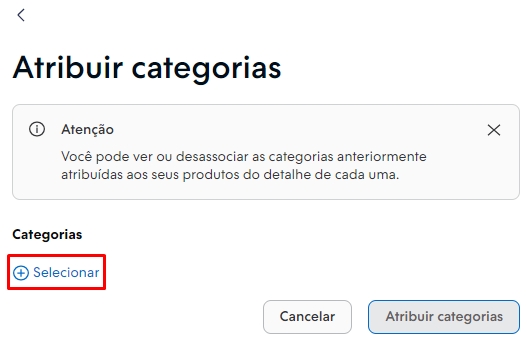
5. Clicar em "+ Selecionar"
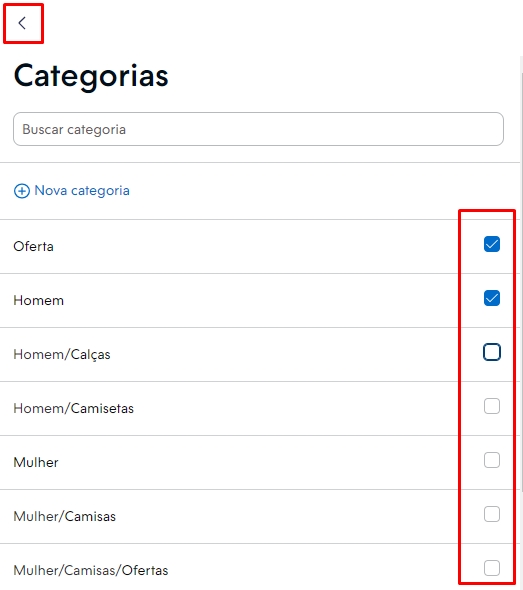
6. Na próxima janela, procurar e selecionar as categorias ou subcategorias respectivas aos produtos selecionados. Assim que escolher, clicar no botão "<" para retornar à janela anterior.
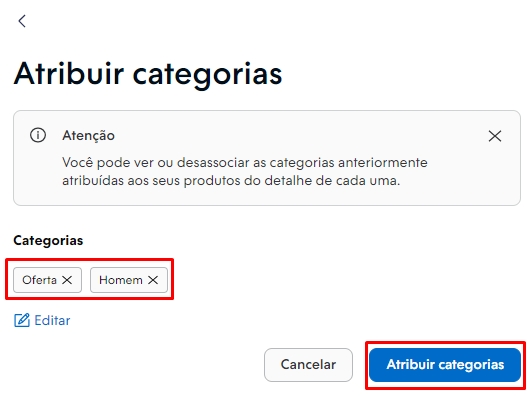
7. Em seguida, você verá as categorias selecionadas, para finalizar, clicar em "Atribuir categorias".
7. A página será carregada quando a ação for realizada e você verá uma mensagem de sucesso.