Como personalizar o conteúdo dos e-mails automáticos pré-configurados?
Passo a passo para personalizar o conteúdo dos emails automáticos através do editor HTML ou Formato texto, além de recuperar os conteúdos dos e-mails.
Última atualização: 02/10/2026
Os e-mails automáticos são as notificações que seus clientes recebem quando executam uma ação em sua loja. Eles permitem acompanhar durante o processo de compra e garantem que eles podem entrar em contato com você a qualquer momento.
Esses e-mails ou notificações automáticas possuem um texto padrão, porém, você consegue personalizar seu conteúdo.
A seguir, vamos te mostrar como personalizar, além de recuperar o conteúdo dos e-mails.
A edição do conteúdo dos e-mails automáticos está disponível a partir do plano Essencial. Se sua loja está no plano Começo é preciso fazer um upgrade para usar essa funcionalidade. Confira mais detalhes em Plano e Preços.
Vamos aos passos!
1. Acessar o painel administrador Nuvemshop.
2. Seguir pelo caminho "Configurações" > "E-mails automáticos".
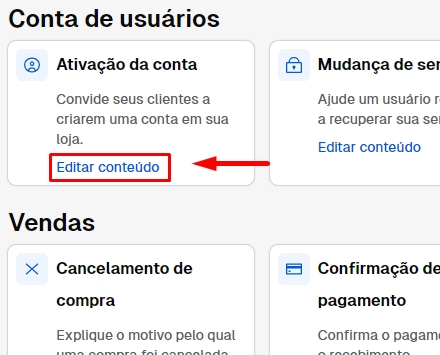
3. Escolher qual a mensagem que você gostaria de personalizar e clicar em "Editar conteúdo".
4. Na próxima página, você verá as seções Título do e-mail e Formato texto/HTML.
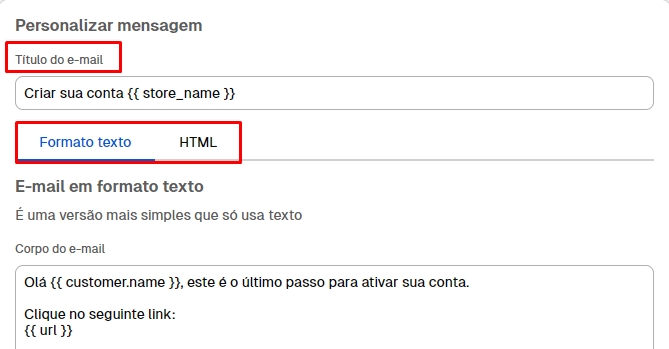
5. Na seção Título do e-mail, você deve escolher qual será o assunto do seu e-mail, alterando o campo do título com o tema para aquela mensagem, sem apagar o código que está entre os colchetes.
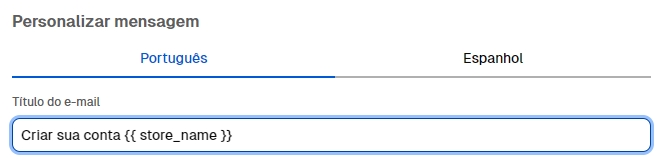
❗ Caso você tenha mais de um idioma habilitado na sua loja, é possível configurar o e-mail em todos os idiomas disponíveis, clicando na guia correspondente ao idioma.
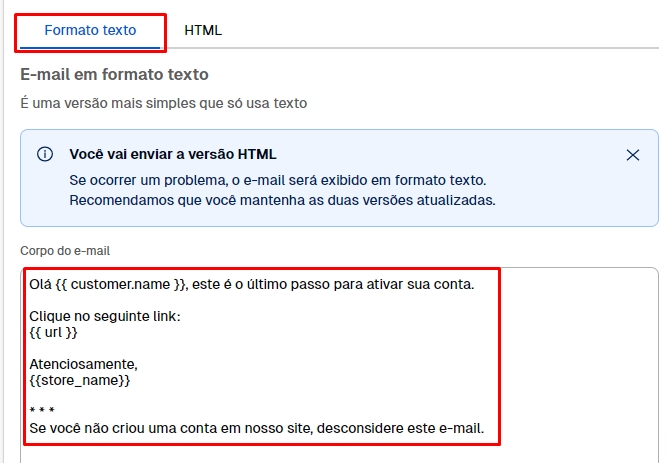
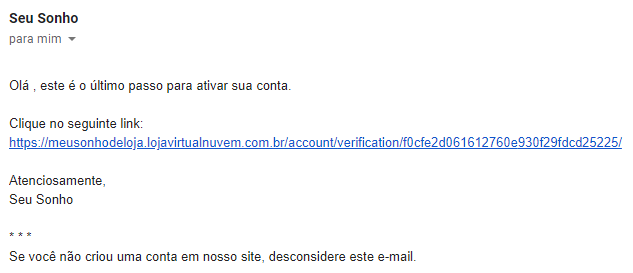
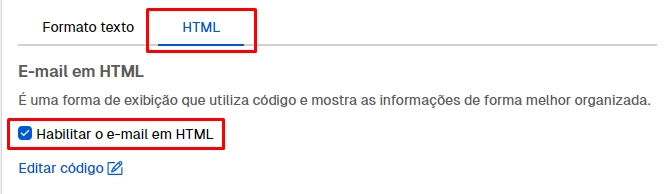
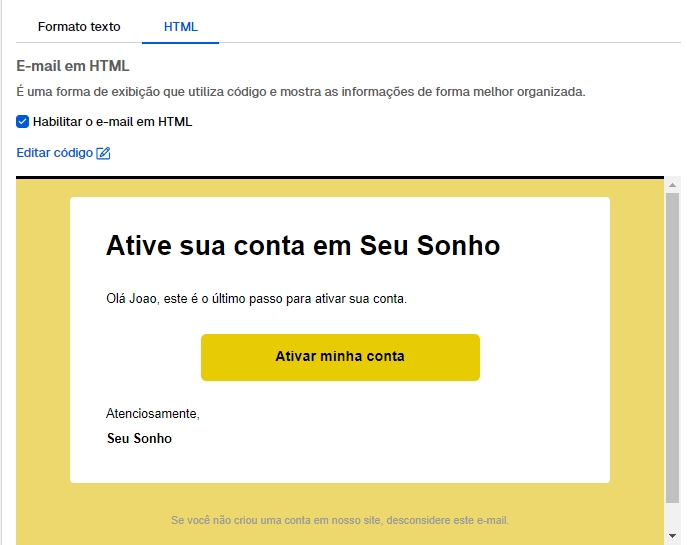
6. Em seguida, você pode escolher como gostaria de editar o conteúdo, em HTML ou Formato texto:
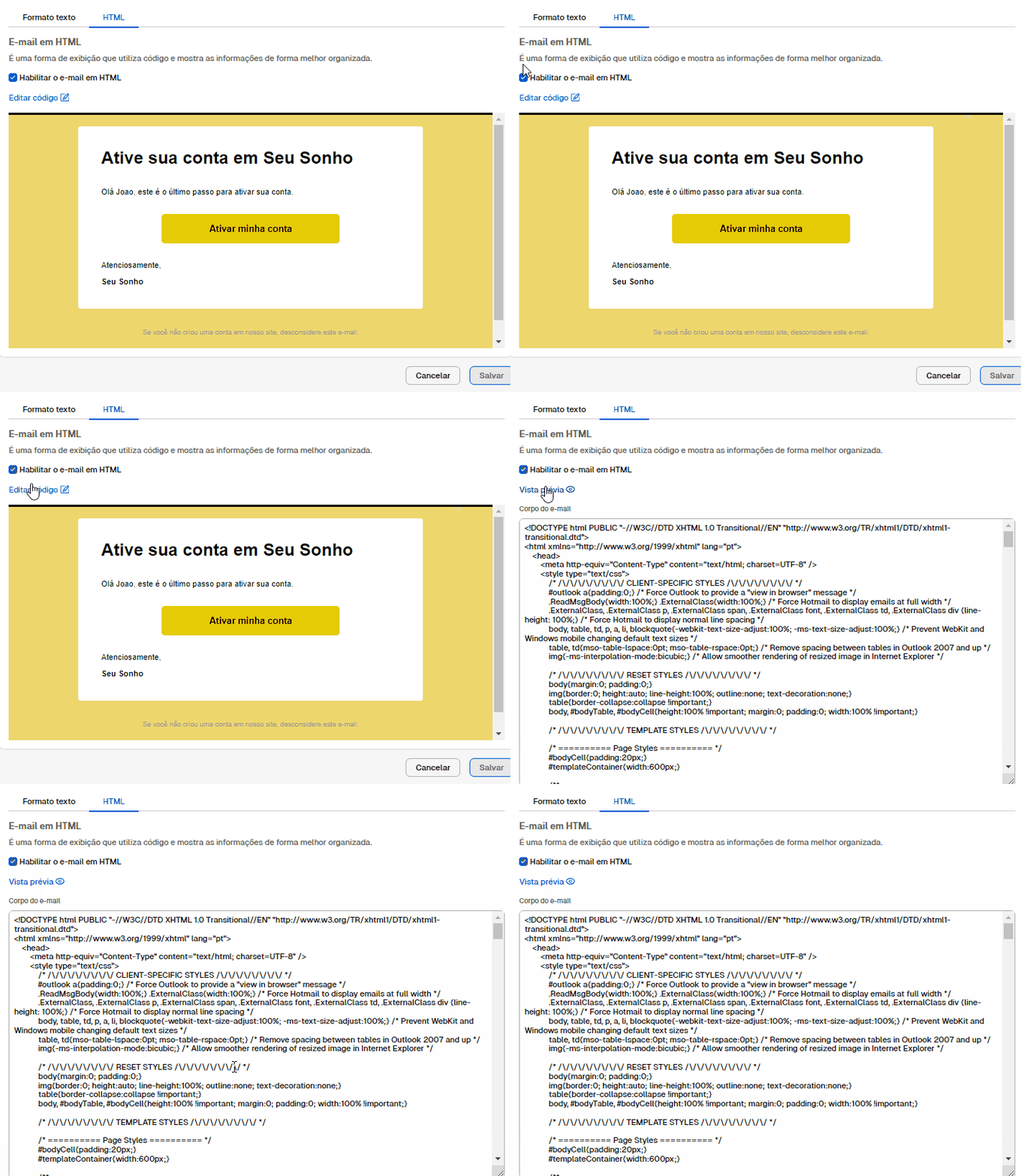
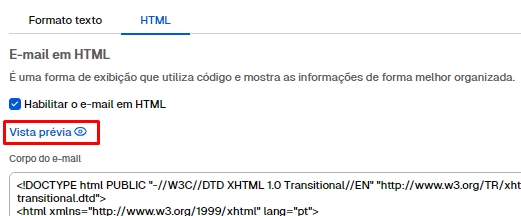
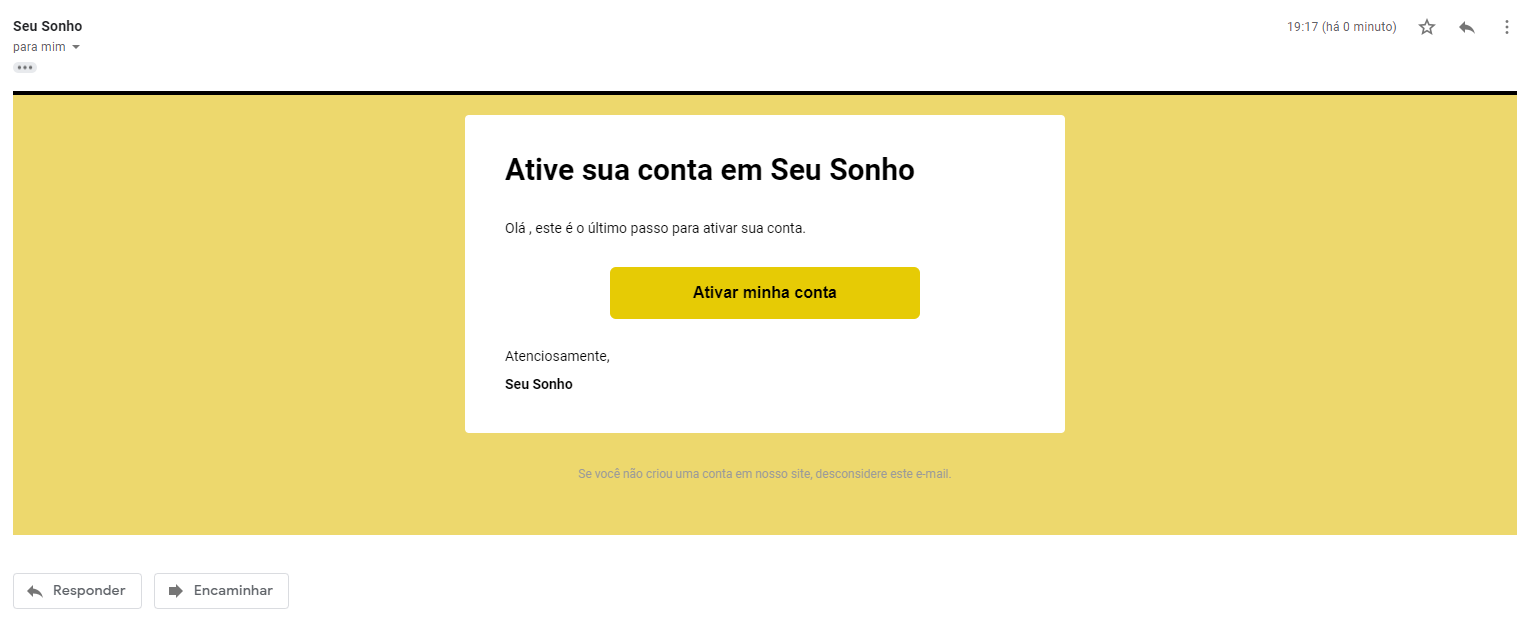
Pronto!
Não é possível adicionar ou remover mensagens do fluxo já estabelecido de e-mails, porém, é possível personalizar o conteúdo das mensagens já pré-configuradas para que elas fiquem com uma linguagem mais adequada ao perfil da sua marca.
Como adicionar imagens nos e-mails automáticos?
Para inserir imagens nos e-mails automáticos é necessário escolher editar o formato em HTML e hospedar a imagem em uma página de conteúdo. Veja o passo a passo abaixo:
Pronto!
Seguindo esses dois passos você poderá personalizar os e-mails automáticos com imagens.
Usar os códigos entre colchetes (Explicação do código)
Assim como no assunto do e-mail, é importante que você não edite os códigos entre colchetes, uma vez que eles geram informações automáticas e personalizadas para cada venda ou transação, conforme o cliente e seu pedido em específico.
Se você excluir um código por engano ou quiser alterar a posição daquela informação determinada pelo código para outro parágrafo ou frase, em cada opção de e-mail automático, você encontrará no lado direito da tela uma seção chamada Explicação do código, igual o exemplo abaixo:
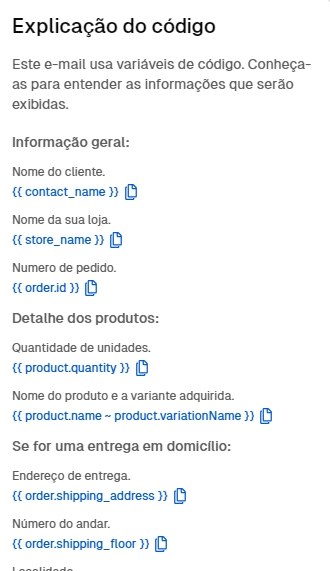
Nesta seção, listamos as variáveis que você pode incluir no corpo do e-mail e uma explicação sobre a sua função.
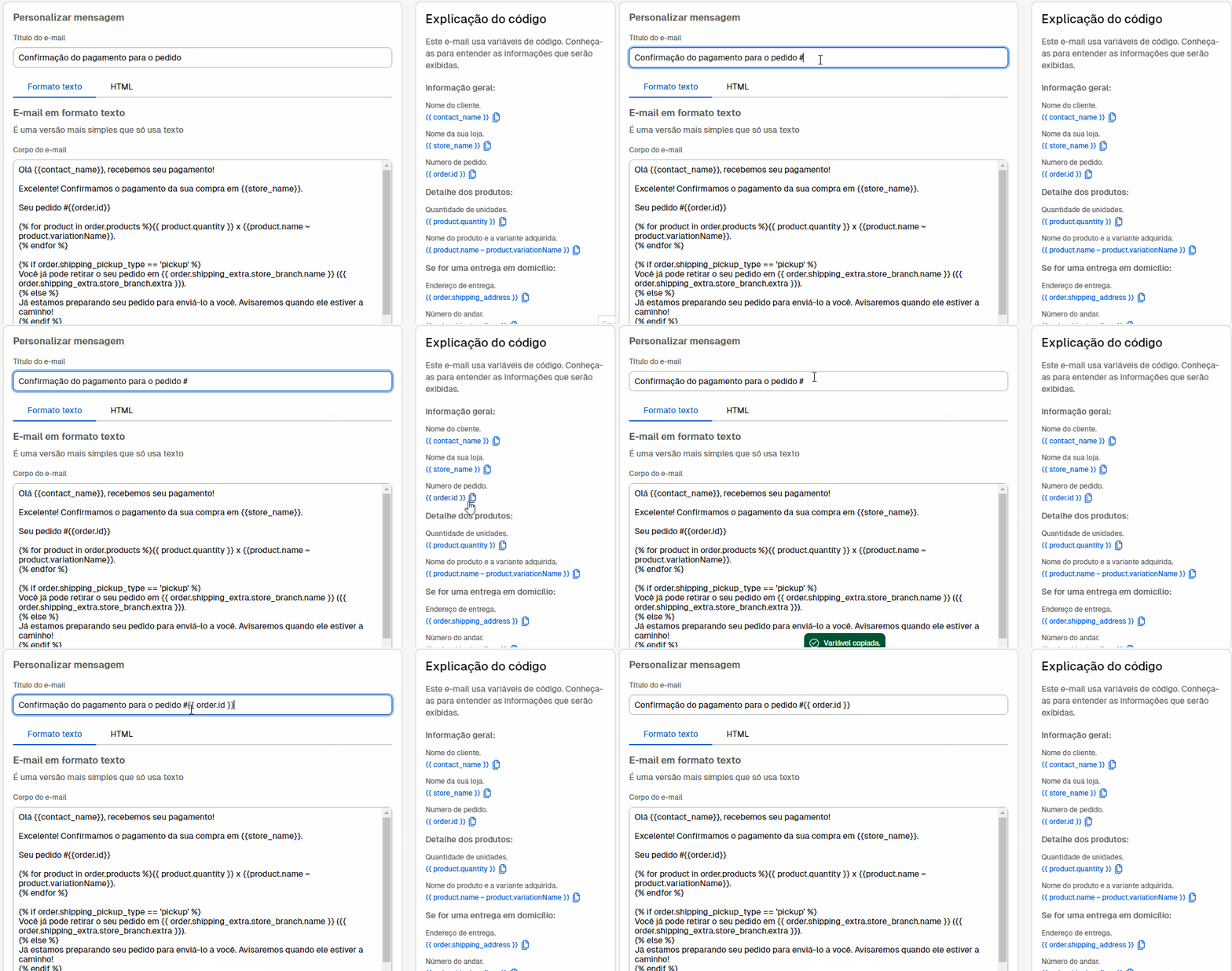
Para inserir uma variável, clique em cima do código que você deseja incluir, que a informação será automaticamente copiada. Em seguida, cole no local desejado. Para finalizar, clicar em "Salvar Alterações".
No exemplo abaixo, adicionamos o código com o número do pedido nome do cliente usando a seção Explicação do código.
Recuperar o texto ou o código HTML original
Se alguma parte importante do código for excluída por engano, o e-mail poderá apresentar erros. Nesses casos, recomendamos restaurar o conteúdo para o texto original.
Para recuperar o texto ou código HTML original do e-mail, acessar a nossa FAQ de e-mails automáticos. Nessa página, disponibilizamos todos os textos e códigos HTMLs originais para cada modelo de e-mail.
Basta localizar o texto ou código HTML, copiar e colar no painel da sua loja, igual o exemplo abaixo:
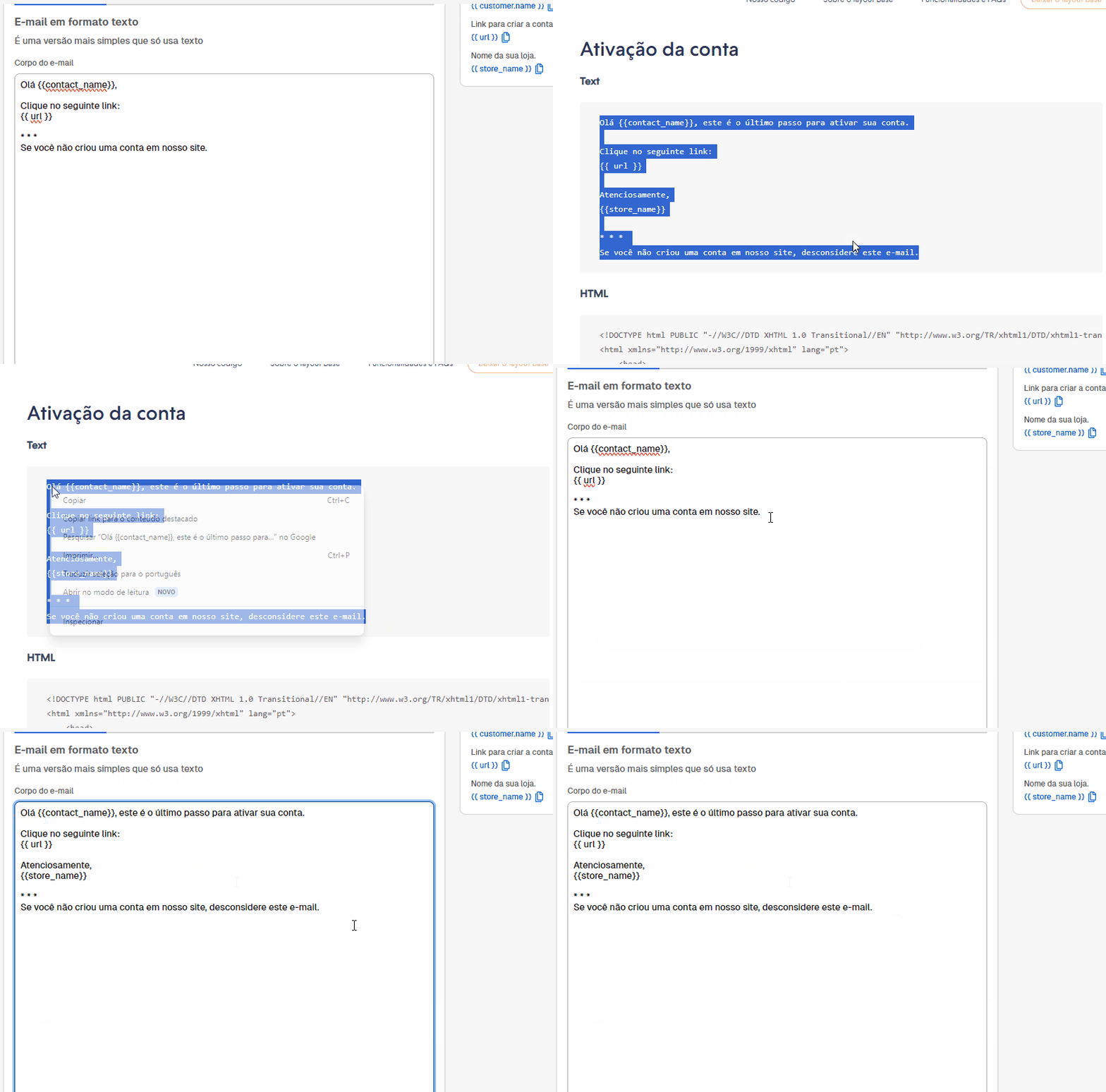
Também é possível apenas apagar o texto atual, que automaticamente a versão original irá aparecer. Feito isso é só clicar em "Salvar".
Qual versão meu cliente receberá?
Para o seu cliente receber uma versão em HTML, é preciso que você habilite essa opção, como explicamos. No entanto, mesmo ao ativar o envio da versão em HTML, a plataforma seguirá enviado a versão em Texto, em conjunto.
Fazemos isso por uma medida de segurança, uma vez que alguns servidores de e-mail recebem somente e-mails no formato Texto, e por isso é necessário enviar as duas versões.
Desta forma, a versão do e-mail de sua loja que seu cliente receberá depende mais do serviço de e-mail que ele usa do que do funcionamento de sua loja.
Pronto!
Agora você já sabe como personalizar, usar e recuperar os e-mails automáticos.
Se seus clientes ainda não recebem as notificações por e-mail, consultar o tutorial para ativar: Como habilitar o envio das notificações para meus clientes a partir do meu e-mail?