Como adicionar o domínio próprio na Nuvemshop?
Saiba como adquirir e configurar o seu domínio próprio comprando diretamente pela Nuvemshop ou provedores externos.
Última atualização: 22/10/2026
Ter um domínio próprio permite que o endereço ou URL da sua loja reflita a sua marca, por exemplo www.suamarca.com e www.suamarca.com.br, sem que apareça o domínio da Nuvemshop (com “.lojavirtualnuvem.com.br”).
Para conseguir seu domínio próprio, você tem duas opções: comprar e registrar o seu domínio próprio diretamente pela Nuvemshop ou comprar através de um provedor externo e conectá-lo depois no painel administrador.
Neste artigo, mostramos os passos das duas maneiras de adquirir um domínio próprio para sua loja Nuvemshop.
A opção de usar domínio próprio não está disponível no plano Começo. Para saber se o seu plano oferece esse recurso, consultar a página Planos e preços.
Se você deseja comprar seu domínio diretamente na Nuvemshop e configurá-lo automaticamente, seguir o passo a passo abaixo:
Só podem se comprados domínios .com e .com.br através da Nuvemshop.
1. Acessar o painel administrador Nuvemshop.
2. Seguir pelo caminho "Configurações > Domínios".
3. Clicar no botão "Adicionar domínio".

4. Um painel lateral será aberto com duas opções para você escolher:
- Ainda não tenho um domínio: Escolher esta opção para pesquisar e comprar o seu domínio sem sair do painel administrador Nuvemshop e seguir os passos desse tutorial.
- Já tenho um domínio: Se você escolher esta opção, seguir os passos deste outro tutorial: Como vincular domínio próprio na Nuvemshop?

5. Buscar o nome desejado no campo de pesquisa ou selecionar um dos recomendados. Você pode buscar por domínios com final .com ou final .com.br. Junto ao domínio você poderá ver o preço anual de cada opção.

As sugestões de domínio oferecidas são baseadas no nome de cadastro da sua loja em Dados do negócio. Para alterar o nome da loja, consultar: Como verificar ou alterar os dados cadastrais da minha loja?
Os passos a seguir dependem se você escolheu comprar um domínio com final .com ou com final .com.br. Veja os passos a seguir conforme sua escolha:
6. Após escolher seu domínio .com.br, clicar no botão "Comprar" ou em cima da sugestão de domínio escolhida.

7. Preencher todas as informações de registro do domínio. É fundamental inserir corretamente os dados do titular (nome, sobrenome e CPF/CNPJ) e verificar se o e-mail está escrito corretamente, pois você precisará dele para validar a propriedade logo a seguir.

8. Em seguida, clicar em Meio de pagamento para selecionar a forma de pagamento. Você poderá pagar utilizando pix ou cartão de crédito. Veja abaixo o passo a passo de como efetuar o pagamento com as duas opções:
8.1. Selecionar a opção “Cartão de crédito” e preencher os dados do cartão para pagamento.

8.2. Ao pagar com cartão de crédito, a opção "Renovação automática" já vem ativada. Assim, o domínio é renovado antes do vencimento, sem que você precise fazer nada. Se preferir renovar manualmente, desative a opção antes de pagar.

8.3. Feito isso, clicar em “Pagar” para confirmar a compra.

8.1. Selecionar a opção “Pix”.

8.2. Clicar em “Pagar” para ser redirecionado para a página do Mercado Pago.
8.3. Dentro da página do Mercado Pago, selecionar a opção “Pix” novamente.
8.4. Em seguida, clicar em “Criar Pix”.

8.5. Escanear o código QR pelo seu app de pagamento ou clicar em “Copiar código” e colar direto na área Pix do app do seu banco.

8.6. Feito isso, clicar em “Voltar para LINKED STORE BRASIL HOSPEDAGENS” para ser redirecionado de volta ao painel administrador.
A aprovação do pagamento pode levar até 72 horas. Você será avisado pelo e-mail, por isso fique atento a sua caixa de entrada.
O pagamento do domínio é anual. Isso significa que você paga um vez esse valor e garante a validade do seu domínio próprio por um 1 ano.
Caso seu pagamento não seja aprovado, irá aparecer o seguinte aviso no seu painel administrador: “Erro ao processar o pagamento do seu domínio …”
Para realizar uma nova tentativa de pagamento ou alterar o meio de pagamento, clicar em “Tentar novamente” e seguir com as orientações do passo 8.

Após a confirmação do pagamento, basta aguardar o prazo de propagação do DNS. Esse processo pode levar até 48 horas.
6. Após escolher seu domínio .com, clicar no botão "Comprar" ou em cima da sugestão de domínio escolhida.

7. Preencher todas as informações de registro do domínio. É fundamental inserir corretamente os dados do titular (nome e sobrenome) e verificar se o e-mail está escrito corretamente, pois você precisará dele para validar a propriedade logo a seguir.

8. Em seguida, clicar em Meio de pagamento para selecionar a forma de pagamento. Você poderá pagar utilizando pix ou cartão de crédito. Veja abaixo o passo a passo de como efetuar o pagamento com as duas opções:
8.1. Selecionar a opção “Cartão de crédito” e preencher os dados do cartão para pagamento.
8.2. Ao pagar com cartão de crédito, a opção "Renovação automática" já vem ativada. Assim, o domínio é renovado antes do vencimento, sem que você precise fazer nada. Se preferir renovar manualmente, desative a opção antes de pagar.
8.3. Feito isso, clicar em “Pagar” para confirmar a compra.

8.1. Selecionar a opção “Pix”.
8.2. Clicar em “Pagar” para ser redirecionado para a página do Mercado Pago.
8.3. Dentro da página do Mercado Pago, selecionar a opção “Pix” novamente.
8.4. Em seguida, clicar em “Criar Pix”.

8.5. Escanear o código QR pelo seu app de pagamento ou clicar em “Copiar código” e colar direto na área Pix do app do seu banco.

8.6. Feito isso, clicar em “Voltar para LINKED STORE BRASIL HOSPEDAGENS” para ser redirecionado de volta ao painel administrador.
A aprovação do pagamento pode levar até 72 horas. Você será avisado pelo e-mail, por isso fique atento a sua caixa de entrada.
O pagamento do domínio é anual. Isso significa que você paga um vez esse valor e garante a validade do seu domínio próprio por um 1 ano.
Caso seu pagamento não seja aprovado, irá aparecer o seguinte aviso no seu painel administrador: “Erro ao processar o pagamento do seu domínio …”
Para realizar uma nova tentativa de pagamento ou alterar o meio de pagamento, clicar em “Tentar novamente” e seguir com as orientações do passo 8.
9. Assim que o pagamento for aprovado, acessar a caixa de entrada do e-mail que você indicou na etapa de registro, localizar e abrir o e-mail de verificação com o assunto "Ação requerida: Confirme a propriedade do seu domínio da sua Nuvemshop" (ou similar) e clicar em “Confirmar”.

Esta etapa é obrigatória para finalizar a ativação do seu domínio. Se ele não for confirmado, o domínio pode ser suspenso e parar de funcionar.
Caso não encontre o e-mail de verificação na sua caixa de entrada, acessar o painel administrador Nuvemshop, seguir pelo caminho “Configurações > Domínios” e clicar em “Reenviar e-mail”.

- Confirmar se o e-mail inserido está correto;
- Verificar se você está acessando a caixa de entrada certa;
- Procurar na pasta de Spam ou Lixo Eletrônico.
Caso tenha inserido alguma informação errada, entrar em contato com nosso suporte para solicitar a correção.
10. Após confirmar o e-mail de verificação, basta aguardar o prazo de propagação do DNS. Esse processo pode levar até 48 horas.

Pronto!
Durante esse período, o domínio aparecerá com status de “Configuração em andamento” e o certificado SSL como “SSL desativado” no seu painel. Após esse prazo, o domínio e o certificado aparecerão como “Ativado” automaticamente.

Não é possível excluir o domínio comprado pela Nuvemshop ou solicitar reembolso. As compras são definitivas e o domínio só poderá ser transferido para outro site ou para outra loja Nuvemshop.
Se você deseja configurar seu domínio comprado em um provedor externo, seguir os passos abaixo:
Para começar, procure o seu serviço de hospedagem de domínio e clique para ser redirecionado para o passo a passo específico:
Seguir as orientações abaixo para configurar o domínio hospedado no Registro.BR em sua loja Nuvemshop:
Aprenda como configurar domínio na Nuvemshop acessando o painel do GoDaddy e inserindo as entradas necessárias para validar sua loja.
Veja neste guia como usar um domínio próprio na Nuvemshop realizando os apontamentos de DNS diretamente na sua conta do Uol Host.
Descubra como apontar domínio próprio para Nuvemshop editando a zona de DNS no Hostgator com os dados de IP e CNAME da plataforma.
Entenda como configurar os apontamentos DNS na plataforma da Locaweb e adicionar o domínio na sua loja online Nuvemshop.
Veja como apontar domínio próprio para Nuvemshop editando os registros A e CNAME dentro do seu painel no Kinghost.
Acessar o artigo abaixo para configurar os apontamentos DNS do seu domínio SuperDomínios na Nuvemshop e ativar o endereço oficial da sua loja rapidamente.
Seguir o passo a passo abaixo para configurar os apontamentos na Umbler e adicionar o domínio próprio na Nuvemshop para garantir que sua marca seja encontrada.
Se você usa outro serviço de hospedagem, pode seguir nosso tutorial geral abaixo:
Agora que você já cadastrou os apontamentos DNS no painel do serviço de hospedagem externo, basta incluir o seu endereço próprio no painel da sua loja Nuvemshop. Veja o passo a passo guiado abaixo:
1. No painel de administração de sua loja, basta seguir pelo caminho "Configurações > Domínios".
2. Clicar em "+ Adicionar domínio" no canto superior direito da sua tela.

3. Escolher a opção “Já tenho um domínio”.

4. Preencher o campo com o seu domínio (ex: nomedaloja.com.br) e clicar em "Adicionar.
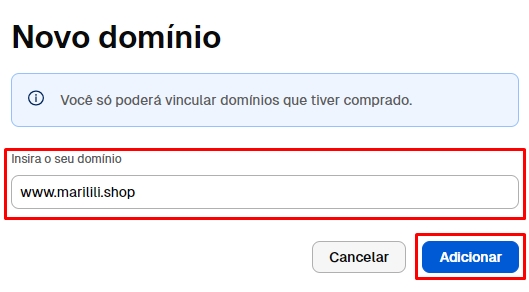
Não é necessário colocar o endereço com WWW porque a plataforma já reconhece o domínio com as duas entradas (com WWW e sem WWW).
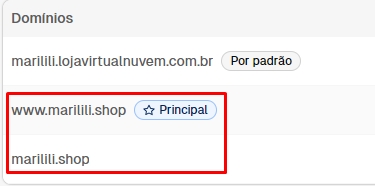
5. Ao salvar o endereço, o domínio com WWW e sem WWW irão parecer na listagem.
6. Se as configurações dos apontamentos DNS estiverem corretas, na coluna Status de domínio você verá como "Ativado".
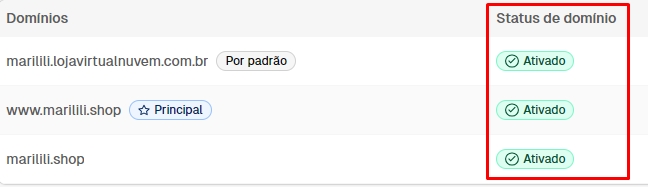
Se o status do domínio estiver como “Falta vincular”, significa que as configurações dos apontamentos DNS não foram feitas ou estão incorretas. Para isso, revisar as configurações do seu domínio.
7. Se tudo estiver configurado corretamente, o certificado de segurança será ativado automaticamente.
No exemplo abaixo é possível ver que o certificado para o domínio principal já está ativado e para a outra entrada ele continua pendente, podendo levar algumas horas para atualizar e mudar para ativado também.

Pronto!
Seu domínio foi adicionado com sucesso no painel da loja. Agora é só aguardar pelo menos 48 horas após adicioná-lo, pois pode levar algumas horas para as informações propagarem pela rede.
Caso ainda não tenha comprado seu domínio, e opte por comprar em um servidor externo, consultar o tutorial:
A ICANN (organização que regula os domínios em nível global) oferece recursos educativos e um guia sobre os direitos e benefícios dos registrantes. Para conferir mais detalhes, consultar os artigos: “Material educativo para registrantes” e "Direitos e benefícios do registrante”.
Você também pode criar contas de e-mail com o seu domínio próprio usando um provedor externo de e-mail. Para saber como, consultar: