Como configurar meu domínio do Registro.br na Nuvemshop?
Veja como configurar a zona DNS e cadastrar os apontamentos do domínio no painel do Registro.BR, para vinculá-lo corretamente no seu painel Nuvemshop.
Última atualização: 29/07/2026
Neste tutorial, te mostramos como editar a Zona DNS e configurar os apontamentos do seu domínio Registro.BR para adicioná-lo ao painel da sua loja Nuvemshop.
Caso ainda não tenha um domínio e queira adquirir o seu endereço próprio, consultar o tutorial abaixo:
Ao finalizar a configuração do provedor de serviço, é necessário preparar azona DNS antes de cadastrar os apontamentos DNS do seu domínio no Registro.br.
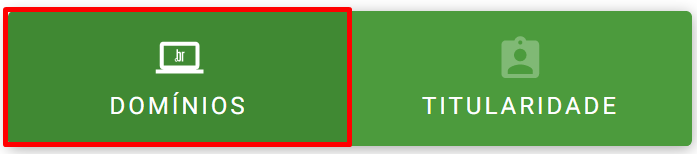
2.1. Acessar o painel do Registro.BR, clicar no menu "Domínios".
2.2. Em seguida, clicar no domínio que deseja configurar.
2.3. Na próxima tela, localizar a seção DNS e clicar em "Configurar endereçamento", se for a primeira vez que é configurado.
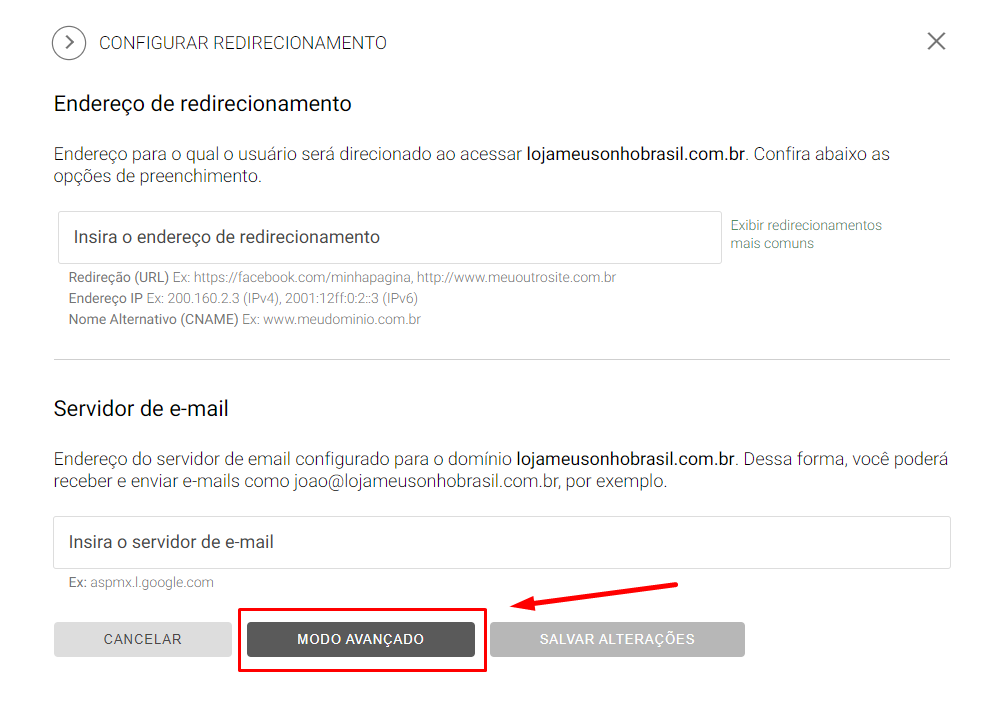
2.4. Na próxima tela, você visualizará alguns campos. Não é necessário preencher nada e em seguida clicar em "Modo avançado" para prosseguir.
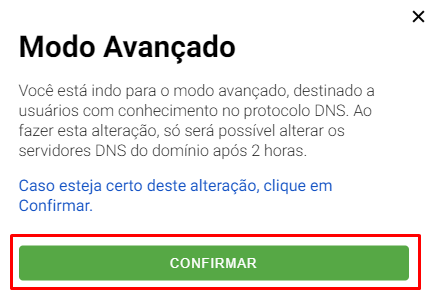
2.5. Em seguida, aparecerá um pop-up alertando sobre as configurações demandarem conhecimento avançado. Clicar em "Confirmar" para prosseguir.
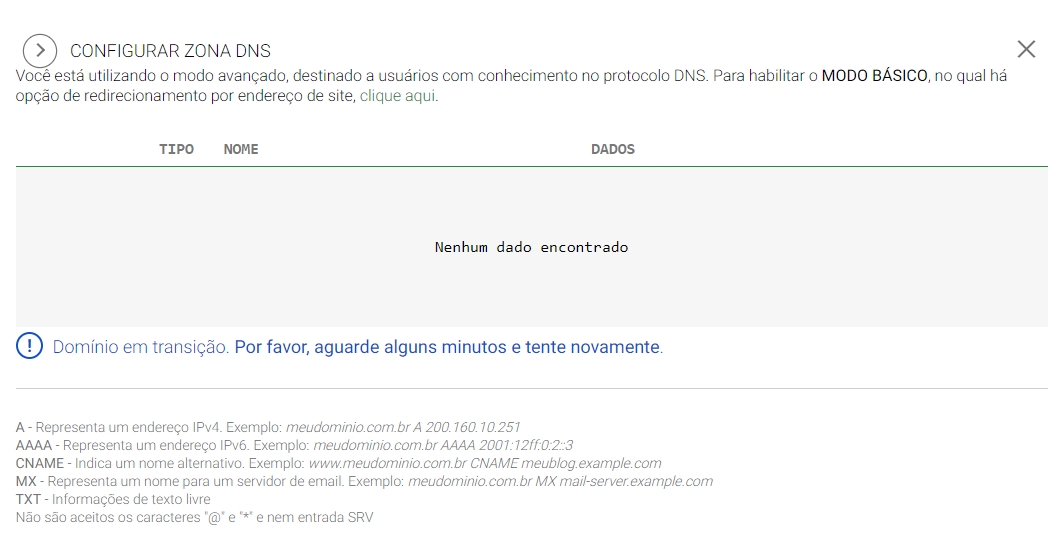
2.6. Se essa for a primeira vez que a zona DNS é configurada ou se alterou o provedor de serviço, pode aparecer uma informação de que o domínio encontra-se em transição.
Basta aguardar alguns minutos e atualizar a página para verificar se os botões de cadastro dos apontamentos foram habilitados e continuar com os passos de configuração.
Configurar os apontamentos
Para configurar o domínio hospedado no Registro.BR, é necessário habilitar e configurar a Zona DNS.Ao fazer isso, você pode cadastrar o apontamento Tipo A e CNAME para vincular o seu domínio corretamente na Nuvemshop.
Para saber como cadastrar o apontamento "Tipo A" siga os passos abaixo:
O apontamento do tipo A é aquele que possibilita acessar sua loja sem o WWW no começo.
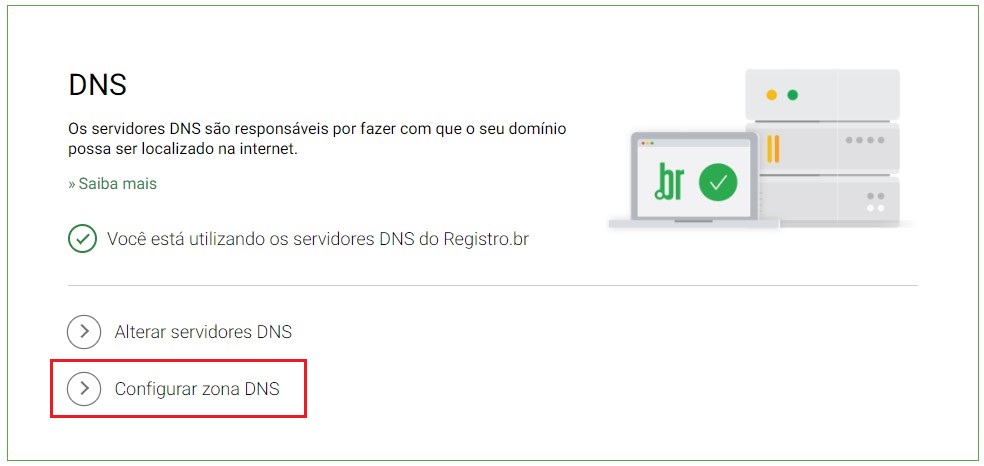
1.1. Com a zona DNS liberada, acessar o domínio que deseja apontar e clicar em "Configurar zona DNS".
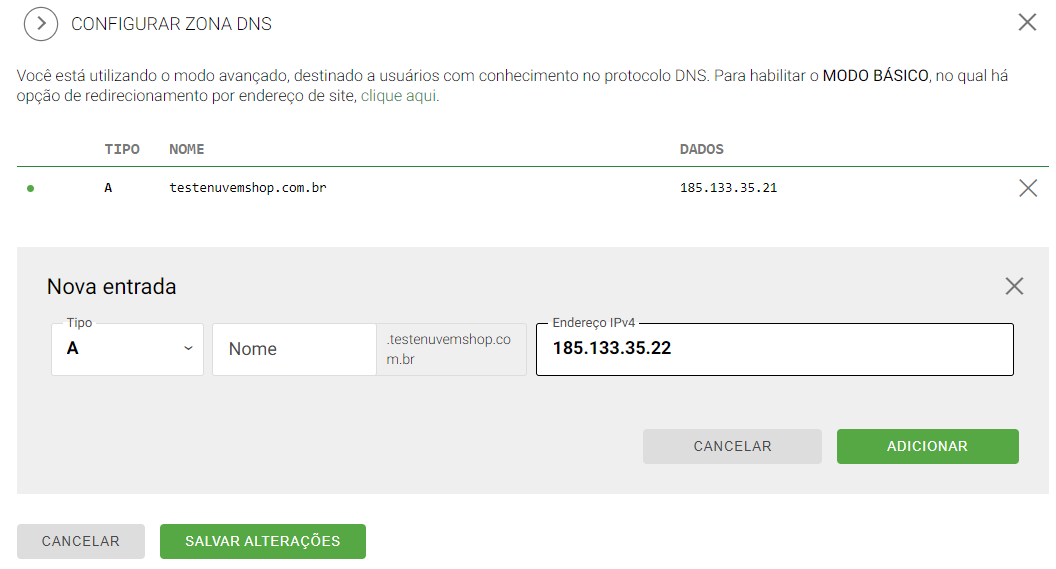
1.2. Na Edição de Zona do seu domínio, clicar em "Nova entrada".
Você deve cadastrar o apontamento A da seguinte forma:
Campo 1: selecionar a opção A;
Campo 2: deixar vazio;
Campo 3: você deve cadastrar 2 IPs diferentes (ou seja, fazer esse passo 2 vezes):
185.133.35.21
185.133.35.22
1.3. Clicar em "Adicionar" edepois em "Salvar alterações".
Dica
É preciso repetir 2 vezes o cadastro da entrada Tipo A, sendo uma para cada IP (número) acima.
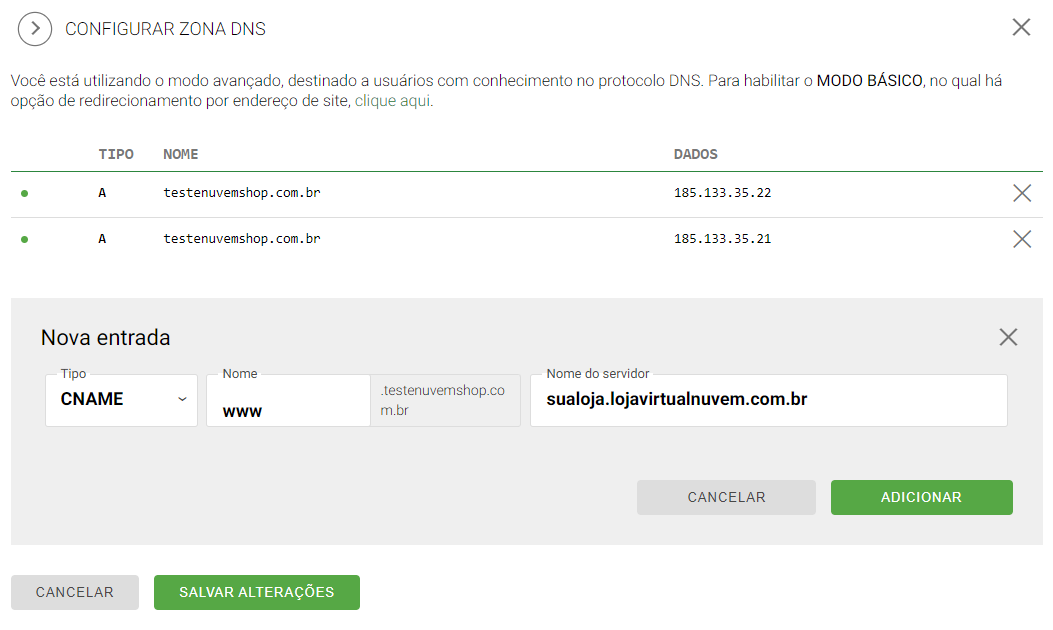
Na imagem abaixo, mostramos como preencher esse apontamento corretamente:
O apontamento do tipo CNAME é aquele que possibilitaacessar sua loja com o WWW no começo.
2.1. Com a zona DNS liberada, acessar o domínio que deseja apontar e clicar em "Configurar zona DNS".
2.2. Na Edição de Zona do seu domínio, clicar em "Nova entrada".
Você deve cadastrar o apontamento CNAME da seguinte forma:
Campo 1: selecionar a opção CNAME;
Campo 2: digitar www;
Campo 3: preencher com o seu domínio compartilhado Nuvemshop (sualoja.lojavirtualnuvem.com.br).
2.3. Clicar em "Adicionar" edepois em "Salvar alterações".
Na imagem abaixo, mostramos como preencher esse apontamento corretamente:
❗ Para obter o domínio compartilhado, acesse o painel da sua loja e vá em "Configurações > Domínios". O endereço será o primeiro da lista e o será indicado com o nome da sua loja +lojavirtualnuvem.com.br.
Pronto!
O seu domínio próprio foi configurado no painel de hospedagem e já pode ser adicionado na loja Nuvemshop. Lembrando que pode levar até 48 horas para as alterações entrarem em vigor.
Dica
Se tiver apontamentos diferentes dos indicados neste tutorial, deve removê-los para não causar conflito de acesso no site. Apontamentos conflitantes podem impedir o acesso à loja, redirecionando o tráfego para o local incorreto.
Próximos passos após configurar os apontamentos DNS
Ao finalizar as configurações do seu domínio, basta vincular o domínio próprio no painel Nuvemshop e aguardar a ativação do certificado de segurança, conforme explicamos abaixo:
Agora que você já fez a configuração correta dos apontamentos DNS no painel do Registro.br, é preciso adicioná-lo no painel da loja para vinculá-lo. Para isso, consultar o tutorial.
Após adicionar o seu domínio próprio no painel Nuvemshop, aguarde alguns minutos e atualize a página para o status do certificado atualizar para "SSL pendente" ou "SSL ativado". Para saber mais, seguir os passos do tutorial.