Como visualizar o histórico de estoque dos meus produtos?
Saiba como acessar o histórico de estoque dos seus produtos para visualizar as movimentações ocorridas.
Última atualização: 17/10/2025
Para você ter mais controle sobre o seu estoque, é possível visualizar e acompanhar o histórico de estoque de todos os seus produtos e variações. Nessa seção, você consegue saber quando, como e quem foi o responsável pelas movimentações no estoque de cada mercadoria.
A seguir, vamos te ensinar a acessar seu histórico de estoque e explicar tudo o que você precisa saber sobre essa seção.
Vamos começar!
Visualizar o histórico de estoque
Através do painel da sua loja é possível consultar o histórico de alteração do estoque pelo menu Inventário ou acessando o produto na Lista de produtos. Veja:
1. Acessar o painel administrador Nuvemshop.
2. Uma vez dentro, você pode seguir por dois caminhos diferentes:
2.1. Seguir pelo caminho “Produtos > Inventário”.
2.2. O próximo passo é localizar o produto que deseja consultar a movimentação do estoque, para isso, você deve usar:
Barra de pesquisa: buscar por nome, SKU ou tags;
Filtros: ordenar por mais novo, A - Z, Z - A, combinando com categoria de produtos e/ou Disponibilidade em estoque.
Importante
Se não encontrar o produto, lembre-se de alterar o endereço de origem do estoque.
2.3. Após localizar o produto, na coluna Histórico, clicar em "Ver histórico de estoque".
2.1. Seguir pelo caminho "Produtos" > "Lista de produtos".
2.2. Procurar e clicar no nome do produto que deseja visualizar o histórico de estoque para abrir o formulário de edição dele.
2.3. O próximo passo dependerá se o produto possui ou não variação:
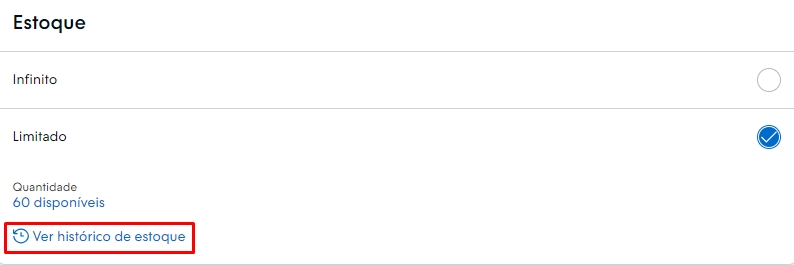
Se o seu produto não possui variações, localizar a seção "Estoque" e clicar no link "Ver histórico de estoque".
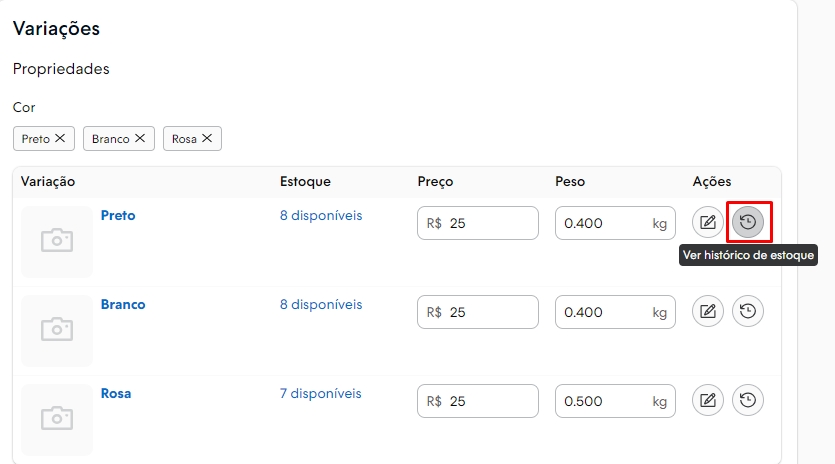
Se o seu produto possui variações (cor, tamanho, etc), localizar a seção "Variações". Nela, você poderá ver o histórico de estoque de cada uma das variações de seu produto. Basta clicar em "Ver histórico de estoque".
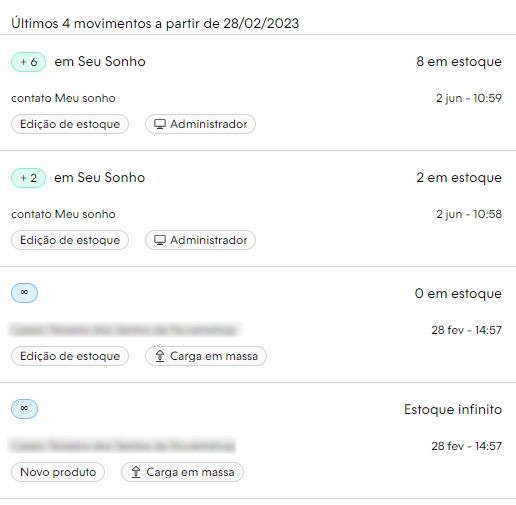
2.4. Após clicar no link, irá abrir uma janela com toda a movimentação de estoque ocorrida.
Veja um exemplo:
Informações presentes no histórico de estoque
O histórico de estoque conta com informações relevantes sobre a movimentação do estoque de seus produtos, garantindo que você tenha uma melhor acompanhamento do estoque de cada um dos seus itens.
Nesta janela, você encontra as seguintes informações:
Dia, mês e horário em que ocorreu a movimentação.
O agente responsável pela movimentação.
Pode ser um cliente que comprou o produto, um usuário do seu painel de administração que adicionou ou removeu unidades, o cancelamento de uma venda ou um aplicativo externo que esteja integrado com a sua loja (por exemplo, um ERP).
Quantas unidades foram subtraídas ou adicionadas ao estoque.
Se o número for negativo, indica que unidades foram descontadas do estoque inicial. Caso seja positivo, significa que foram adicionadas ao estoque (por exemplo, no caso do cancelamento de uma venda ou reposição de estoque por um funcionário da sua loja).
Por qual canal a movimentação de estoque ocorreu.
Pode ser na sua loja virtual por conta de uma compra, no seu administrador por conta de atualização manual ou por um arquivo de excel (carga em massa), através de um app externo, etc.
A ação que ocasionou a movimentação no estoque, como uma nova venda, novo produto, edição de estoque, etc.