Como gerar código de barras para os produtos?
Saiba como gerar código de barras para incluir no cadastro dos produtos
Última atualização: 29/07/2026
O código de barras é um conjunto numérico e gráfico que serve para identificar, individualmente, produtos no estoque de uma loja. Neste tutorial, vamos te mostrar uma forma prática de gerar os códigos de barras de seus produtos.
Para quem tem um comércio, sejam lojas físicas ou virtuais, o código de barras é uma informação importante para ser incluída no cadastro dos produtos, principalmente se é gerada a nota fiscal de compra e se desejar integrar com canais de vendas e marketplaces.
Gerando o código de barras
Antes de mais nada, é preciso que você cadastre a sua empresa na GS1 Brasil, a Associação Brasileira de Automação, responsável por licenciar a criação de códigos de barras no território nacional. Acesse o site para realizar o seu cadastro.
A relação de documentos necessários podem mudar conforme o porte do seu negócio. Veja a tabela de valores para saber quais documentos precisará enviar para a GS1 Brasil.
Depois de fazer o cadastro e pagar a taxa inicial, você terá o Cadastro Nacional de Produtos (CNP), onde deve informar os dados dos seus produtos para gerar o código de barras. Os dados são referente a descrições, cores, fotos e as medidas de cada produto.
Você pode optar por ter seu próprio sistema para gerar o código de barras, no entanto, ele só poderá ser lido internamente, em seu estabelecimento. Com o código GS1, os produtos poderão ser lidos em qualquer sistema do país e do mundo.
Confira o vídeo da GS1 Brasil com mais informações:
Quais tipos de código de barras existem?
-
EAN: esse é o mais comum e utilizado globalmente. Ele é composto por 13 dígitos e foi desenvolvido com foco em Pontos de venda (PDV).
-
UPC: É parecido com o EAN, mas é um padrão utilizado mais nos EUA e no Canadá e possui 12 dígitos.
-
DataBar: Tem 14 dígitos e, ainda assim, seu tamanho físico é menor. O DataBar é mais usado em produtos menores, como cosméticos, e alimentícios, já que possibilita incluir o lote e a data de validade da mercadoria.
-
ITF-14: É composto por 14 dígitos e é comumente utilizado na logística para identificar os itens, já que não pode ser lido em PDVs.
-
GS1-128: A quantidade de dígitos pode variar, pois vai depender da necessidade de cada negócio. Ele é indicado para atividades de logística, já que armazena dados para o rastreamento do produto.
-
SKU: Usado para identificar a mercadoria internamente, otimizando o gerenciamento do estoque. Ele não exige um leitor digital, pois o código pode ser criado livremente, baseando-se em padrões da empresa.
- QR Code: Pode conter até 100 vezes mais informações e tem sido bastante explorado com o avanço da tecnologia e o surgimento dos leitores de celular.
Para gerar um QR Code, você pode usar a nossa ferramenta Gerador de QR Code.
Ferramenta gratuita da Nuvemshop
A Nuvemshop oferece um Gerador de código de barras gratuito na loja de ferramentas.
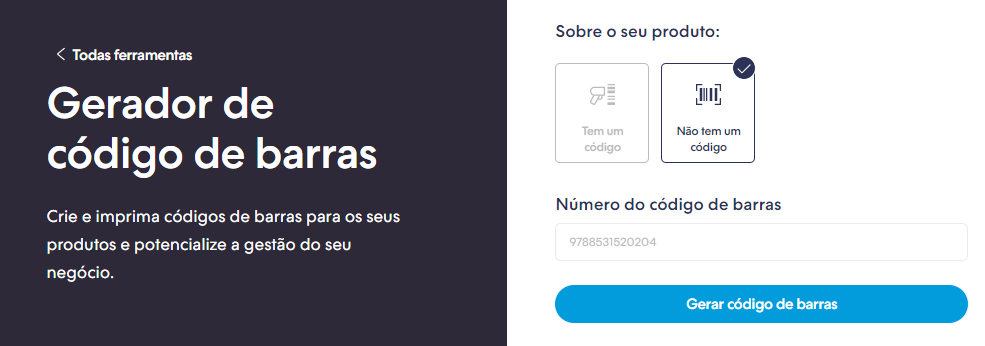
Os códigos criados nessa ferramenta não podem ser utilizados na comercialização de produtos, porque eles são voltados para fins informativos e gestão interna de estoque. Eles não possuem registro no GS1 Brasil e não são reconhecidos pelo CNP.
Agora que você já sabe como criar os códigos de barras para os seus produtos, saiba como adicioná-los em seus produtos. Para isso, clique no botão abaixo e acesse o nosso tutorial.