Como configurar banners de novidades na página inicial?
Descubra as melhores formas de exibir banners de novidades na página inicial para aumentar o interesse do seu público.
Última atualização: 14/04/2025
Banners de novidades é uma ferramenta que permite divulgar as novidades da sua loja na página inicial, facilitando que seus clientes possam localizar e acessar de forma fácil os novos produtos.
A funcionalidade banners de novidades está disponível nos Layouts Uyuni, Rio, Brasilia, Recife, Toluca, Cali, Idea e Lima.
A seguir, te mostramos como configurar banners de novidades na página inicial da sua loja.
Vamos aos passos!
1. Acessar o painel administrador Nuvemshop.
2. Seguir pelo caminho "Loja online > Layout" e clicar em "Editar layout".
3. Em seguida, vá em "Página inicial" e deslizar até a opção "Banners de novidades".
4. Depois, defina como o banner deverá ser exibido marcando ou desmarcando as seguintes opções:
- Mostrar texto fora da imagem;
- Mostrar banners dentro de um carrossel;
- Usar a mesma altura para todos os banners;
- Remover espaços entre os banners.
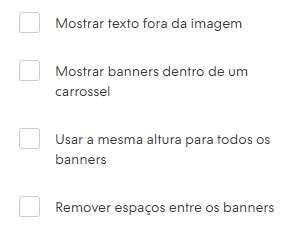
Apenas para os Layouts:
5. Para carregar as imagens, clicar em "Selecionar imagem", procurar pelas imagens e carregá-la.
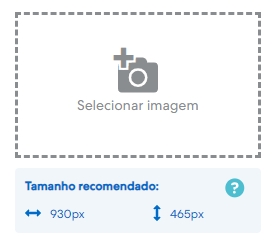
Apenas para o Layout:
Antes de carregar a imagem, consultar o tamanho recomendado.
6. Após carregar as imagens, defina um título para os banners, a disposição dos banners para celulares (até 2 banner por linha) e computadores (até 4 banner por linha).
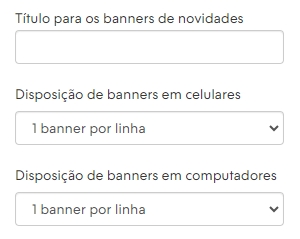
Apenas para os Layouts:
Nos Layouts Cali, Idea e Uyuni não é possível alterar a disposição de banners em celulares.
7. Após configurar os elementos do banner de novidade, basta clicar no botão "Publicar alterações".
❗ Se você estiver editando pelo rascunho, pode escolher entre "Salvar rascunho" ou "Publicar".
Para testar as alterações sem publicar o Layout, recomendamos que use a versão rascunho. Para saber mais, consultar o tutorial 👉 Como editar o layout da minha loja em rascunho?.
Pronto! 🙌
Agora você pode adicionar banners na página inicial para destacar as novidades da sua loja.