Como configurar valores e prazos de entrega do Nuvem Envio?
Veja como você pode ajustar os valores e prazos de frete para que o Nuvem Envio fique adequado às suas necessidades
Última atualização: 25/01/2026
Quando você começa a usar o Nuvem Envio, o valor e prazo do frete exibido no carrinho para o seu cliente é o mesmo que você será cobrado quando gerar a etiqueta. É possível, no entanto, que você queira adicionar um valor ou prazo ao frete para atender alguma necessidade (como cobrir custos com embalagem, adicionar prazo para expedição ou produção etc.).
Observação
Muitas pesquisas apontam que o valor do frete é um dos maiores motivos de abandono de carrinhos pelos consumidores. É preciso ter cuidado para não deixar seu frete caro demais, resultando na perda de vendas.
Vamos aos passos!
A seguir, te mostramos como configurar os valores e o prazo de entrega do Nuvem envio.
1. Acessar o painel administrador Nuvemshop.
2. Acessar tela “Nuvem Envio > Lista de envios”.
3. Clicar no botão “Configurações”.
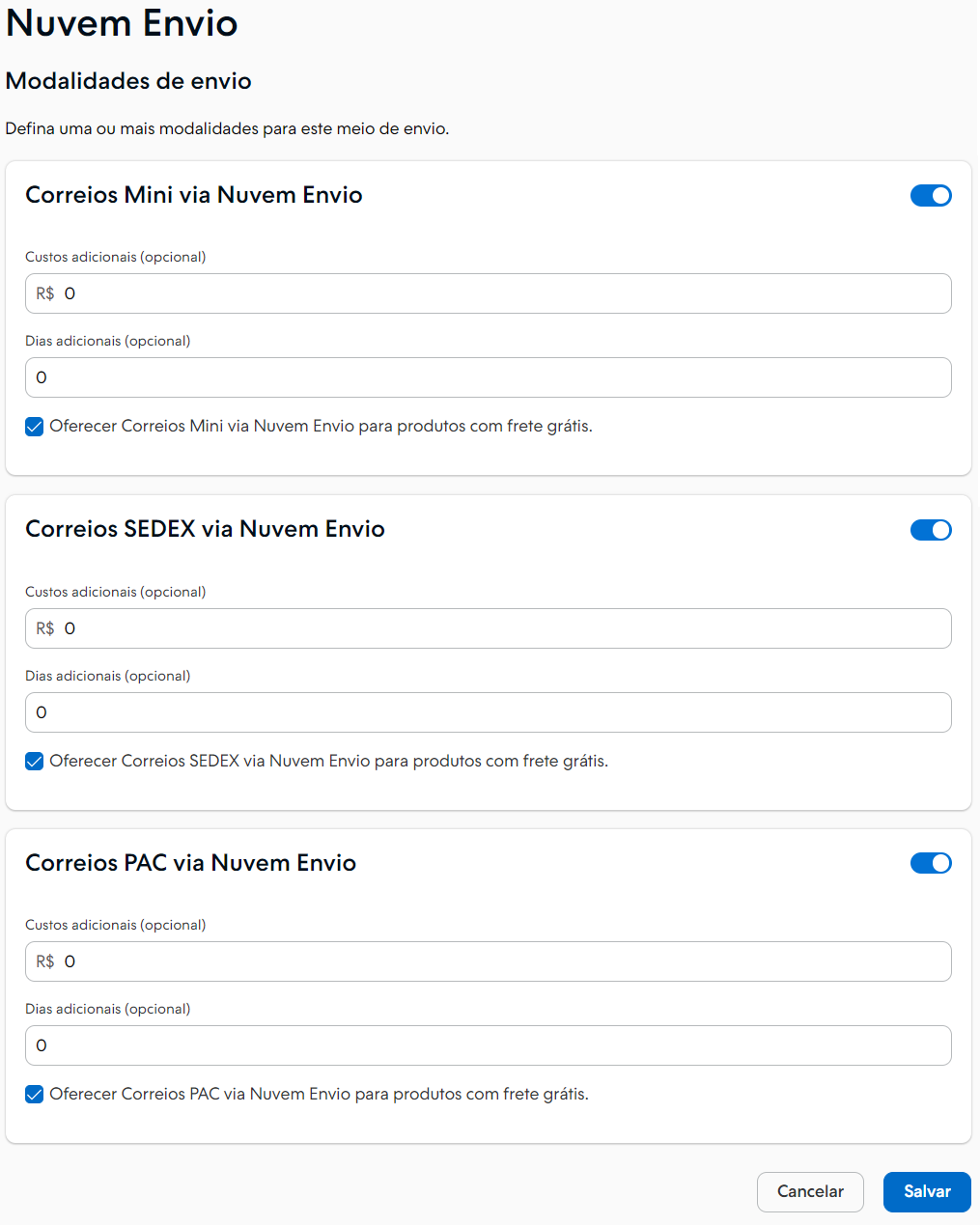
4. Em seguida, você pode configurar as Modalidades de envio e Serviços adicionais.
1. Após clicar na opção de envio desejada, irá aparecer as opções para configurar as modalidades que estão disponíveis para a sua loja.
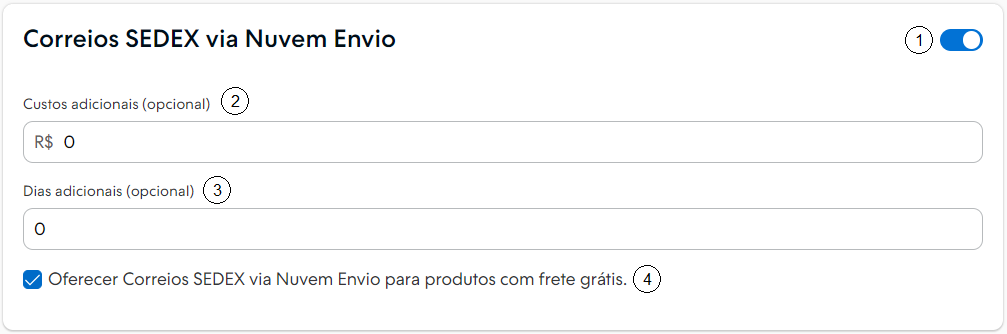
2. Para configurar, procurar e ativar a modalidade de envio da sua escolha (SEDEX, PAC e Mini envio). No exemplo abaixo, ativamos a opção "Correios SEDEX via Nuvem Envio", que aparecerá assim:
Veja como ativar e configurar as opções disponíveis dentro de cada modalidade:
Aqui é onde você ativa ou desativa a modalidade. Por padrão, estará ativa. Se você desativar, esta modalidade não aparecerá como opção para seus clientes na sua loja.
Quando a modalidade está desativada, a opção será fechada e terá a aparência igual o exemplo abaixo:
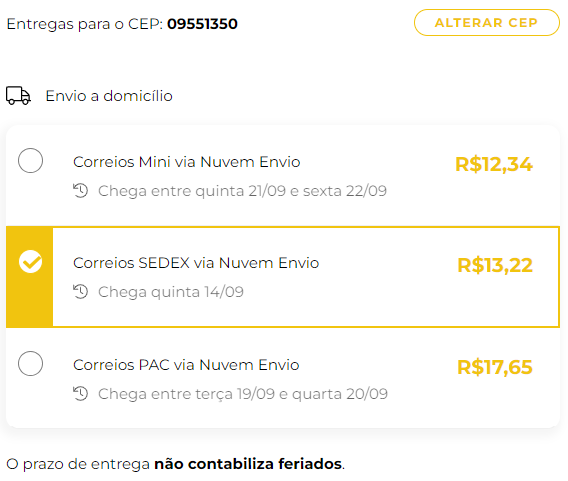
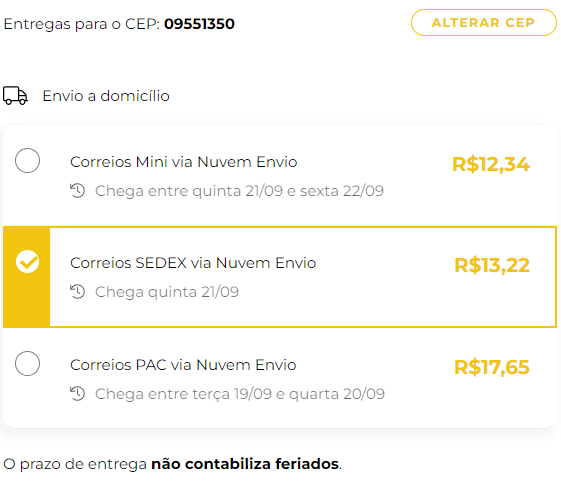
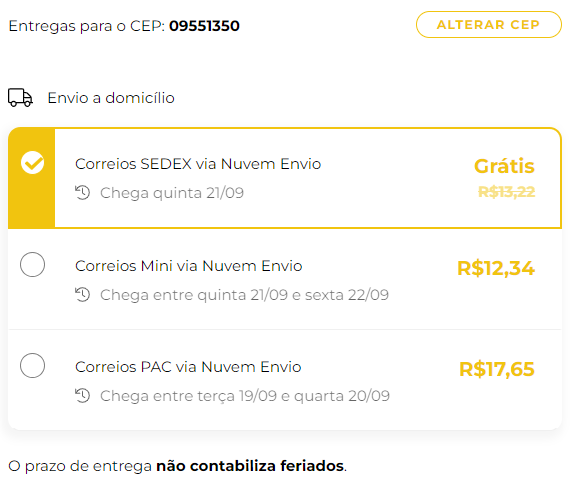
É neste campo que você pode acrescentar um Valor a mais ao frete. Por exemplo, se você acrescentar o valor de R$ 3, o carrinho que antes estava mostrando o valor de R$ 10,22 para o SEDEX, mostrará agora o valor de R$ 13,22:
É neste campo que você pode acrescentar um Prazo a mais ao frete. Se, por exemplo, você acrescentar 5 dias, o carrinho que antes estava mostrando o prazo de quinta 14/09, mostrará agora o prazo de quinta 21/09, já que aqui ele somará 5 dias úteis, excluindo sábados, domingos e feriados:
O cupom e o frete grátis por produto somente funcionarão se o recurso de frete grátis estiver habilitado em cada modalidade.
Ativando essa opção, seu cliente verão na loja que o frete gratuito e que será entregue por esta modalidade de frete.
❗ Para o frete grátis por cupom, o desconto só ficará visível na página do checkout (finalização) após o cliente aplicar o cupom de frete grátis.
3. Ao finalizar a configuração, você deve clicar em "Salvar" ao final da página para confirmar.
1. Na seção Serviços adicionais Correios, você pode marcar se terá Seguro do valor declarado do pedido, Aviso de recebimento e Mão própria.
2. Mais abaixo você irá visualizar a opção Vincular contrato próprio, onde poderá escolher se quer utilizar o contrato do Nuvem Envio ou seu contrato próprio:
Esta é a opção padrão que já vem ativada. A Nuvemshop tem uma parceria especial com os Correios e através dela é possível oferecer a você e seus clientes fretes mais baratos do que os cobrados nas agências. Com esta opção marcada, o Nuvem Envio responderá para o carrinho da sua loja os valores dessa parceria.
Se você possui um contrato próprio com os Correios e deseja usar na sua loja Nuvemshop, saiba que você consegue vincular o seu contrato com os Correios e oferecer sua tabela de frete a partir desse contrato na sua loja.