Problemas frequentes ao ativar o Facebook ou Instagram Shopping
Confira alguns dos problemas frequentes ao ativar o Facebook ou Instagram Shopping e obtenha orientações de como solucioná-los.
Última atualização: 20/07/2026
A seguir, te contamos quais são alguns dos problemas frequentes ao conectar e ativar o Facebook e Instagram Shopping e damos orientações de como solucioná-los.
Caso esteja com dificuldades em relação ao catálogo de produtos, como o carregamento de itens e atualização de preço, estoque, entre outros, acessar: Erros frequentes do catálogo de produtos do Facebook e Instagram Shopping
Clique nos botões para acessar os detalhes de cada erro e suas soluções.

Esse erro acontece ao selecionar a Página (fanpage) do Facebook, durante o processo de integração da Nuvemshop com o canal de venda.
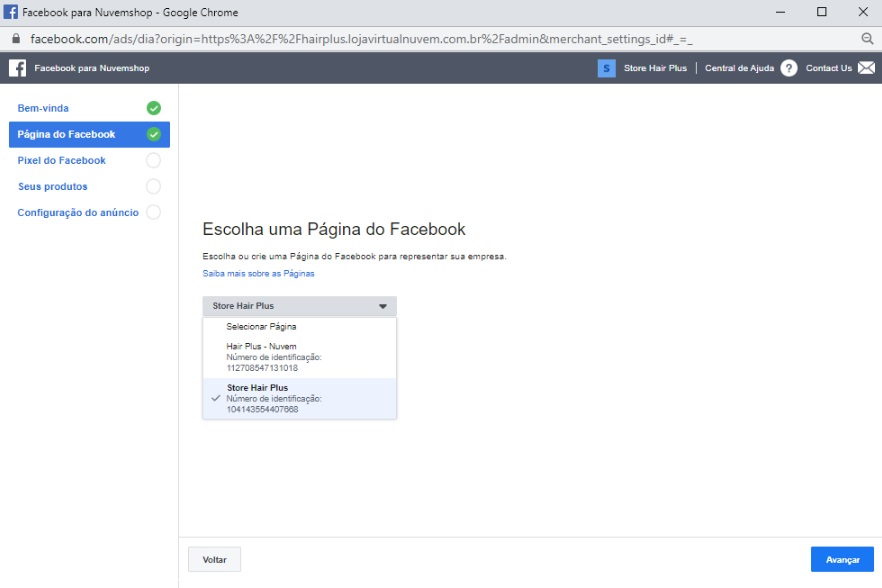
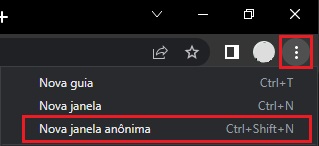
Neste caso, sugerimos que você recomece os passos de integração com o canal de venda através de uma janela anônima do seu navegador.
Ao acessar as Configurações do Negócio no seu Gerenciador, na aba Páginas você deve visualizar o ícone de sua página do Facebook.
Se o campo estiver diferente da imagem abaixo, sem nenhuma opção à mostra, quer dizer que a página não está vinculada à sua conta comercial.
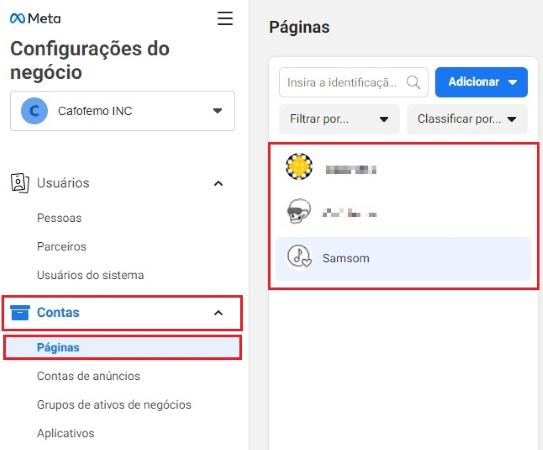
Para resolver, faça o seguinte:
1. No painel de Configurações do negócio, seguir pelo caminho "Contas > Páginas".
2. Clicar em "Adicionar" e selecionar uma das opções: Adicionar uma página ou Criar uma nova Página, caso ainda não tenha a sua.
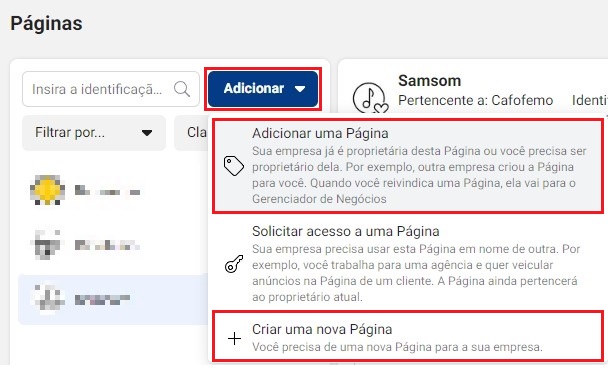
3. Seguir as instruções que aparecerão na janela pop-up.
Para conseguir divulgar os seus produtos cadastrados na Nuvemshop no Instagram Shopping, é preciso que o perfil comercial do Instagram esteja vinculado no Gerenciador de Negócios do Facebook.
Também nas Configurações do Negócio, na aba Contas do Instagram você deve visualizar o ícone de sua conta do Instagram. Se o campo estiver vazio, quer dizer que a sua conta do Instagram não está vinculada à sua conta comercial do Facebook.
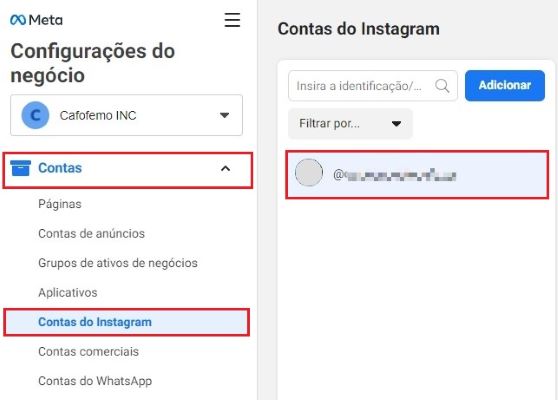
Para resolver, faça o seguinte:
1. No painel de Configurações do negócio, seguir pelo caminho "Contas > Contas do Instagram".
2. Clicar em "Adicionar" e selecionar uma das opções: Adicionar uma página ou Criar uma nova Página, caso ainda não tenha a sua.
3. Seguir as instruções que aparecerão na janela pop-up.
Em caso de dúvidas, siga os passos do tutorial abaixo para realizar o procedimento:
Como vincular a conta do Instagram com o Gerenciador de Negócios do Facebook?
Consultar também o tutorial do Facebook para casos como esse: Solucionar problemas de conexão de uma conta do Instagram à sua conta empresarial no Facebook Business Suite
Na Nuvemshop, utilizamos conexão via API como fonte de dados para o catálogo ao invés do Pixel. Por isso ele sempre vai apontar alguns erros relacionados ao microdados.
O pixel, na nossa plataforma, serve para os disparos dos eventos ao Gerenciador de Eventos e, se for utilizado como catálogo, apresentará erros relacionados ao microdados como produtos com informações erradas, incluindo preços e imagens
Isso acontece porque o Pixel exige algumas configurações diretas no código do seu site, que é um procedimento mais trabalhoso e pode não funcionar corretamente. Para configurar o Pixel, seguir o tutorial abaixo:
Quando você estiver criando uma publicação no Instagram para divultar os seus produtos e não aparece nenhum item na lista, é preciso investigar o porquê disso acontecer.
- Verificar se a conta foi aprovada para usar a função "Compras" no Instagram.
Para isso, acessar “Como verificar se o Instagram Shopping aprovou o recurso de compras?”
- Verificar se a conta comercial do Facebook está conectada ao catálogo de produtos.
Para isso, acessar o seu painel Meta Business Suite do Facebook e seguir pelo caminho "Configurações > Ativos de negócios > Mais > Catálogos".
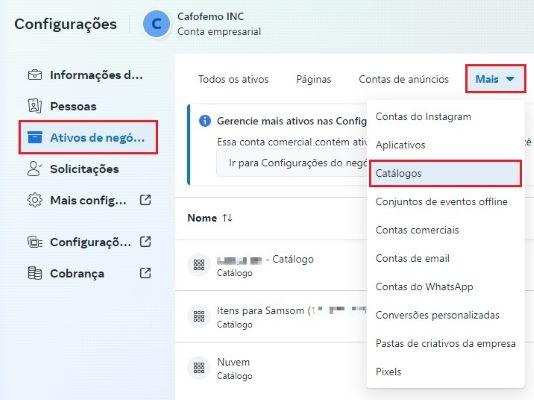
O catálogo deverá aparecer na lista logo abaixo. Se não localizar, clicar no botão "Adicionar ativos" e seguir as instruções do Facebook.
- Verificar se a Página (fanpage) está associada à conta do Instagram
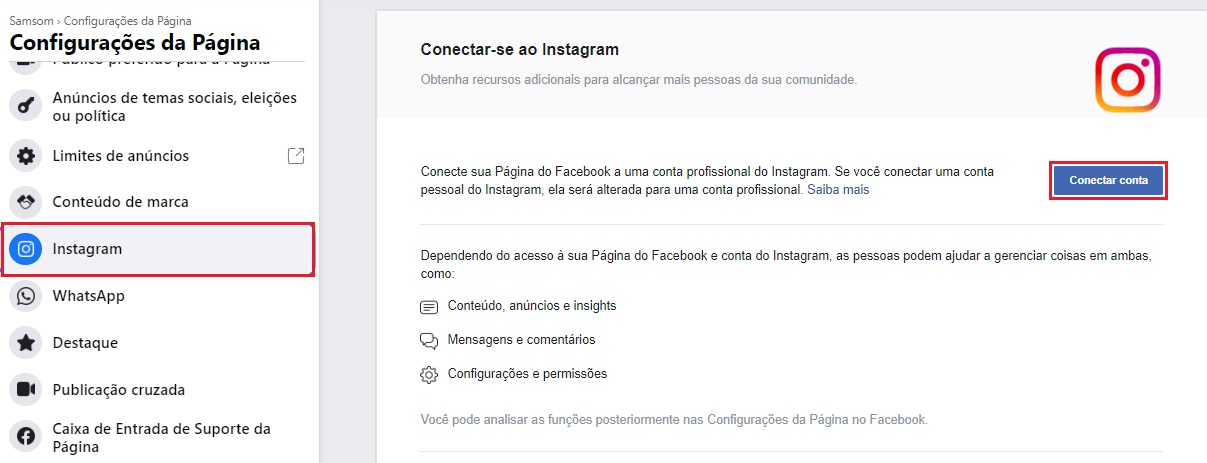
Para isso, acesse Facebook Páginas, clique para abrir a página correta e abra as Configurações no menu lateral.
Ao carregar a página, você verá um novo menu lateral, onde deverá clicar em "Instagram". Caso apareça como no exemplo abaixo, basta clicar em "Conectar conta" e seguir as instruções do Facebook.
Normalmente, esse erro acontece em lojas que possuem domínios próprios.
A mensagem de que o domínio não corresponde aos produtos, ou à loja, pode aparecer em 2 cenários:
Quando o domínio da loja é alterado, seja de um compartilhado para um próprio, ou de um próprio para um novo, ou até mesmo houve uma troca de "domínio principal", é preciso atualizar nos canais de venda para que não tenha problemas na divulgação dos produtos.
Veja como resolver:
1. No seu Gerenciador de Comércio, com a conta comercial e a página selecionadas, seguir pelo caminho "Catálogo > Fontes de dados".
2. Em seguida, clicar em "Configurações", no topo da página.
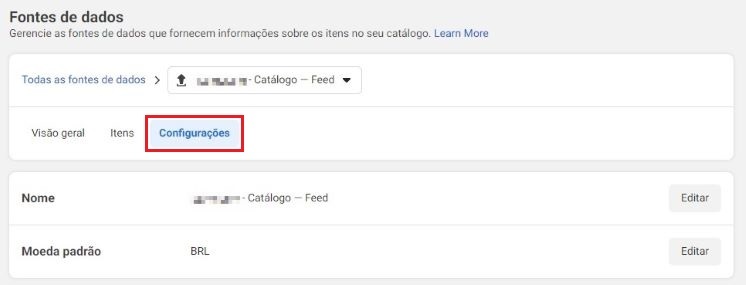
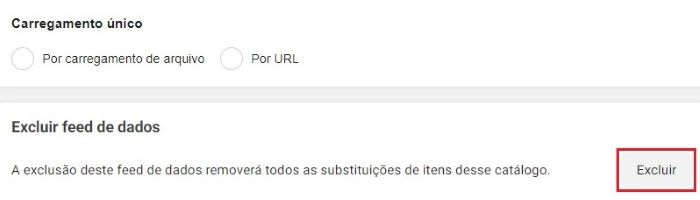
3. Rolar a página para baixo até localizar a seção "Excluir feed de dados", clicando no botão "Excluir" em seguida.
4. Agora abra o seu Perfil do Instagram e acesse as configurações. Dentro de "Configurações > Conta", mude a conta para perfil pessoal. Aguarde 5 minutos e clique para mudar para conta comercial novamente.
5. Você irá carregar o catálogo de produtos novamente para o Facebook. Siga os passos desse tutorial “Como criar e enviar o catálogo de produtos para o Facebook?”
6. Retorne ao seu Instagram e siga o caminho "Configurações > Empresa > Compras > Site".
Nessa tela, você verá o domínio que está configurado atualmente e, logo abaixo, verá o novo domínio (adicionado a partir do envio do catálogo no passo 5) e um botão para selecioná-lo. Basta clicar no botão "Selecionar" e, para finalizar, clicar em "Enviar a revisão".
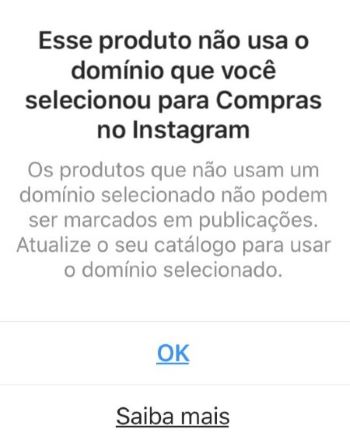
Nesse caso, você pode aplicar uma regra na fonte de dados do seu catálogo. Para isso, siga os passos abaixo:
1. Acessar o Gerenciador de Comércio do Facebook e selecionar a conta comercial e a página correspondentes.
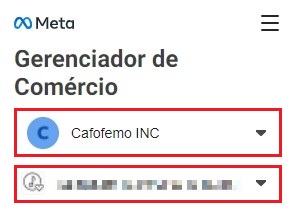
2. No menu lateral, seguir pelo caminho "Catálogo > Fonte de dados". Em seguida, clique sobre o catálogo para abrir seus detalhes.
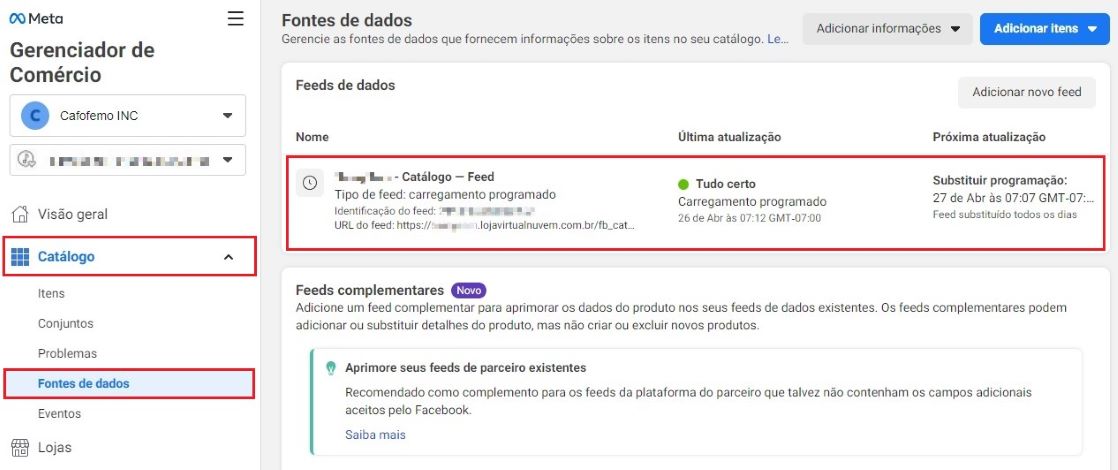
3. Na parte superior da tela, clicar em "Configurações" e depois em "+ Adicionar regra".
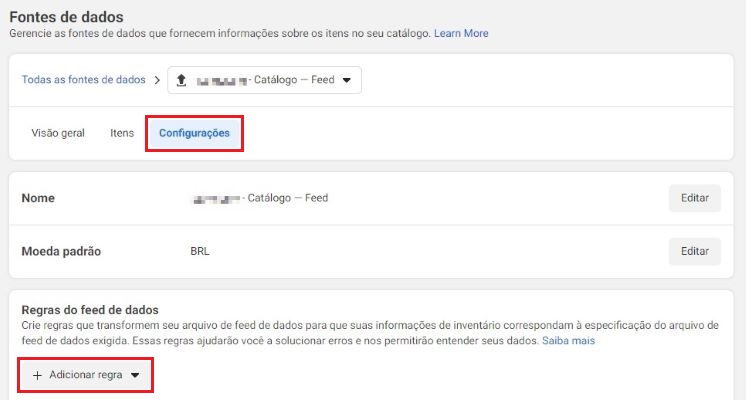
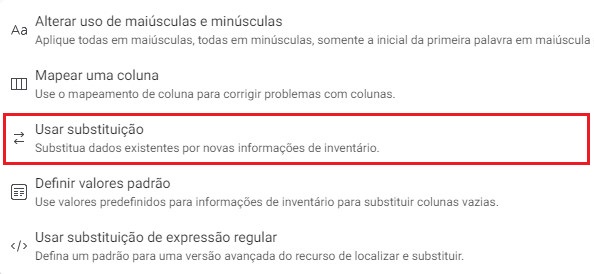
4. Dentre as opções, você deve selecionar a "Usar substituição".
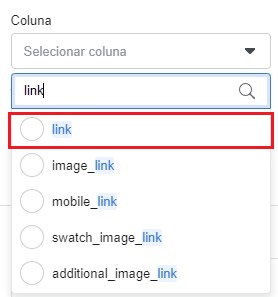
5. Na janela pop-up, em "Coluna", selecionar a opção "link".
6. Em "Valor existente", você irá inserir o domínio principal da sua loja. Para saber qual é, acesse o seu painel Nuvemshop > Configurações > Domínios e copie aquele que está como "domínio principal".
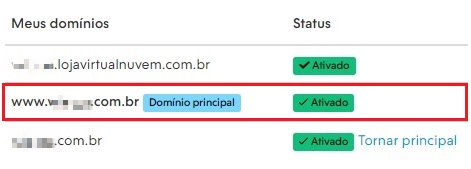
7. Em "Novo valor", inserir o domínio compartilhado Nuvemshop, que possui ".lojavirtualnuvem.com.br". Ele pode ser encontrado na mesma página do passo acima.
Não deve ser colocado 'www' ou 'https://' nessa parte. O domínio compartilhado sempre começará com o nome cadastrado da sua loja, por exemplo MINHALOJA.lojavirtualnuvem.com.br.
8. Você terá a pré-visualização da regra que está configurando. Se estiver tudo certo e os domínios inseridos corretamente, clique em "Criar".
9. Quando a janela pop-up se fechar, clicar em "Aplicar regras" para as configurações serem salvas.
Aguarde algumas horas para tentar marcar os produtos no Instagram novamente. Se mesmo assim não conseguir, entre em contato com a equipe do Facebook para eles analisarem o caso e orientarem de melhor forma.
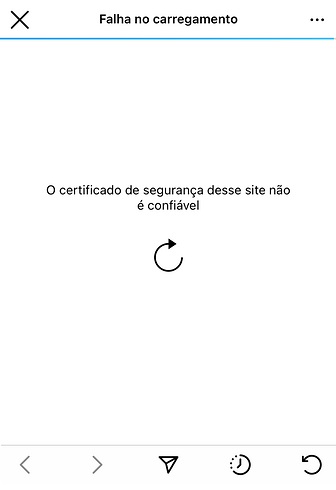
Ao tocar na etiqueta de um produto, o navegador do celular redireciona o cliente para um site não seguro. Veja como resolver:
- Verificar se os certificados SSL estão ativos no painel Nuvemshop
Pode ser que o domínio da sua loja não esteja com o certificado de segurança (SSL) ativado, que pode causar esse erro de site não seguro. Siga pelo caminho "Configurações > Domínios" e verifique se aparece como no exemplo abaixo:
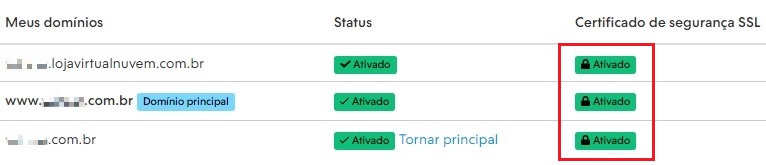
Caso esteja diferente, com a mensagem "Ativar um certificado", clique nesse botão e aguarde o prazo de 24horas para a ativação ser concluída.
- Verificar se a URL (link) do site está correta
Caso esteja abrindo um link compartilhado, ou subdomínio, da Nuvemshop (lojavirtualnuvem.com.br) e ele apresenta www no início, este é o problema. Isso acontece porque os domínios compartilhados da Nuvemshop não são acessados com www no começo.
- Conferir se o domínio está verificado no Instagram (metatag)
Acessando as Configurações do negócio, seguir pelo caminho "Segurança da marca > Domínios". Caso esteja como a imagem abaixo, significa que não é um problema de verificação.
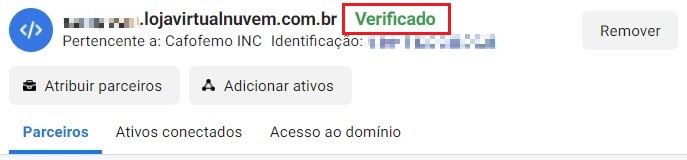
Se aparecer como "Não verificado", siga os passos do tutorial “Como verificar o domínio para o Instagram Shopping?” para realizar o procedimento.
Para verificar o domínio da sua loja para o Instagram Shopping, é preciso obter a metatag e inserí-la no seu painel Nuvemshop. Veja os possíveis problemas relacionados a isso e como resolver:
1. Verificar se a loja está com o modo "Página em construção" ativado
É possível que esse recurso esteja ativado, principalmente se você estava realizando configurações na sua Nuvemshop. Porém, para que o Google e os canais de venda consigam ler os dados da sua loja, é preciso que ela esteja visível para o público.
No tutorial “Como deixar minha loja no modo Página em Construção?” mostramos como ativar ou desativar o modo "Página em construção".
2. Verificar se o domínio inserido no Gerenciador de Negócios do Facebook está correto
Caso você tenha configurado primeiro usando o domínio compartilhado Nuvemshop (lojavirtualnuvem.com.br) e registrou um domínio próprio para a sua marca, é preciso alterar o endereço para o que está marcado como "domínio principal" no seu painel Nuvemshop.
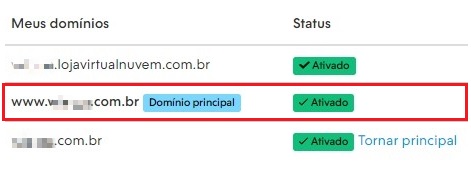
Se estiver diferente, será preciso refazer a verificação. Para isso, acesse as Configurações do negócio e siga pelo caminho "Segurança da marca > Domínios".
Nessa tela, você deve primeiro clicar em "Remover" para apagar o domínio adicionado anteriormente. Em seguida, siga os passos do tutorial: Como verificar o domínio para o Instagram Shopping?
3. A metatag aparece como inválida no painel Nuvemshop
Pode ser que a metatag de verificação do domínio tenha sido copiada com algum erro, fazendo com que o painel administrador não reconheça a informação.
Para copiá-la corretamente no Gerenciador de Negócios, basta clicar na metatag que está em negrito.
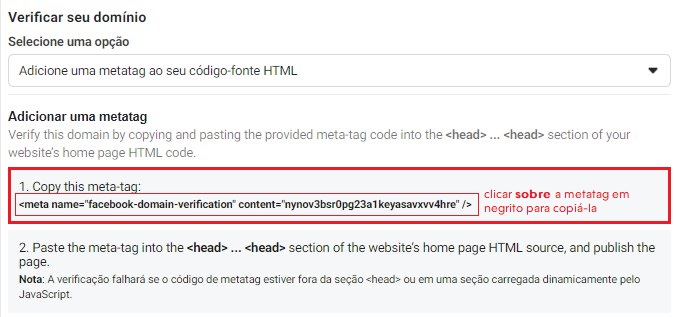
Se não aparece o botão para verificar o domínio, provavelmente é um por uma questão de zoom na tela. Para resolver, diminua o zoom pelas configurações do seu navegador.
❗ Existem outros motivos que podem dificultar a verificação do domínio, como lojas que possuem domínios com acentuação (exemplo: www.torconstruções.com.br) ou que possuam mais de um domínio próprio configurado no painel Nuvemshop. Para esses casos, entre em contato com a nossa equipe de suporte clicando aqui.
Pode acontecer de você tentar verificar o seu domínio, mas receber a informação de que ele está em uso em outro negócio.
Nesses casos, a solução inicial é identificar em qual Gerenciador de Negócios ele está verificado, que pode ser um que você tenha acesso (como outra conta, perfil de teste, etc.) ou de terceiros.
Se for uma conta que você possua acesso, basta realizar o login e desvincular o domínio verificado para conseguir usar na nova conta comercial. Mas, caso não tenha acesso, clique aqui e siga as instruções.
A conta comercial te permite administrar suas lojas através de diferentes canais de venda, como o Facebook e Instagram. Quando sua conta de comércio é recusada, você pode revisar se todas as configurações necessárias foram feitas, já que não terá acesso ao motivo da negativa. Confira o checklist abaixo.
-
Se a loja cumpre os Requisitos para vender no Facebook e Instagram Shopping e os Requisitos de Qualificação para Comércio.
- Se tem o domínio verificado no Business Manager.
Para isso, acesse o painel de Configurações do Negócio e siga pelo caminho "Segurança da marca > Domínios".
- Se a Página (fanpage) da loja está dentro da categoria compras.
Para isso, acesse a Página do Facebook, selecione a página correspondente e, no menu lateral, clique em "Configurações".
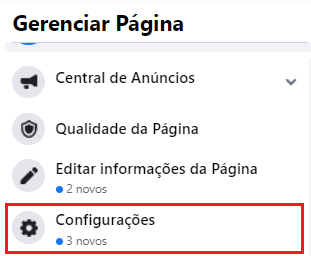
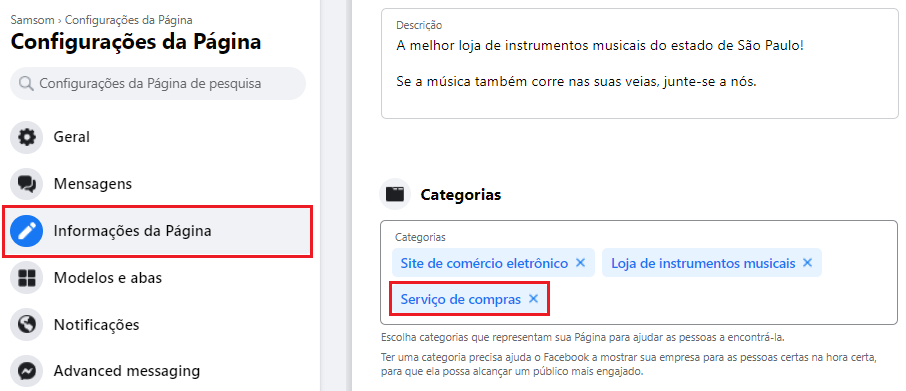
Em seguida, no novo menu lateral, clique em "Informações da página" e confira o campo "Categorias". Caso não esteja informado "Serviço de compras", digite esse termo no campo e selecione a opção para agregar à página.
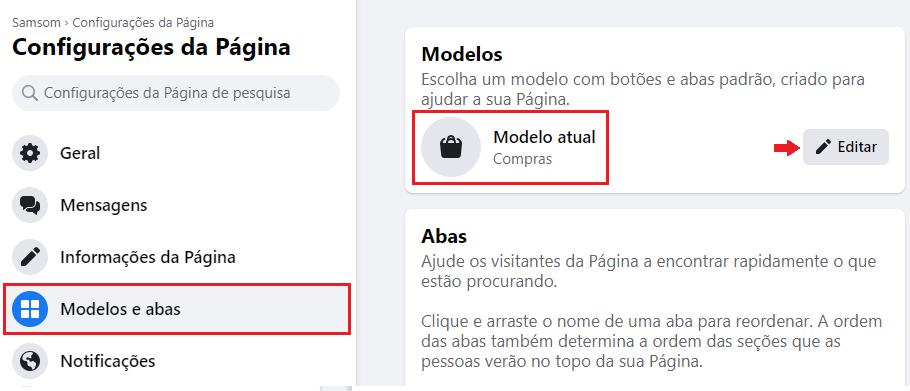
- Se a Página (fanpage) possui a opção de Compras ativada.
Para isso, dentro do painel de Configurações da sua Página, no menu lateral, clique em "Modelos e Abas". Em seguida, confira se na seção "Modelos" está configurado para "Compras".
Caso esteja diferente, clique no botão "Editar" e selecione a opção correta.
- Se o perfil pessoal utilizado para criar a Página e/ou o Business Manager associado à Página é um perfil que representa uma pessoa real, ou seja, tem nome e sobrenome reais (e não um nome de empresa ou ficticio).
O Facebook requer que sejam perfis pessoais, já que as empresas não permitem a confirmação da identidade e pode ser considerada um perfil falso.
- Se o catálogo de produtos foi carregado corretamente no Gerenciador de Comércio, possui mais de 13 produtos e não tem nenhum aviso de erro identificado pelo Facebook.
Para isso, confira o tutorial: Como criar e enviar o catálogo de produtos para o Facebook?
- Se a loja não está vendendo um serviço, como consultas médicas, assistência técnica e outros.
Essa verificação deve ser feita no seu painel administrador Nuvemshop, acessando os detalhes de cadastro de cada produto. Para mais informações, veja o tutorial: Como vender produtos digitais ou serviços na minha loja?
- Se a Página do Facebook tem publicações e promoções feitas (não podem ser recentes).
Preferencialmente, é necessário ter ambas publicações e promoções para que a conta seja aprovada.
Após verificar todos os pontos acima, você poderá solicitar uma revisão através da página de Suporte, ou pelo menu lateral do seu Meta Business Suite.
Se ao tentar conectar sua conta do Instagram à função de vendas da integração você se deparar com a mensagem do print abaixo, isso significa que ela não passou pela análise de pré-requisitos estabelecida pelo Facebook.
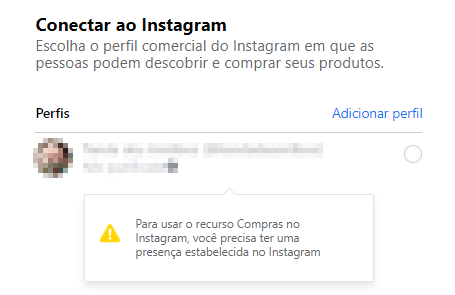
Normalmente, isso acontece quando a conta do Instagram é muito nova, possui poucos seguidores e publicações. Antes de solicitar uma revisão ao Instagram, atente-se a esses pontos:
-
Verificar que tem todos os passos sugeridos pelo Instagram completos (aparecem quando se cria um perfil profissional no Instagram). Ou seja, todas as informações preenchidas;
-
A conta do Facebook conectada ao Instagram tenhavárias publicações e promoções criadas (não podem ser recentes);
-
Ter uma certa base de seguidores (não é informada a quantidade mínima);
- Manter uma atividade constante e permanente na conta, fazendo posts, interagindo com outras contas e seguidores, postando stories, etc.
Esse canal de venda é bastante rigoroso com as condições para que um produto seja vendido por lá. Por isso, é recomendável consulte as regras gerais de qualificação de conteúdo:
Depois de revisar todas as informações e certificar-se de que a conta cumpre todos os requisitos, aguarde no mínimo 30 dias para solicitar uma revisão ao Instagram.
Durante a etapa de configuração do Facebook na sua loja, você pode selecionar outra conta caso seja necessário. No painel da sua loja, indo na seção Canais de vendas, clicar em "Instagram e Facebook > Conectar com o Meta", irá abrir uma janela para você conectar e configurar o seu gerenciador da Meta na sua Nuvemshop. Nesta etapa, é possível selecionar uma nova conta ou criar uma do zero.
Para mais detalhes de como conectar, consultar:
Caso precise excluir um catálogo para conectar os seus produtos cadastrados na Nuvemshop com o Facebook Store ou o Instagram Shopping, basta acessar o seu Gerenciador de Negócios e remover o catálogo de produtos.
Para te ajudar com isso, siga o passo a passo criado pela Meta Excluir um catálogo.
Se você configurou as Lojas do Facebook para vender produtos, não poderá excluir o catálogo que está usando para uma loja ou desconectar esse catálogo do seu gerenciador de negócios. A opção de excluir o catálogo não será exibida e caso queira mudar o catálogo para a sua loja, precisará configurar uma nova loja.
Se a sua dúvida não estiver listada neste artigo, consultar os: Erros comuns no catálogo de productos de Facebook e Instagram Shopping.