


Após vincular o catálogo de produtos da sua Nuvemshop no Gerenciador de Comércio, é importante verificar se os itens estão sendo carregados corretamente nas lojas do Facebook e Instagram Shopping. Neste tutorial, listamos os erros mais comuns sobre o carregamento do catálogo.
Erros e advertências do catálogo de produtos
O Meta classifica os erros e advertências mais frequentes em:
- Amarelo 🟡 como advertências que não impactam na ativação do Facebook e Instagram Shopping;
- Vermelho 🔴 como erros que devem ser corrigidos para habilitar a funcionalidade.
🟡 Recebi um e-mail notificando que existem erros no meu catálogo
O catálogo de produtos do Facebook e Instagram Shopping é atualizado a cada hora, dia ou semana, segundo as configurações que você realizou no seu Gerenciador de Comércio.
Durante alguma sessão de carregamento, pode ser que tenha ocorrido alguma instabilidade na plataforma do Facebook ou na rede de internet utilizada, fazendo com que alguns produtos não fossem sincronizados corretamente.
Warning
Isso não quer dizer que exista algum problema com o seu catálogo de produtos, principalmente se o mesmo teve sincronizações concluídas anteriormente, e possivelmente esse erro será corrigido no próximo carregamento.
Para conferir se realmente trata-se de um erro a ser corrigido, ou alguma informação ausente nos produtos, recomendamos acessar o relatório de erros, que mencionamos acima, e identificar se se trata de algum aviso presente na lista abaixo.
🟡 Informação ausente: "google_product_category"
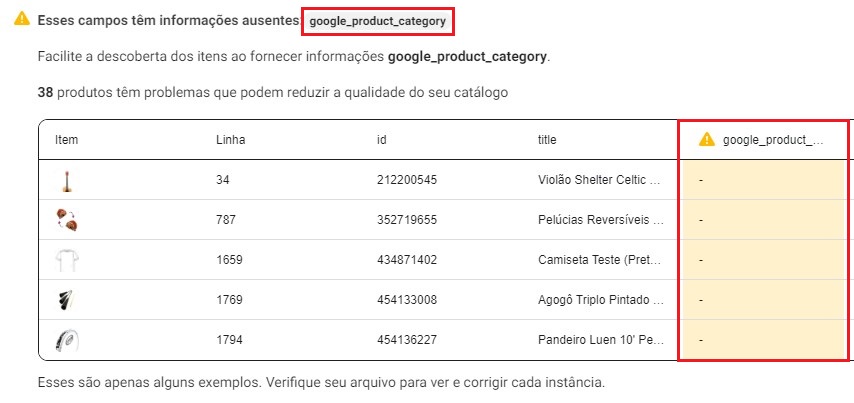
Essa advertência indica que falta incluir as categorias (taxonomias) do Google Shopping nas categorias e subcategorias da sua Nuvemshop, utilizadas pelo Facebook para otimizar o catálogo e melhorar a visibilidade dos produtos da sua loja virtual.
Complete as informações seguindo os passos do tutorial:
📝 Como configurar a taxonomia do Google em minhas categorias?
Info
Adicionalmente, recomendamos revisar se as informações obrigatórias foram cadastradas nos produtos da sua Nuvemshop. Para isso, siga o tutorial: Como configurar meus produtos para os Canais de Venda?
❗ Após incluir e salvar as informações, é preciso aguardar o novo carregamento do catálogo no Gerenciador de Comércio do Facebook, que será feito conforme as configurações feitas no seu gerenciador.
🟡 Price currency not supported: "price"
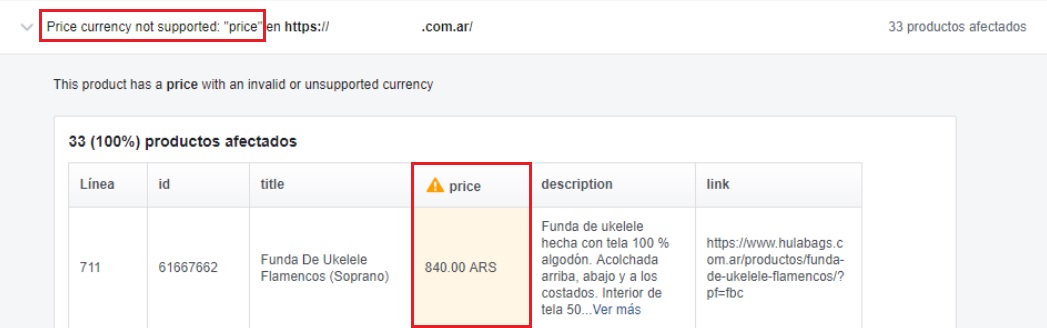
Se visualizar este erro, mas os preços dos produtos aparecem corretamente em sua Loja do Facebook, não existe motivo para se preocupar, pois a ativação da funcionalidade não será afetada.
Porém, após algumas horas, se os preços dos produtos aparecerem com o status "Em processo" ou "Processando", sugerimos que entre em contato com nossa equipe de atendimento, enviando algumas imagens com o erro para podermos investigar o ocorrido.
🔴 Esses campos contém palavras totalmente em maiúsculas: "description"
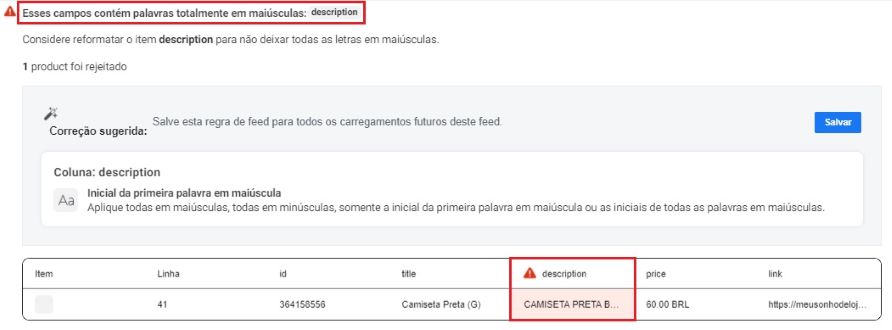
Esse erro pode aparecer nos campos "Title" (nome/título) ou "Description" (descrição). Isso acontece porque o Gerenciador de Negócios não aceita palavras que estejam totalmente em maiúsculas.
Se você colocou os nomes e as descrições dos produtos em caixa alta (maiúsculas) ao cadastrá-los em sua loja Nuvemshop, existe uma grande chance dele ser rejeitado.
Para corrigir, você pode salvar a correção sugerida pelo Facebook:
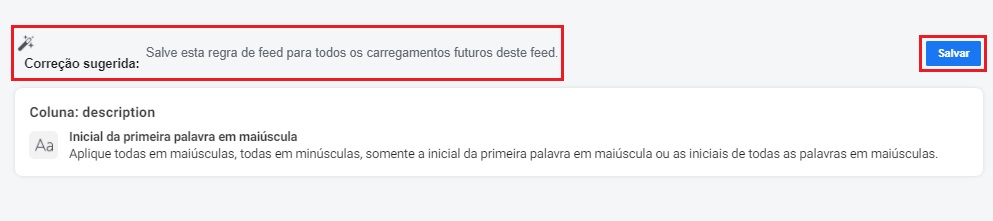
Ou, se preferir, mude os títulos e descrições dos produtos cadastrados na sua Nuvemshop, manualmente ou de forma massiva.
Info
Para atualizar os produtos de forma massiva, consultar o tutorial “Como atualizar meus produtos de uma vez só?”. Em conjunto, siga o artigo da Microsoft: Alterar maiúsculas e minúsculas do texto
❗ Após incluir e salvar as informações, pode demorar algumas horas ou até um dia para serem atualizadas pelo Facebook, seguindo as configurações de sincronização feitas no seu gerenciador de comércio.
🔴 As descrições estão ausentes: "description"
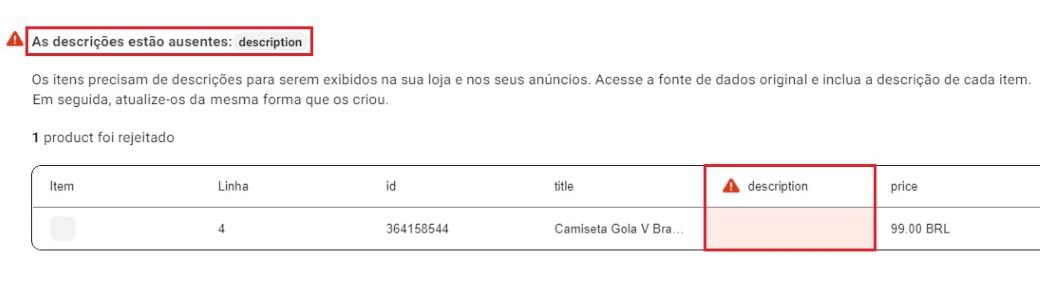
O Facebook exige que todos os produtos do catálogo tenham a descrição completa (assim como o nome/título, o preço e o link de cada item). É importante que a descrição seja escrita, pois, se os produtos possuem apenas descrições com imagens, é provável que sejam rejeitados.
Para corrigir, recomendamos que complete as descrições dos produtos com textos no seu painel administrador Nuvemshop.
Warning
Após completar as descrições dos produtos, a atualização no Facebook pode demorar uma hora ou até um dia, de acordo com a configuração de sincronização do catálogo feita no Gerenciador de Comércio.
❗ Após incluir e salvar as informações, pode demorar algumas horas ou até um dia para serem atualizadas pelo Facebook, seguindo as configurações de sincronização feitas no seu gerenciador de comércio.
🔴 Faltam os identificadores universais: "GTIN, MPN, brand"
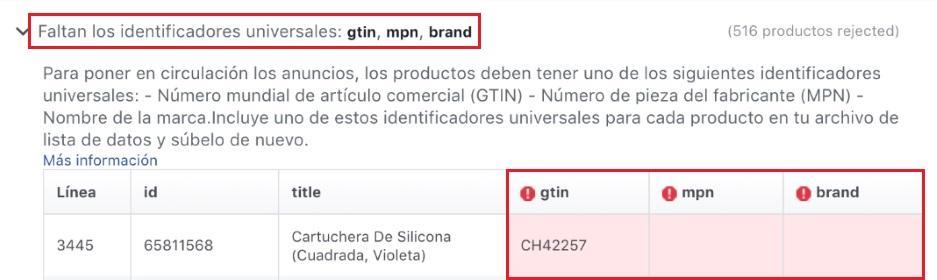
Este erro pode acontecer quando o GTIN (código de barras) dos seus produtos não tem a estrutura requerida pelo Facebook, que deve ser composto apenas por números, ou quando não foi preenchido.
Se você não usa o Google Shopping, recomendamos excluir o GTIN dos produtos e usar o SKU como código de controle interno, já que não é obrigatório informar o GTIN, MPN e Brand (marca) para o catálogo ser aprovado.
Porém, se adicionar produtos manualmente ao catálogo, o Facebook exigirá que adicione a todos. Por isso, acreditamos que excluir seja a melhor opção.
Warning
Note que essa informação pode ou não afetar a funcionalidade, pois em algumas ocasiões aparece em amarelo e, em outras, em vermelho.
❗ Após incluir e salvar as informações, pode demorar algumas horas ou até um dia para serem atualizadas pelo Facebook, seguindo as configurações de sincronização feitas no seu gerenciador de comércio.
🔴 O catálogo tem uma fonte de dados inválida: “falha ao buscar o feed a partir do servidor HTTP devido ao seguinte motivo (Código de erro Curl: 0)(Código de status HTTP: 405)”
Se você está vendo esse erro, é provavel que o problema seja a forma como a integração está sendo feita. Nossa nova integração com o Facebook e Instagram Shopping é mais simples e automatizada, funcionando diretamente via API, sem a necessidade de feeds XML ou configurações manuais.
Remover as fontes de dados antigas:
Para revisar e corrigir removendo fontes de dados antigas, faça o seguinte:
1. Acessar o seu Gerenciador de Comércio e selecione a conta comercial vinculada ao seu catálogo.
2. No menu lateral, siga pelo caminho “Catálogo > Fonte de dados”.
3. Remover qualquer catálogo que tenha sido criado manualmente, por Pixel ou, principalmente, por meio do arquivo XML, como no exemplo do gif abaixo. Para isso, clicar em "Configurações > Excluir > Excluir novamente"
Você deve manter apenas a fonte de dados da integração automática via API, geralmente identificada como “Nuvemshop - ID do Aplicativo”, pois essa é a forma correta e atualizada de sincronização.

🔴 Não é possível recuperar a lista do servidor HTTP devido ao seguinte motivo: "(Código de error de curl: 0) (Código de estado HTTP: 403)"
Este erro pode ocorrer por diferentes motivos:
- Se todos os produtos da sua loja estejam com o preço "R$0,00";
- Se o modo "Página em construção" estiver ativado no seu painel administrador Nuvemshop;
- Se a URL da fonte de dados do catálogo esteja incorreta.
A forma de resolver vai depender do motivo que está causando este erro. Por isso, recomendamos:
- Revisar que não tenha produtos com preço zerado, ajustando os valores daqueles que precisar, no seu painel Nuvemshop;
- Verificar se o modo "Página em construção" está ativado, em "Minha Nuvemshop > Página em construção". Em caso positivo, basta desativar a ferramenta;
- Seguir as instruções do error anterior, 🔴 O catálogo tem uma fonte de dados inválida, para identificar se este é o caso e como corrigir.
🔴 Falha na sessão de carregamento
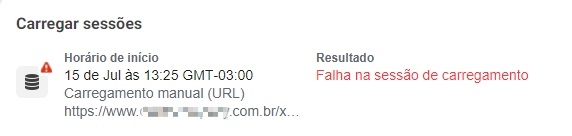
O Gerenciador de Comércio pode apresentar esse erro pelos mesmos motivos do tópico anterior, 🔴 Não é possível recuperar a lista do servidor HTTP devido ao seguinte motivo: "(Código de error de curl: 0) (Código de estado HTTP: 403)".
Por isso, se estiver visualizando este erro, sugerimos seguir as informações do erro acima para resolvê-lo.
🔴 Não é possível carregar produtos de várias fontes de dados: "id"
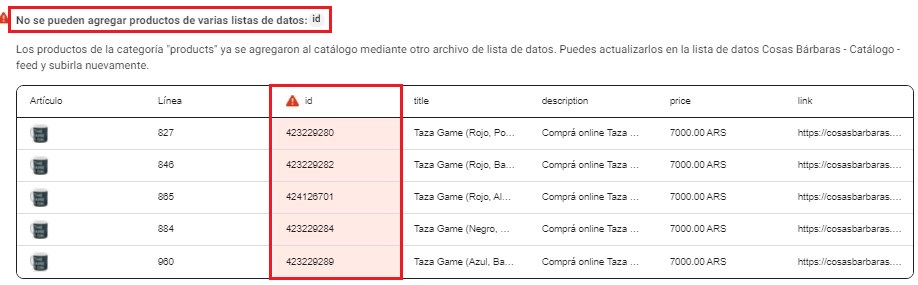
Este erro acontece quando existem dois catálogos iguais carregados no Gerenciador de Comércio, indicando que possivelmente sua lista de produtos esteja duplicada.
Para conferir se existem catálogos duplicados, faça o seguinte:
1. Acessar o Gerenciador de comércio, e selecionar a conta comercial e página vinculadas ao catálogo principal. Depois, siga pelo caminho "Catálogo > Fonte de dados".
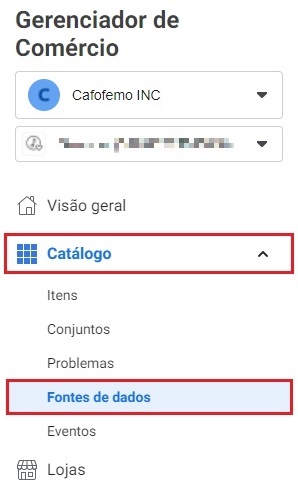
2. Se a fonte de dados estiver realmente duplicada, você verá duas fontes de dados com os mesmos dados. Então, clique sobre o catálogo que indica que todos os produtos não foram carregados para acessar suas configurações.
3. Ao carregar a página, clicar na aba "Configurações" e role a página até localizar a seção "Excluir feed de dados", onde você deve clicar em "Excluir".
4. Se ainda aparecer o catálogo duplicado, atualizar a página e confirmar que agora existe somente a fonte de dados principal.
🔴 Um campo obrigatório está ausente: "link"
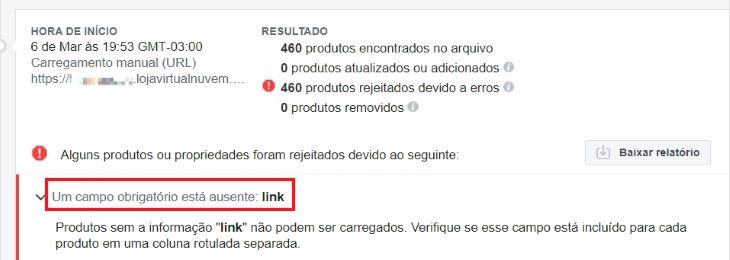
Se esse aviso aparecer no seu Gerenciador de Comércio, provavelmente o Facebook bloqueou a URL (link) da sua loja virtua por não cumprir com os Padrões da Comunidade do Facebook.
Normalmente, isso acontece quando o Facebook realiza uma checagem no site e, caso tenha muitos pop-ups (janelas emergentes, como Newsletter, promoções, etc.), ele pode entender como spam, acarretando no bloqueio. No entanto, isso não faz com que a URL do produto seja bloqueada.
Por ser um erro identificado pelo Facebook, através da checagem, o mais recomendado é que entre em contato com o Suporte deles, solicitando o desbloqueio da URL da sua loja virtual. Para isso, faça o seguinte:
- Acessar o seu Gerenciador de comércio e clicar no botão "Ajuda", na parte inferior do menu lateral esquerdo; ou
- Acessar a Central de Suporte Meta.
Warning
Ao contatar o suporte do Facebook, informe o que aconteceu e envie a URL bloqueada (o link do seu site) como espaços entre os pontos, como no exemplo: minhaloja. lojavirtualnuvem. com
🔴 O catálogo possui itens que infringem as políticas da Meta

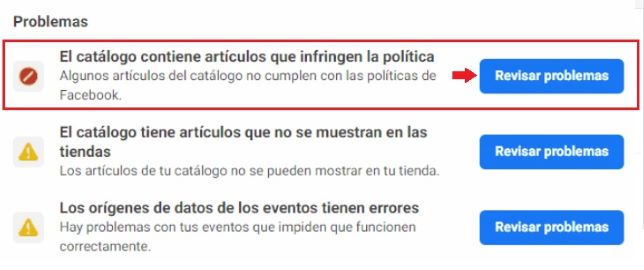
️❗ Os prints são de uma loja da Argentina, mas os campos são localizados no mesmo lugar que iremos destacar abaixo.
Esse aviso aparece quando alguns dos produtos do catálogo foram rejeitados por infringirem as Políticas de Publicidade ou as Políticas de Comércio da Meta.
Para acessar o relatório de produtos rejeitados, faça o seguinte:
1. Acessar o Gerenciador de Comércio e, na aba 'Visão geral', localizar a seção "Problemas" e clicar no botão "Analisar problemas", que estará ao lado do erro.
2. Na tela seguinte, clicar em "Ver detalhes". para abrir a lista de produtos que infringem as políticas da Meta e os motivos.
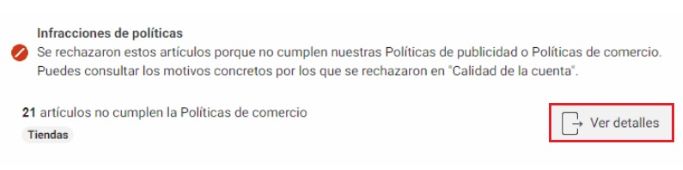
3. Uma vez que identificar e corrigir os erros apontados, para se adequar às políticas da Meta, será possível solicitar uma nova revisão ao Facebook.
Como visualizar os erros e advertências do catálogo
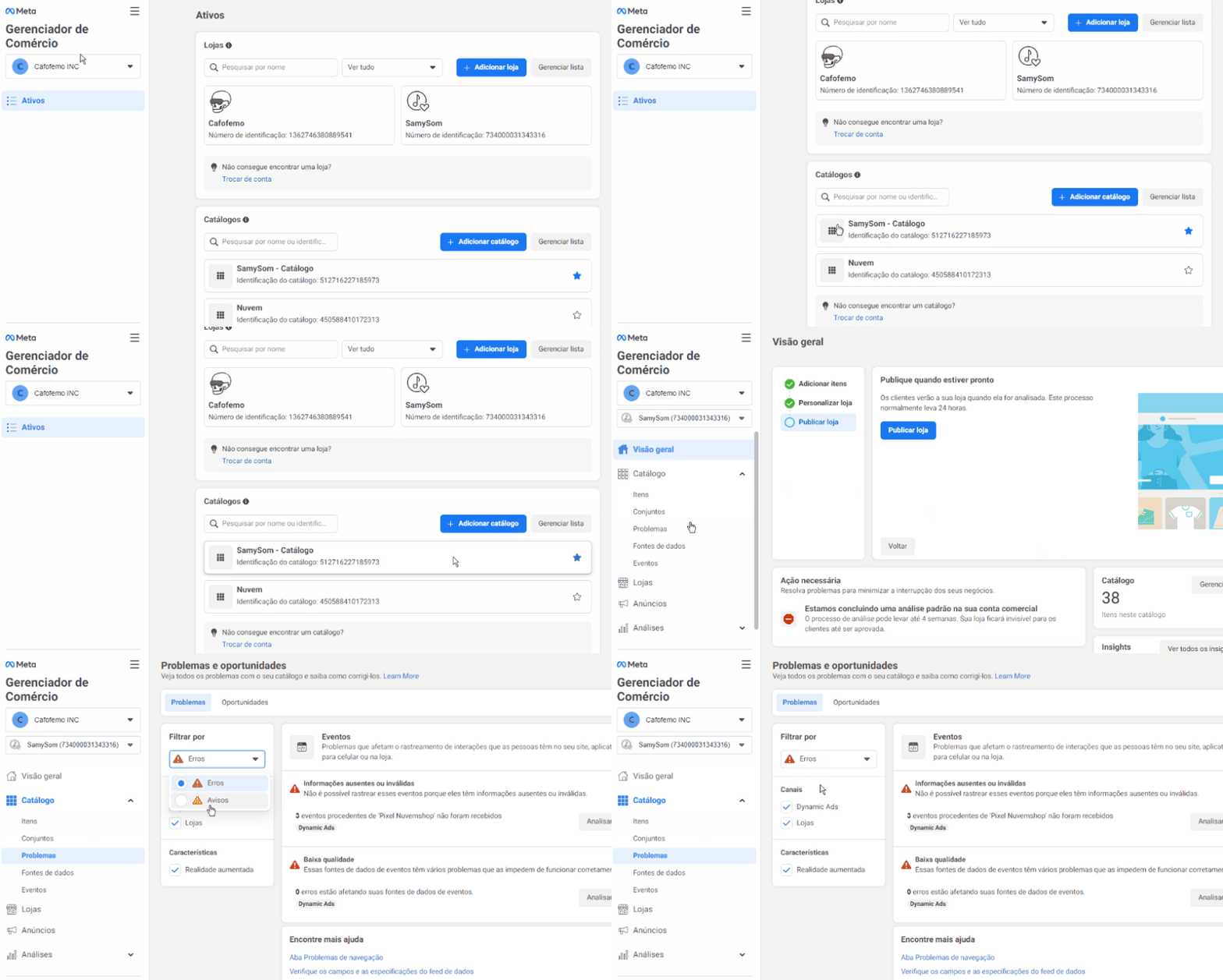
Para visualizar os erros identificados no catálogo de produtos, acessar o seu Gerenciador de Comércio do Facebook, selecione a sua conta comercial e clique no catálogo correspondente à sua loja. Ao carregar a página, siga pelo caminho "Catálogo > Problemas", como mostramos no GIF abaixo:
Info
Veja também o artigo da Central de Ajuda do Facebook: Solucionar erros de feed de dados no catálogo.
Outros problemas com o catálogo
Além dos erros relatados acima, existem outros erros que podem ocorrer no catálogo de produtos. A seguir, informamos os mais frequentes e como resolvê-los:
Não consigo visualizar o catálogo para marcar produtos
Se você vinculou o Facebook ou Instagram Shopping, mas não vê o catálogo para marcar os produtos, pode ser devido a um destes cenários:
1. O catálogo não está vinculado à Página do Facebook ou conta do Instagram
1.1. Acessar o Gerenciador de comércio e selecionar a conta comercial e a página vinculadas ao catálogo.
1.2. Em "Visão Geral", localizar a seção "Canais de venda", no canto direito da tela.
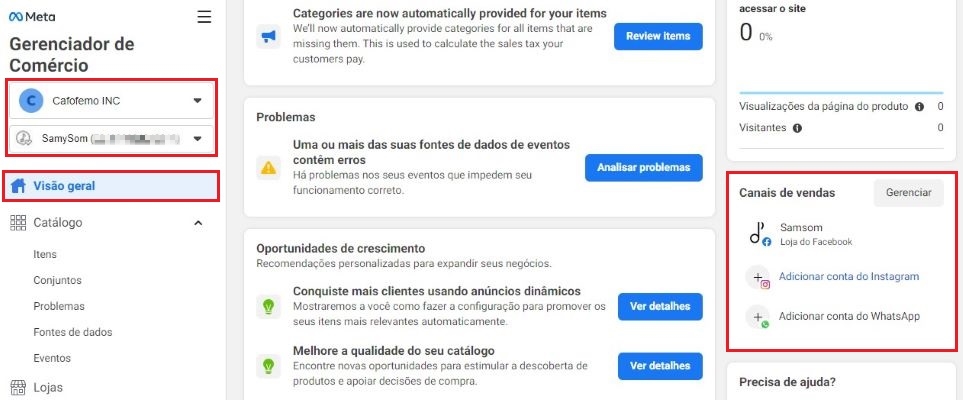
1.3. Se não estiver conectado com nenhum dos dois, clicar em "Gerenciar" para associar os canais de venda ao catálogo.
2. Você ainda não teve a aprovação da sua conta de comércio do Instagram, ou recurso "Compras"
Esse é outro possível motivo pelo qual você não está vendo o catálogo no Facebook ou Instagram Shopping, pois eles precisam estar com o status "Aprovado" (não "em revisão" ou "reprovado").
Para saber como resolver essa questão, consultar o tópico "A conta de comércio do Facebook foi recusada. O que fazer?" dentro do tutorial “Problemas frequentes ao ativar o Facebook ou Instagram Shopping”
3. Existe um (ou mais) erro na fonte de dados de onde as informações do catálogo são extraídas
Para identificar se há um problema com o arquivo e corrigi-lo, recomendamos ler as informações do erro 🔴 Não é possível recuperar a lista do servidor HTTP devido ao seguinte motivo: "(Código de error de curl: 0) (Código de estado HTTP: 403)" mais acima.
Os produtos não são visíveis nas lojas do Facebook ou Instagram
Success
Se o recurso "Compras" foi aprovado pelo Instagram, você não verá produtos na loja dessa rede social até marcá-los em suas publicações. No caso do Facebook, os produtos são exibidos automaticamente na loja quando ativados, sem a necessidade de marcá-los previamente.
Se, após ativar o Facebook ou Instagram Shopping, os produtos não estiverem sendo exibidos em sua Página (fanpage) do Facebook ou conta do Instagram - e não consta nenhum erro que trouxemos na primeira parte deste tutorial -, será preciso revisar os pontos abaixo:
1. As lojas do Facebook e Instagram estão "visíveis" e "ativas"
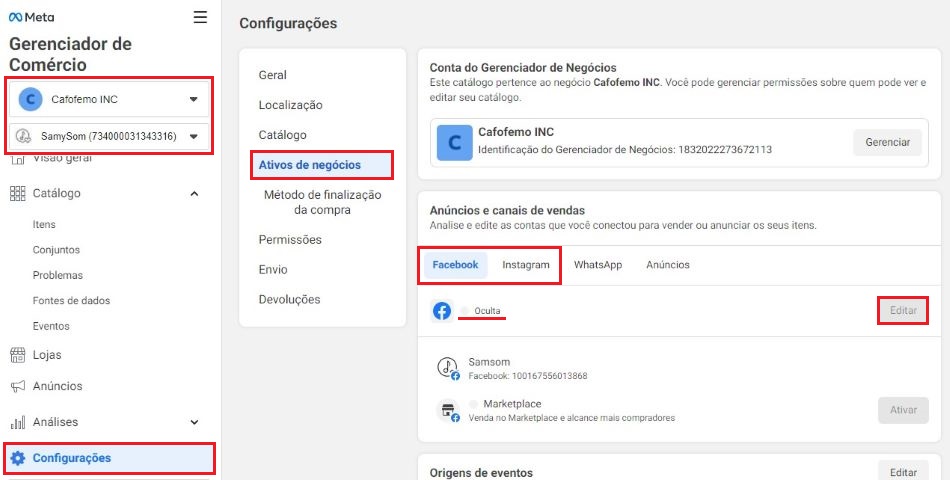
Para verificar se as lojas do Facebook e Instagram estão visíveis, acessar o Gerenciador de Comércio, selecionar a conta comercial e a página vinculada ao catálogo de produtos.
Então, acessar "Configurações > Ativos de negócios" e revisar ambas as abas do Facebook e Instagram, onde deverá mostrar o status "Visível".
Warning
Se estiver como "Oculta", assim como no nosso exemplo, clicar em "Editar" para mudar o status.
❗ Lembrando que o botão somente ficará disponível a partir da aprovação da conta comercial.
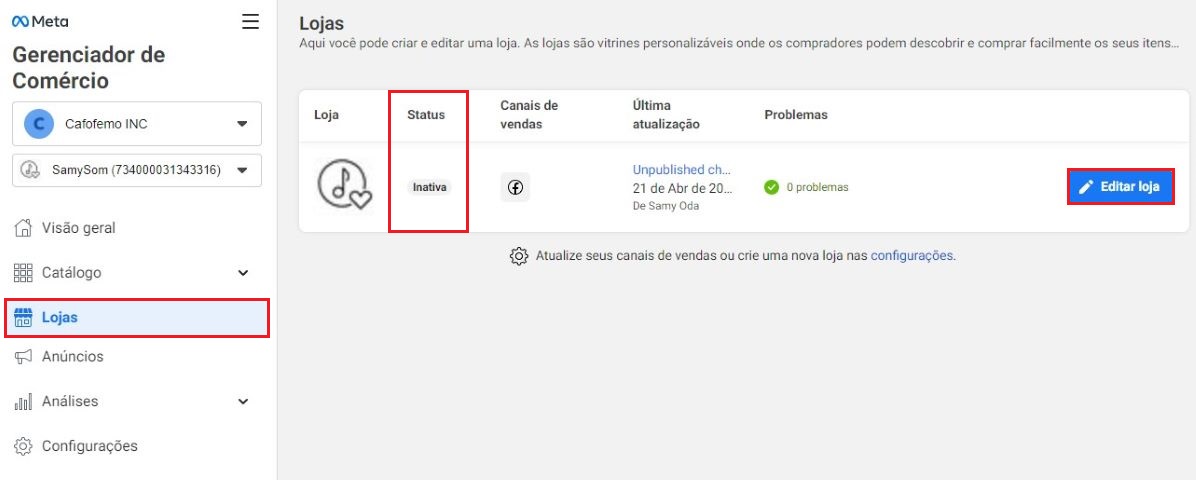
Para conferir se as lojas estão ativas, no menu lateral do Gerenciador de Comércio clicar em "Lojas". Nessa tela, você verá o status da página.
Warning
Se estiver como "Inativa", assim como no nosso exemplo, clique em "Editar loja" e faça alguma alteração para conseguir clicar no botão "Publicar atualizações".
❗ Lembrando que o botão somente ficará disponível a partir da aprovação da conta comercial.
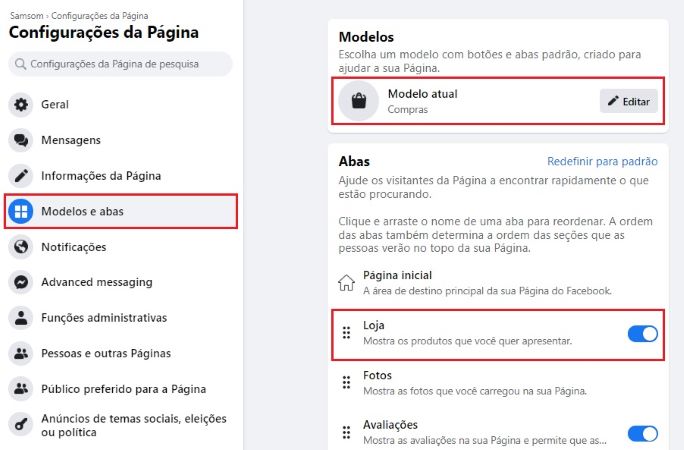
2. A Página do Facebook está configurada com o modelo "Compras" e a aba "Loja"
Para verificar o modelo configurado na sua fanpage, acessar Páginas do Facebook, abra a Página vinculada ao catálogo e, no menu lateral, clique em "Configurações".
Em seguida, no novo menu, clicar em "Modelos e abas", onde estará visível as configurações realizadas na página.
Warning
Se estiver com um modelo diferente, clicar em "Editar" e selecionar a opção "Compras".
A loja está ativa, mas somente os produtos marcados estão visíveis
Se na loja do Facebook aparecer somente os produtos que estão marcados (etiquetados) em publicações, ao invés de visualizar todos os itens carregados da sua Nuvemshop, é preciso rever as configurações realizadas.
Para resolver, acessar o tópico Aba "Configurações" - Inventário do tutorial 'Como personalizar a loja do Facebook e Instagram Shopping?'.
A informação que aparece na loja do Facebook ou Instagram é diferente da apresentada na minha Nuvemshop
Se existem informações divergentes entre as plataformas (Nuvemshop x Facebook e Instagram Shopping), como preços desatualizados, produtos novos que não subiram, pode estar relacionado com o período de sincronização do catálogo, já que não ocorre de forma automática e obedece a configuração feita na fonte de dados.
Neste caso, sugerimos aguardar 24 horas desde as alterações realizadas na sua Nuvemshop, para confirmar se elas serão refletidas na loja do Facebook e Instagram.
Confira também se foi notificado algum erro ou advertência no Gerenciador de Comércio do Facebook, como mencionamos na primeira parte deste tutorial.
Warning
Passado esse prazo, se não houver nenhum erro ou advertência e se os produtos permanecem desatualizados, entre em contato com o nosso time de suporte com o link desses itens, para podemos revisá-los e te ajudar a entender o ocorrido.
No nome do produto tem uma variação específica informada
Você pode perceber que, para produtos que possuem variantes (como cor, tamanho etc.), uma variação específica é exibida no nome desse produto no Facebook, ou que cada variação é exibida como um produto diferente no Instagram.
Warning
Originalmente, o Facebook não permitia o envio de catálogos com variações, por isso criamos a fonte de dados separando as variantes de cada produto, para que fosse possível vincular a sua loja virtual com os canais de venda.
Isso não é um erro, mas uma especificação da integração entre a Nuvemshop e o Facebook/Instagram. Na sua loja virtual, os produtos continuarão sendo apresentados da mesma forma: o produto principal com suas variações à escolha do cliente.
Info
Ao marcar um produto em um Story do Instagram, pelo adesivo "Compras", será possível alterar o texto apresentado na publicação. Veja como fazer: Como marcar os produtos da Nuvemshop no Instagram Shopping?.
O catálogo não aparece no Instagram para marcar os produtos
Se você criou e configurou o catálogo de produtos para o Facebook e Instagram Shopping, mas não consegue usar a funcionalidade, também é possível que, ao gerar o catálogo, ele tenha sido associado ao seu perfil pessoal do Facebook e não à conta comercial do seu negócio.
Para resolver, faça o seguinte:
1. Acessar o Gerenciador de Comércio, selecionar a sua conta pessoal do Facebook no menu lateral esquerdo.
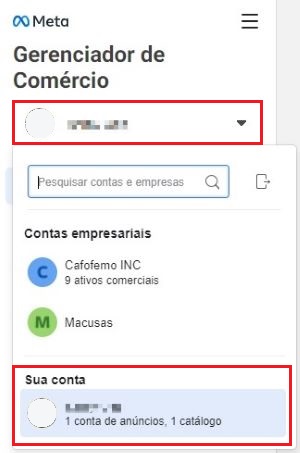
2. No centro da tela, caso tenha algum catálogo vinculado à conta pessoal, clicar sobre ele para abrir seus detalhes.
3. Em seguida, clicar em "Configuração". Se na seção 'Conta de administrador comercial' não aparecer uma conta associada, é porque realmente o catálogo não está associado a um administrador.
4. Então, clicar em "Conectar" e selecione a conta comercial que será vinculada ao catálogo e que esteja configurada para o Facebook e Instagram corretamente.
Warning
Se a sua dúvida não estiver listada neste artigo, consultar os Problemas frequentes ao ativar o Facebook ou Instagram Shopping.