Confira o passo a passo para cancelar pedidos de forma individual ou massiva dentro do seu painel administrador Nuvemshop.
Última atualização: 19/10/2026
Pode acontecer de precisar cancelar uma das vendas recebidas em sua Nuvemshop,seja por solicitação do cliente, por conta de um problema no produto ou por falta de pagamento.
Nesses casos, recomendamos que você cancele esse pedido diretamente no painel administrador para:
Restaurar o estoque dos seus produtos não vendidos, caso seja necessário.
Que a venda não concluída não conte nas suas estatísticas.
Que você não pague tarifas por venda por uma venda não realizada. (Apenas se cancelado antes do fim do mês)
Dica
Cancelar uma venda pelo administrador da sua Nuvemshop não significa que o dinheiro é devolvido automaticamente para o seu cliente, a menos que você escolha reembolsar o pagamento recebido via Nuvem Pago no momento de cancelar (uma a uma ou em massa). Para os demais casos, você pode seguir os passos do tutorial:Como estornar o pagamento de uma venda cancelada na Nuvemshop?
A seguir, vamos te mostrar como cancelar uma venda de forma individual e em massa.
Vamos aos passos!
1. Acessar o painel administrador e seguir o caminho "Vendas > Lista de vendas".
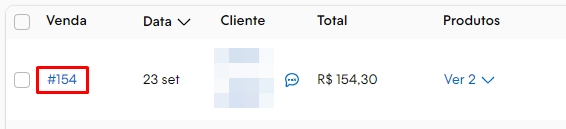
2. Clicar no número da venda que você quer cancelar. Você pode buscá-la manualmente na lista ou usando a barra de busca dessa seção.
3. Dentro do detalhe da venda, clicar em "Mais opções > Cancelar" na parte superior da tela.
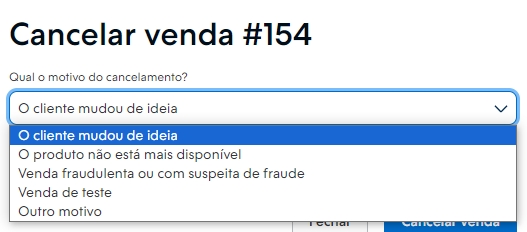
4. Escolher o motivo do cancelamento da venda.
5. Em seguida, selecionar se você quiser enviar e-mail para o cliente, restaurar estoque e estornar o valor.
6. Se você quer enviar um e-mail automático ao seu cliente notificando o cancelamento da compra marcar a opção “Enviar e-mail para o cliente”.
7. Marcar “Restaurar estoque” para restaurar o estoque de todos os produtos incluídos na venda. Não é possível escolher restaurar o estoque só para alguns produtos da venda.
Observação
Deixar a caixa "Restaurar o estoque" desmarcada é útil caso você gere uma venda e perceba que não tem estoque disponível no momento. Assim, o produto vai ficar com estoque 0 e não vai ser possível gerar uma nova venda até que você adicione mais unidades dele.
8. Opcionalmente, se a venda foi paga com Nuvem Pago, marcar a caixa "Estornar o valor para o meio de pagamento original" para devolver automaticamente todo o dinheiro ao seu cliente. Ao cancelar a venda com o estorno do pagamento, não poderá desfazer essa ação.
O reembolso automático por essa tela está disponível apenas para vendas feitas com Nuvem Pagos e para o valor total da venda. Não é possível reembolsar um valor parcial nesta etapa. Para ver como realizar o estorno parcial, acessar: Como estornar uma venda através do Nuvem Pago?E para as vendas pagas com outros meios de pagamento, consultar: Como estornar o pagamento de um pedido cancelado?
9. Para concluir, basta clicar em "Cancelar venda".
Importante
Se um pedido foi marcado como pagamento recebido por engano, você deve entrar em contato com o nosso time de suporte para reverter essa operação.
Importante
Essa opção não está disponível em todos os planos. Conheça as funcionalidades de cada um na seção “Planos” do seu administrador.
1. Acessar o painel administradore seguir pelo caminho "Vendas > Lista de vendas".
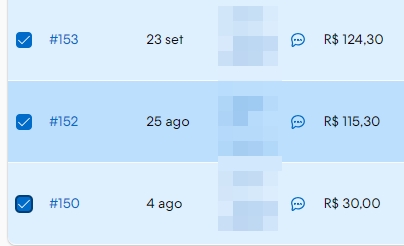
2.Selecionar todos os pedidos que serão cancelados. Para isso, basta clicar nos quadrados cinzas ao lado dos números dos pedidos.
3. Após marcar os pedidos, no menu superior clicar em "Mais ações" e escolher a opção "Cancelar vendas"
4. Escolher o motivo do cancelamento das vendas.
5. Em seguida, selecionar se você quiser enviar e-mail para o cliente, restaurar estoque e estornar o valor.
6. Se você quer enviar um e-mail automático aos seus clientes notificando os cancelamentos das compras marcar a opção “Enviar e-mail para o cliente”.
7. Marcar “Restaurar estoque” para restaurar o estoque de todos os produtos incluídos nas vendas. Não é possível escolher restaurar o estoque só para alguns produtos.
Observação
Deixar a caixa "Restaurar o estoque" desmarcada é útil caso você gere uma venda e perceba que não tem estoque disponível no momento. Assim, o produto vai ficar com estoque 0 e não vai ser possível gerar uma nova venda até que você adicione mais unidades dele.
8. Opcionalmente, se alguma das vendas selecionadas foi paga com Nuvem Pago, marcar a caixa "Estornar o valor para o meio de pagamento original" para devolver automaticamente todo o dinheiro ao seu cliente. Ao cancelar a venda com o estorno do pagamento, não poderá desfazer essa ação.
O reembolso automático por essa tela está disponível apenas para vendas feitas com Nuvem Pagos e para o valor total da venda. Não é possível reembolsar um valor parcial nesta etapa. Para ver como realizar o estorno parcial, acessar: Como estornar uma venda através do Nuvem Pago?E para as vendas pagas com outros meios de pagamento, consultar: Como estornar o pagamento de um pedido cancelado?
9. Para concluir, basta clicar em "Cancelar venda".
Observação
Se você quercancelar uma venda que já foi arquivada ou cancelada por engano, é preciso reabrir o pedido primeiro. Saiba como pelo tutorial: Como reabrir pedidos fechados?
❗Lembre-se Nuvemshop não realiza o cancelamento das vendas, agora se você usa um sistema de ERP (ex.: Bling, TinyERP etc.) e esse sistema tenha permissão para alterar o status da venda, pode acontecer da venda ser cancelada automaticamente a partir dele, por esse motivo, recomendamos consultar as últimas alterações dentro do próprio pedido.
Vendas canceladas não geram tarifa por venda. Porém, para a tarifa não ser cobrada, o pedido deve ser cancelado dentro do mesmo mês em que foi recebido. Para mais detalhes, ver: Como são calculadas as tarifas por vendas?
É possível cancelar apenas alguns itens do pedido?
Caso precise cancelar somente um item em um pedido, será preciso cancelar a venda completa e devolver somente o valor desse produto para o cliente.
Em seguida, para manter o registro dos produtos que não foram devolvidos, sugerimos que adicione um pedido manual na sua loja, colocando como "Pagamento recebido". Consultar o tutorial abaixo para saber mais:
Se o motivo do cancelamento é por alguma troca de produto, não temos um procedimento de logística reversa no painel administrador. Para isso, contamos com os aplicativos Troque Rápido e ShipSmart.