InícioConfigure sua lojaLayoutEscolher Layout

Como personalizar o layout Silent?

Veja como customizar as cores, o tipo de letra, a página inicial, página do produto, rodapé e outros elementos do Layout Silent.

Última atualização: 28/11/2024

O layout Silent é limpo, simples e possui margens amplas, além de oferecer diversas opções de banners na página inicial que permitem destacar as categorias de produtos, promoções, com diferentes tamanhos de imagens, criando um visual exclusivo e direcionado à identidade de sua marca.
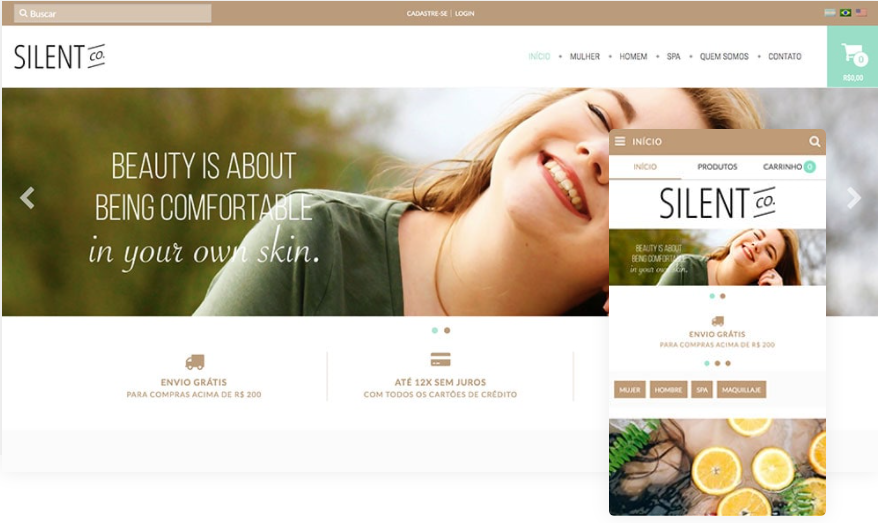
A seguir, te mostramos todas as funcionalidades que o layout oferece e como aproveitá-las para transmitir a sua marca aos seus clientes: 

Logo (logotipo), cores e tipo de letra

O primeiro passo na criação da loja virtual é definir uma identidade visual e construir a marca do seu negócio, por exemplo, adicionando o logo (logotipo), defina as cores e o tipo de fonte.

Para configurar estes elementos, pode consultar os seguintes tutoriais:

Para inserir o logotipo na sua loja virtual, siga os passos do tutorial abaixo:
Como inserir um logo no meu layout?

Para inserir o logotipo na aba do navegador, siga os passos do tutorial abaixo:
Como inserir o logo na aba do navegador?

Para alterar a fonte da sua loja virtual, siga os passos do tutorial abaixo:
Como trocar a fonte do meu layout?

Para alterar as cores da sua loja virtual, siga os passos do tutorial abaixo:
Como alterar as cores do meu layout?


Página inicial

Destaque as principais informações da sua marca e produtos da sua loja na página inicial. 

Abaixo, listamos os tutoriais que ensinam como personalizar a página inicial no Layout Silent:
Abaixo listamos os tutoriais que ensinam como configurar os banners no Layout Silent.

📝 Adicionar banners rotativos

📝 Adicionar Banners de frete, pagamento e compra

📝 Colocar banners de categorias

📝 Inserir banner promocional

Para adicionar editar a mensagem de boas-vindas, siga os passos do tutorial abaixo:
Como adicionar ou alterar a mensagem institucional da página inicial?

Para destacar os produtos na página inicial, siga os passos do tutorial abaixo:
Como destacar produtos na página inicial?

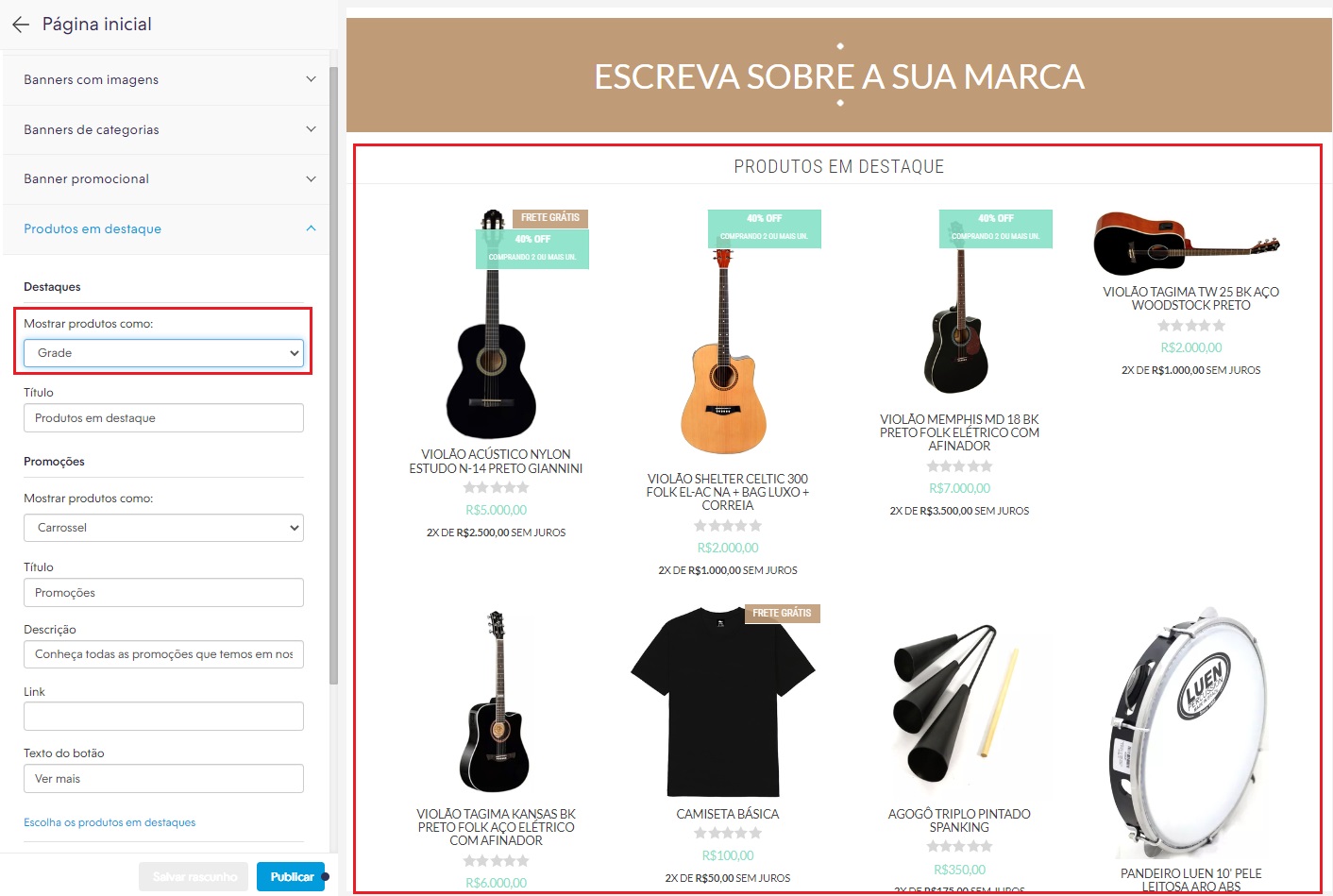
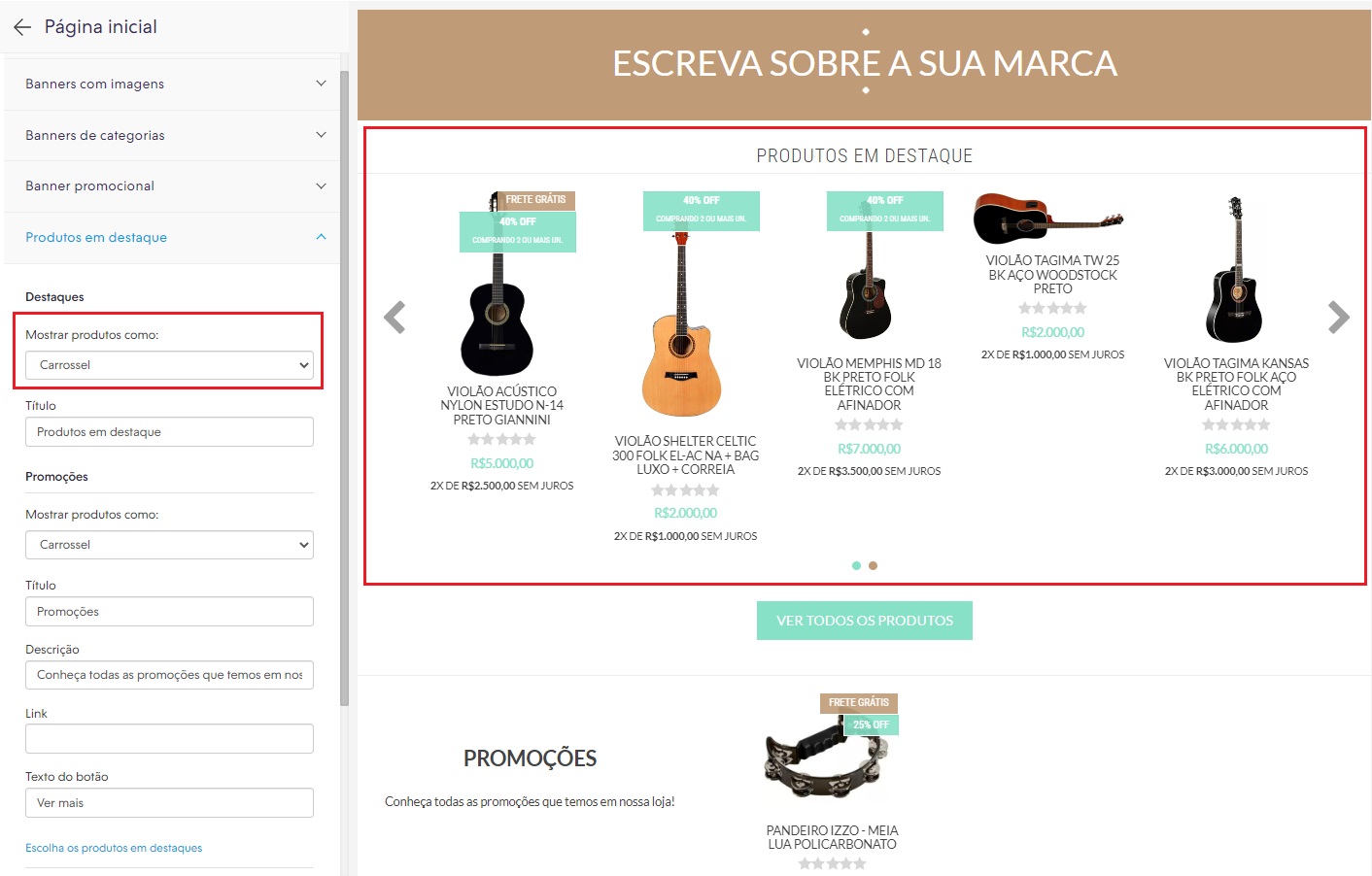
Além dessa personalização demonstrada no tutorial indicado, você também pode exibir os produtos em destaque e em oferta em dois formatos: carrossel ou grade.

Nessa opção, os itens em destaque ficam lado a lado, com a opção de passar para o lado para visualizar outros produtos.

Para isso, acesse "Minha Nuvemshop > Editar layout > Página inicial > Produtos em destaque" e selecione a opção na caixa de seleção.

Visualização do editor de layout, com destaque para a opção "Carrossel"

Para adicionar um vídeo do Youtube ou Vimeo na página inicial, siga os passos do tutorial abaixo:  
Como adicionar um vídeo na página inicial?

Para habilitar o pop-up Newsletter, siga os passos do tutorial abaixo:
Como habilitar o pop-up de newsletter em meu layout?


Lista de Produtos

Nesta seção, você consegue personalizar a visualização dos seus produtos na lista geral de produtos ou dentro das categorias e subcategorias. Por exemplo, é possível configurar a quantidade de produtos que aparece por linha, mostrar filtros em sua lista, variações de cor, etc.
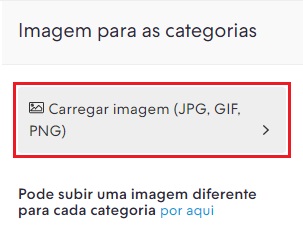
Nessa seção, você pode enviar uma imagem para ser apresentada nas páginas das categorias da sua loja virtual. Para isso, basta clicar em "Carregar imagem" e selecionar o arquivo na pasta do seu computador.


Dica

Ao fazer isso, a mesma imagem será visualizada ao abrir as páginas de categorias da sua loja. Para enviar imagens diferentes para cada categoria, acessar 👉 este tutorial.

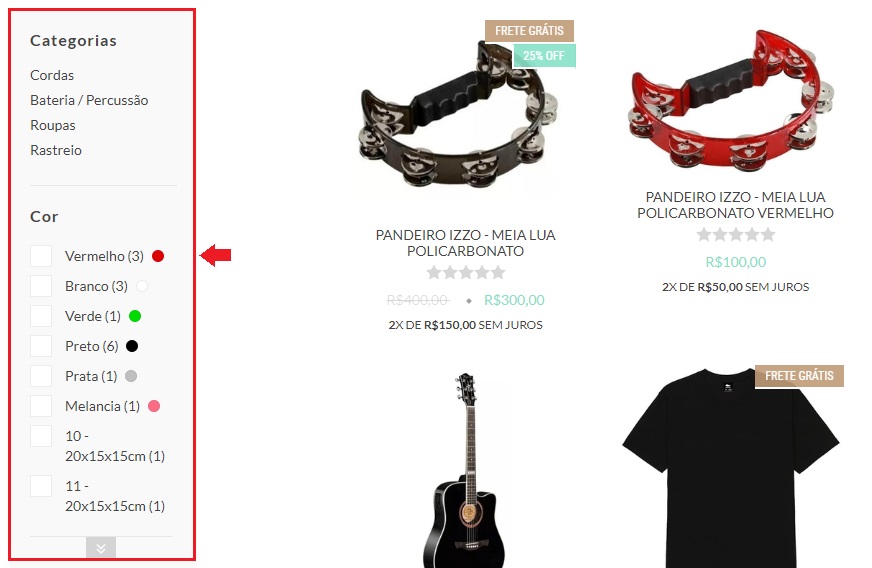
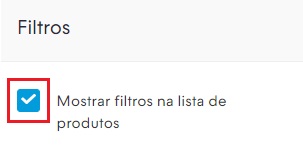
Aqui você tem a possibilidade de exibir ou ocultar os filtros na lista de produtos da sua loja virtual.


Ao ativar, seus clientes conseguirão filtrar os itens conforme suas necessidades:

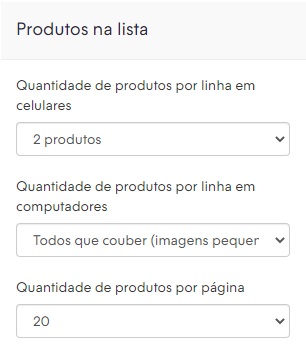
Você pode escolher quantos produtos quer deixar visível na vitrine da sua loja virtual. É um recurso bastante útil para promover as principais ofertas.

Especificações:

  • Para computador: você tem opções de 2 produtos lado a lado, 3 produtos lado a lado ou até 4 produtos lado a lado;
  • Para celular: você tem opções de um produto visível ou dois produtos lado a lado.

     
Dica

Este recurso está disponível nos layouts Silent e Simple.

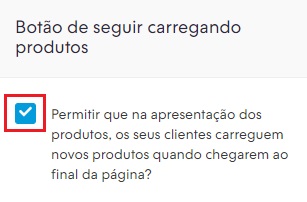
Essa opção adiciona um botão "Carregar mais produtos" ao chegar ao final da página. Assim, os clientes podem visualizar os demais itens da loja (na lista geral) ou da categoria.

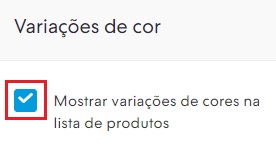
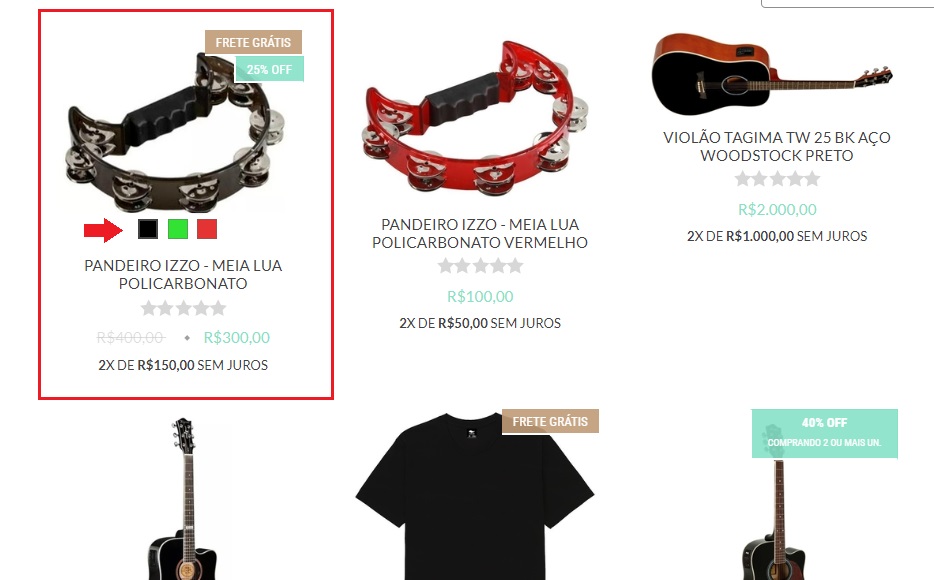
Caso queira mostrar as variações de cores na lista de produtos, basta ativar essa opção.


Dessa forma, as variações disponíveis serão apresentadas junto da foto do produto:

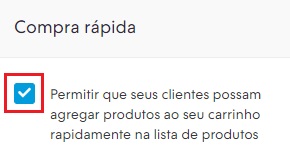
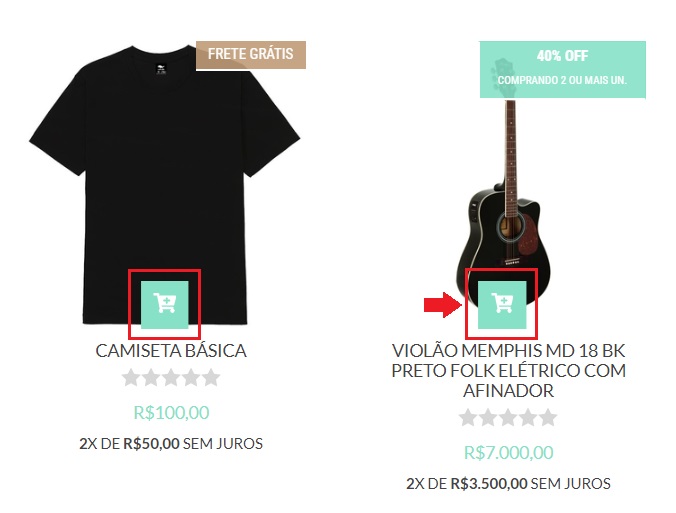
Esse recurso permite que o cliente adicione um produto rapidamente ao carrinho de compras a partir da lista de produtos


Assim, o cliente não precisa abrir a página do item para clicar em "Adicionar ao carrinho":


Observação

Para saber como configurar as categorias e subcategorias de produtos, consulte o nosso índice 📝 Tudo sobre Categorias.


Detalhe do produto

Determine as informações que ficarão visíveis na página do produto.  No exemplo abaixo, ativamos a calculadora de frete.
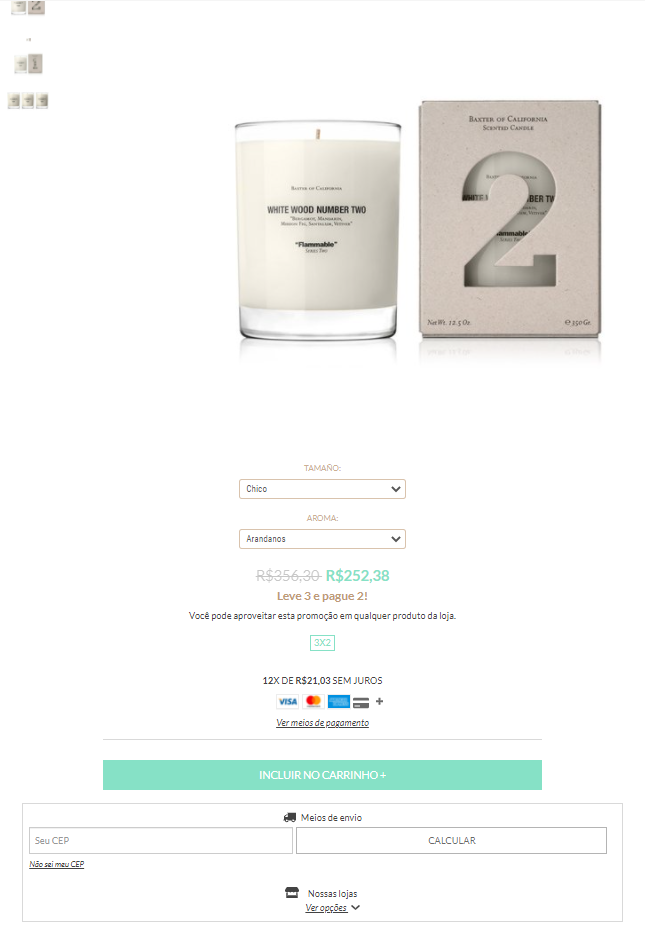


Para habilitar a calculadora de frete na página do produto, siga os passos do tutorial abaixo:
Como habilitar o cálculo de frete na página do produto?

Observação

Para saber como ativar meios de envio em sua loja, consulte o tutorial 📝 Como escolher a ferramenta de frete perfeita para a minha loja?.


Carrinho de compras

Nesta seção, você pode definir quais informações que serão exibidas para seus clientes ao acessarem seu carrinho de compras. Por exemplo, valor mínimo de compra e formas de entrega.
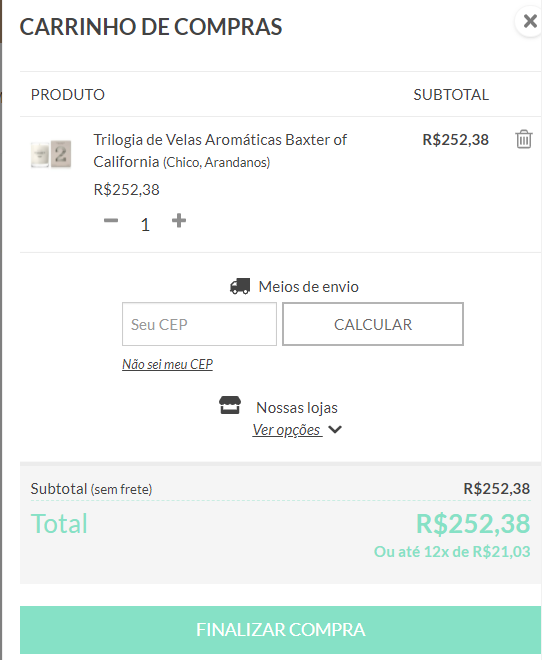


Para configurar o carrinho de compra do seu Layout Silent, siga os passos do tutorial abaixo:
Como configurar e personalizar meu carrinho de compras?


Rodapé da página

Defina as informações que serão exibidas no rodapé da loja virtual. Por exemplo, você pode inserir selos personalizados, incluir informações sobre meios de pagamento e envio e colocar selos personalizados.
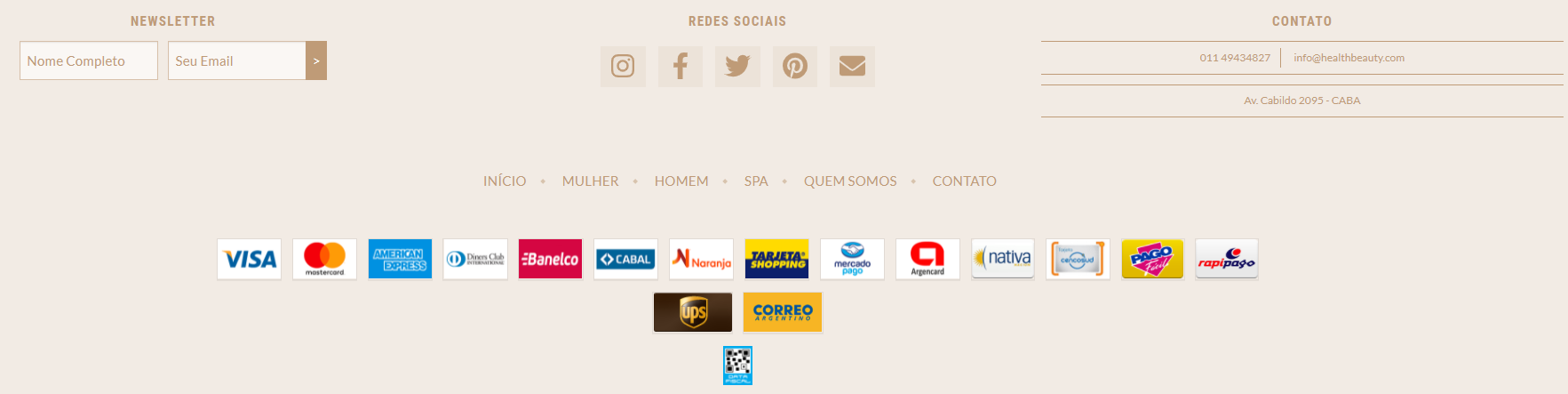
Para estas configurações, acesse os tutoriais:

Para adicionar um menu exclusivo para o rodapé, siga os passos do tutorial abaixo:
Como adicionar um menu no rodapé?

Para mostrar as bandeiras de frete e cartão no rodapé da loja virtual, siga os passos do tutorial abaixo:
Como mostrar os ícones do frete e cartão no rodapé da minha loja?

Para inserir selos personalizados, siga os passos do tutorial abaixo:
Como inserir selos personalizados no layout?

Pronto! 🙌

Seguindo esses passos, você irá personalizar o layout Silent e oferecer uma experiência incrível para os seus clientes e visitantes!