Vamos te ensinar a atualizar os seus produtos de uma só vez, usando uma planilha de Excel.
Última atualização: 23/11/2026
O envio de produtos em massa por planilha é uma ferramenta muito útil se você tiver uma grande variedade de produtos, já que consegue carregar e alterar massivamente o estoque de sua Nuvemshop — com exceção das imagens, que devem ser carregadas manualmente pelo painel administrador.
Importante
Essa funcionalidade não está disponível em todos os Planos. Para saber mais, consulte a nossa página Planos e preços.
Esse recurso permite que você envie e atualize produtos, ou seja, não é possível utilizar para excluir produtos e/ou campos (como categorias associadas aos produtos). Antes de iniciar as atualizações, recomendamos acessar o tutorial abaixopara saber se esta opção é útil para as modificações que deseja realizar.
Antes de atualizar a lista e importar, indicamos realizar um backup (cópia de segurança) do CSV de produtos da sua loja. É importante ter sempre uma planilha antes das novas alterações, para reverter qualquer mudança incorreta feita nos seus produtos.
Vamos aos passos!
1. No painel administrador Nuvemshop e seguir pelo caminho “Produtos > Lista de produtos” e clicar em "Exportar e Importar".
2. Em seguida, é possível baixar a lista completa ou aplicar filtros para baixar produtos específicos.
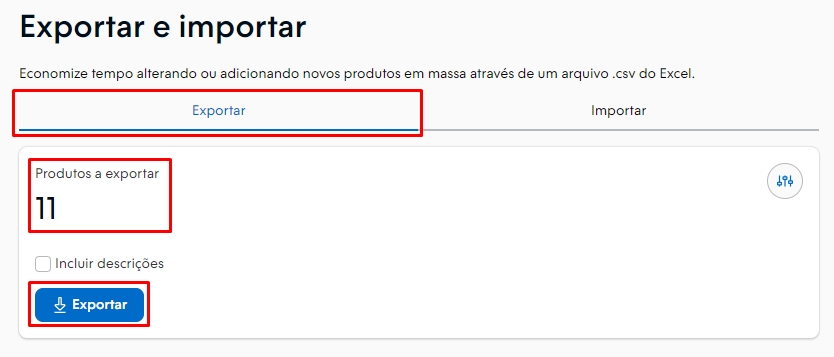
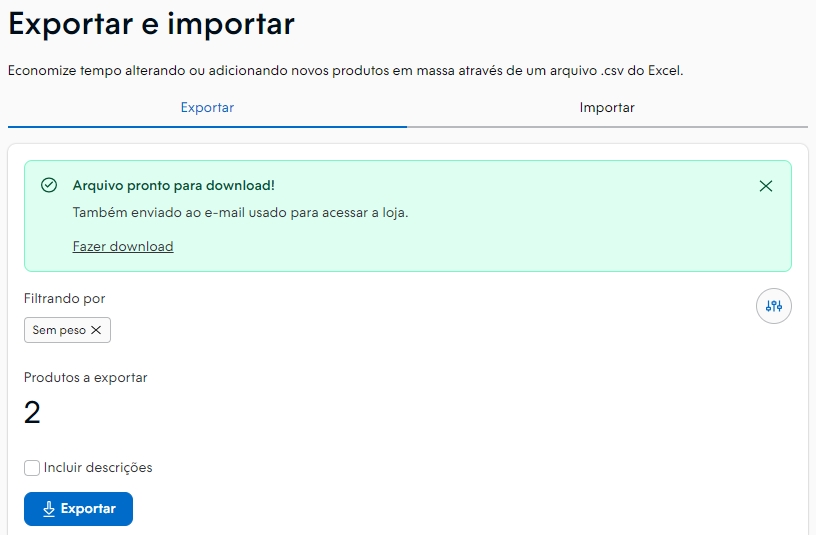
Para baixar uma lista completa com seus produtos, na seção Exportar, você verá a quantidade de produtos a serem exportados. Estando tudo certo, basta clicar em "⬇ Exportar".
❗ Caso queira exportar a lista de produtos com a descrições, marcar a opção "Incluir descrições" antes de baixar o arquivo.
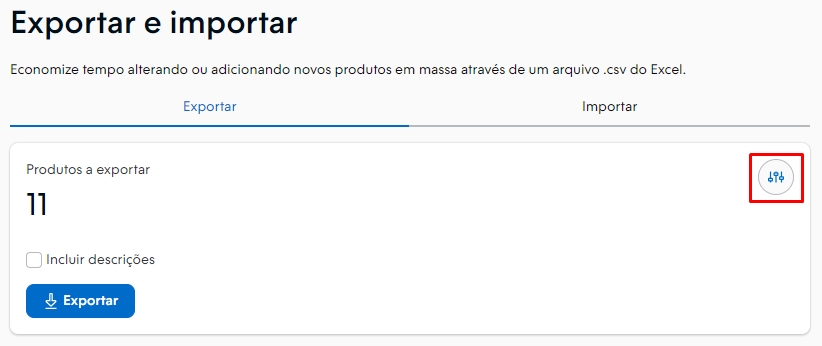
Se preferir, você pode baixar somente os pedidos que correspondem a determinados critérios. Neste caso, clicar em "Definir filtros".
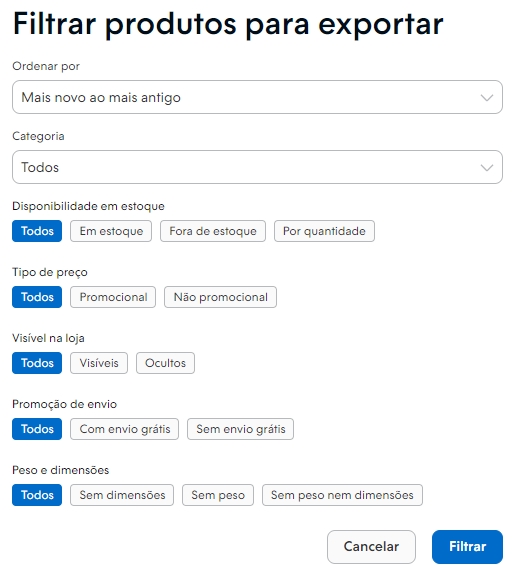
Irá abrir uma janela no lado direito da tela com as opções de filtros. Nesta opção, você pode definir os filtros e combinar formas diferentes de exportar os produtos para te ajudar analisar o seu estoque. Para isso, é só usar os seguintes filtros:
Ordenar por: é possível filtrar os produtos de A-Z, menor ou maior preço, mais vendidos, etc.
Categoria: você consegue selecionar as categoria ou subcategoria de produtos.
Disponibilidade em estoque: para esse filtro, é só selecionar se deseja filtrar produtos em estoque, fora de estoque e por quantidade.
Tipo de preço: para essa opção, você pode selecionar o filtro por preço promocional ou não promocional.
Visível na loja: escolher se deseja filtrar os produtos ocultos ou visíveis.
Promoção de envio: selecionar o tipo de filtro em relação à promoção de envio com envio grátis ou sem envio grátis.
Peso e dimensões: no último filtro, é possível selecionar se os produtos possuem dimensões, peso ou peso e dimensões.
Ao finalizar de selecionar os filtros, clicar em "Filtrar".
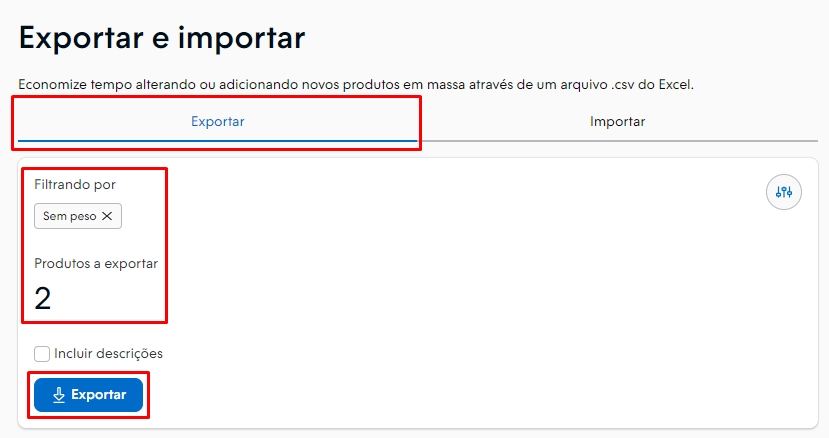
Em seguida, você verá a quantidade de produtos a serem exportados. Estando tudo certo, basta clicar em "⬇ Exportar".
❗ Caso queira exportar a lista de produtos com a descrições, marcar a opção "Incluir descrições" antes de baixar o arquivo.
3. O arquivo será preparado, quando finalizado, será enviado uma cópia para o e-mail do cadastro, aparecerá um link para download no painel da sua loja é será feito o download de forma automática para o seu computador.
Observação
Ao abrir o arquivo, se notar que a planilha está desconfigurada, será preciso corrigir a planilha em massa para conseguir visualizar as informações exportadas e trabalhar com elas. Para isso, acessar: Como corrigir a planilha de Carga em Massa?
❗ Tenha em consideração os seguintes pontos:
Se os produtos cadastrados possuírem ao menos uma variável, o Excel será baixado com variantes e, por isso, terá mais colunas;
Se nenhum produto tiver variáveis, o arquivo será baixado sem as colunas, portanto você não conseguirá fazer atualizações em massa de produtos com essas características.
Para fazer isso, indicamos que antes de exportar a planilha cadastre manualmente um produto com variações, seguindo o tutorial “Como cadastrar variações em meus produtos?”;
Se você marcar a opção "Incluir descrições", o e-mail de exportação indica quantos produtos têm descrições com mais de 32.759 caracteres (o Excel corta esse texto ao abrir e salvar o arquivo), quantos têm mais de 50.000 (o Google Sheets deixa a célula vazia) e quantas descrições foram cortadas em 500.000, que é o limite da exportação.
Após baixar a planilha, o próximo passado é atualizar os produtos. Para isso, você pode usar alguma ferramenta como Microsoft e caso não tenha uma licença, recomendamos usar o Google Sheet.
Importante
Se você estiver usando o Google Sheet, para baixar o documento em formato de csv, é só seguir o passo a passo do Google clicando aqui.
O limite de linhas para que os carregamentos e atualizações sejam geradas corretamente não deve ser superior a 20 mil.
Se ao abrir a planilha você notar palavras acentuadas e desconfiguradas, siga os passos do tutorial: Como corrigir a planilha de Carga em Massa? para ajustar e conseguir prosseguir com as atualizações.
Se alguma descrição tiver mais de 32.759 caracteres, prefira o Google Sheets, já que o Excel corta esse texto ao abrir e salvar o arquivo. Acima de 50.000 caracteres, o Google Sheets também não mantém a descrição. Nesse caso, recomendamos editar esses produtos pelo painel administrador. Para saber mais, acessar “Perguntas frequentes sobre importar e exportar produtos na Nuvemshop”.
Dica
Lembre de já ter salvo uma planilha de backup dos seus produtos antes de realizar a importação, conforme informado anteriormente.
Ao finalizar as alterações nos produtos e salvar o arquivo em CSV, chegou a hora atualizar os produtos da sua loja.
1. No painel administrador Nuvemshop e seguir pelo caminho “Produtos > Lista de produtos” e clicar em "Exportar e Importar".
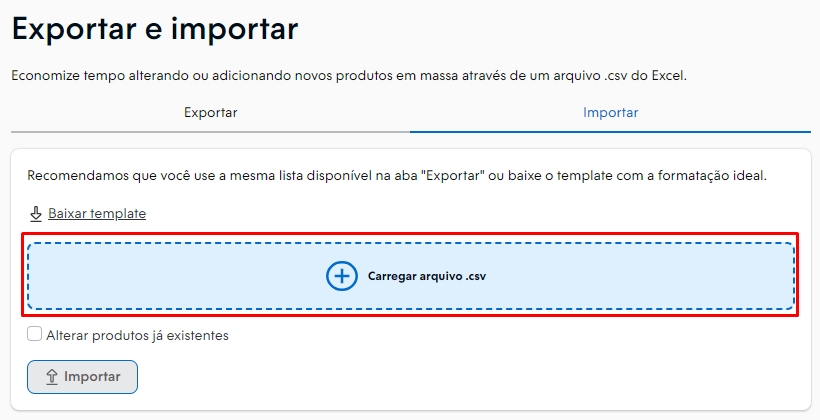
2. Na seção de Importar, clicar em "+ Carregar arquivo .csv", procurar e selecionar a planilha editada e salva em seu computador.
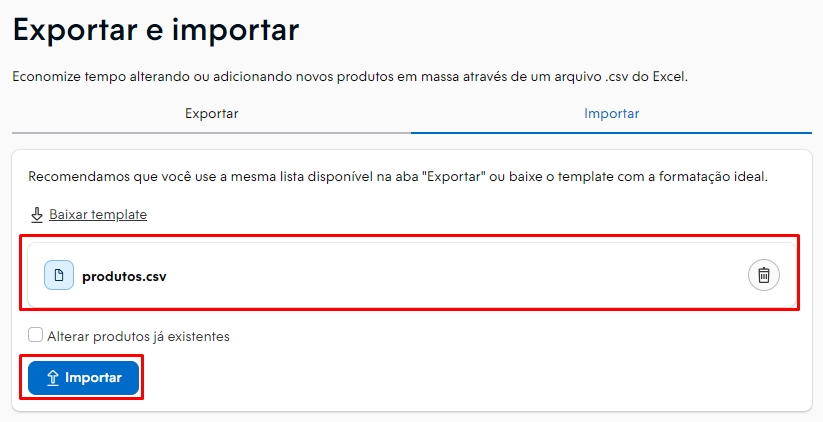
4. Em seguida, com o arquivo carregado, marcar "Alterar produtos já existentes" e depois clicar em "Importar", para iniciar o envio desse arquivo para a plataforma.
Dica
Se você não marcar a opção "Alterar produtos já existentes", ao carregar os produtos eles são duplicados na sua loja, por esse motivo é importante marcar essa opção.
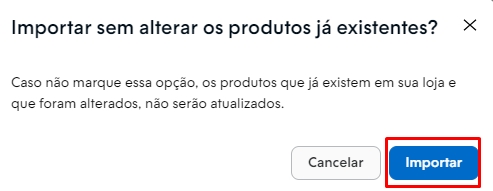
5. Irá abrir um popup perguntando se deseja Importar sem alterar os produtos já existentes?, clicar em "Importar" para continuar.
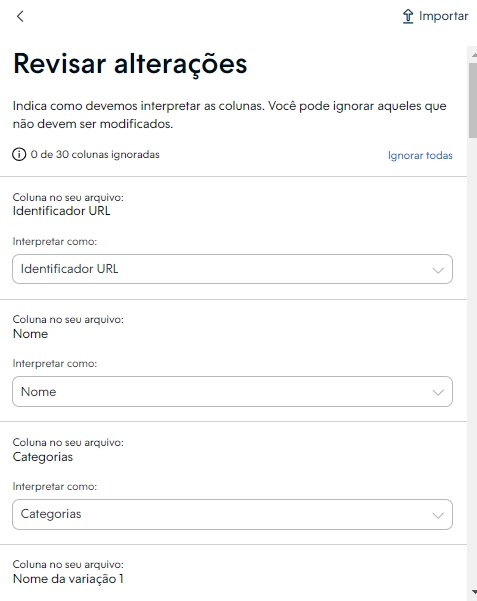
5. No último passo, a plataforma pedirá que você confira se as colunas identificadas na importação realmente correspondem àquelas que queremos em sua loja.
Note que aparecerá sempre um exemplo com o nome da coluna, para você poder identificar corretamente os campos preenchidos.
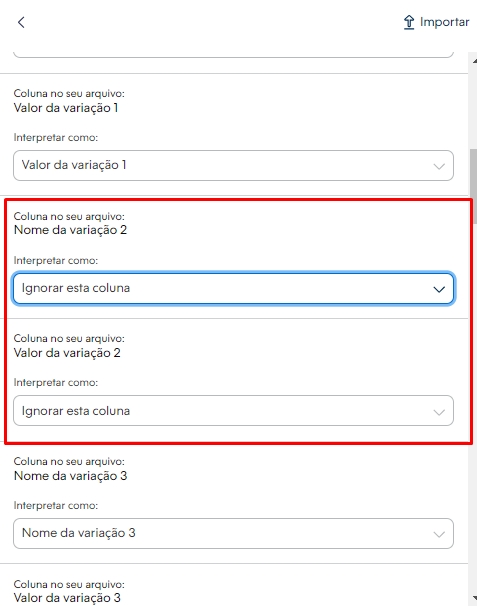
Se quiser ignorar alguma coluna, é somente alterar para "Ignorar esta coluna", igual o exemplo abaixo:
❗ Ao fazer isso, o nosso sistema entenderá que as colunas com esse status devem ser rejeitadas.
6. Depois disso, clicar em "⬆ Importar". Isso vai fazer que seja carregado o arquivo que você criou.
Quando o arquivo terminar de carregar, você vai receber um e-mail automático com o resultado da carga em massa.
Dica
Dependendo da quantidade de produtos que você quer carregar, pode ser que o upload demore. Sugerimos carregar até 2000 linhas por vez produtos, pois o tempo estimado para subir a planilha é de 20 minutos.
Dicas extras
Antes de enviar o arquivo de volta para a plataforma, atente-se aos seguintes pontos:
O limite de linhas para que os carregamentos e atualizações sejam geradas corretamente não deve ser superior a 2 mil.
Verifique o arquivo CSV para ter certeza que não será importado com erros;
Ter sempre uma planilha de backup (ou seja, antes das novas alterações), que possa ajudar a reverter qualquer mudança incorreta feita (preços, estoque, por exemplo).
Caso precise de auxílio do nosso time técnico para a correção dos dados importados, tenha em mente que qualquer processo de reversão pode levar, em média, 36 horas.
Atualmente, não é possível apagar todos os produtos em massa e essa ação deve ser feita manualmente. Temos outro tutorial que te ajudará a excluí-los rapidamente, a cada 20 produtos: Como excluir produtos de forma rápida?.
Depois de importar, confira o e-mail com o resultado da carga em massa. Ele avisa se alguma descrição foi cortada, se alguma tem exatamente 32.759 ou 30.000 caracteres (sinal de que ela pode ter sido cortada antes da importação) e quantos produtos ficaram sem descrição.
Pronto!
Quando o arquivo terminar de carregar, você receberá um e-mail automático com o resultado da carga em massa.
Precisa programar uma atualização de preço promocional em seus produtos? Saiba como pelo tutorial: