Como personalizar meu layout Morelia?
Descubra como criar um layout customizado no Morelia usando as ferramentas simples e eficazes disponíveis.
Última atualização: 04/12/2025
O Layout Morelia é layout limpo que se adapta às necessidades da sua marca, aumentando o destaque de suas imagens e produtos, permitindo transmitir sua identidade de uma maneira única.
Algumas das características que diferenciam este layout são:
- Adicionar módulo de imagem e texto na página inicial;
- Exibir os depoimentos dos seus clientes.
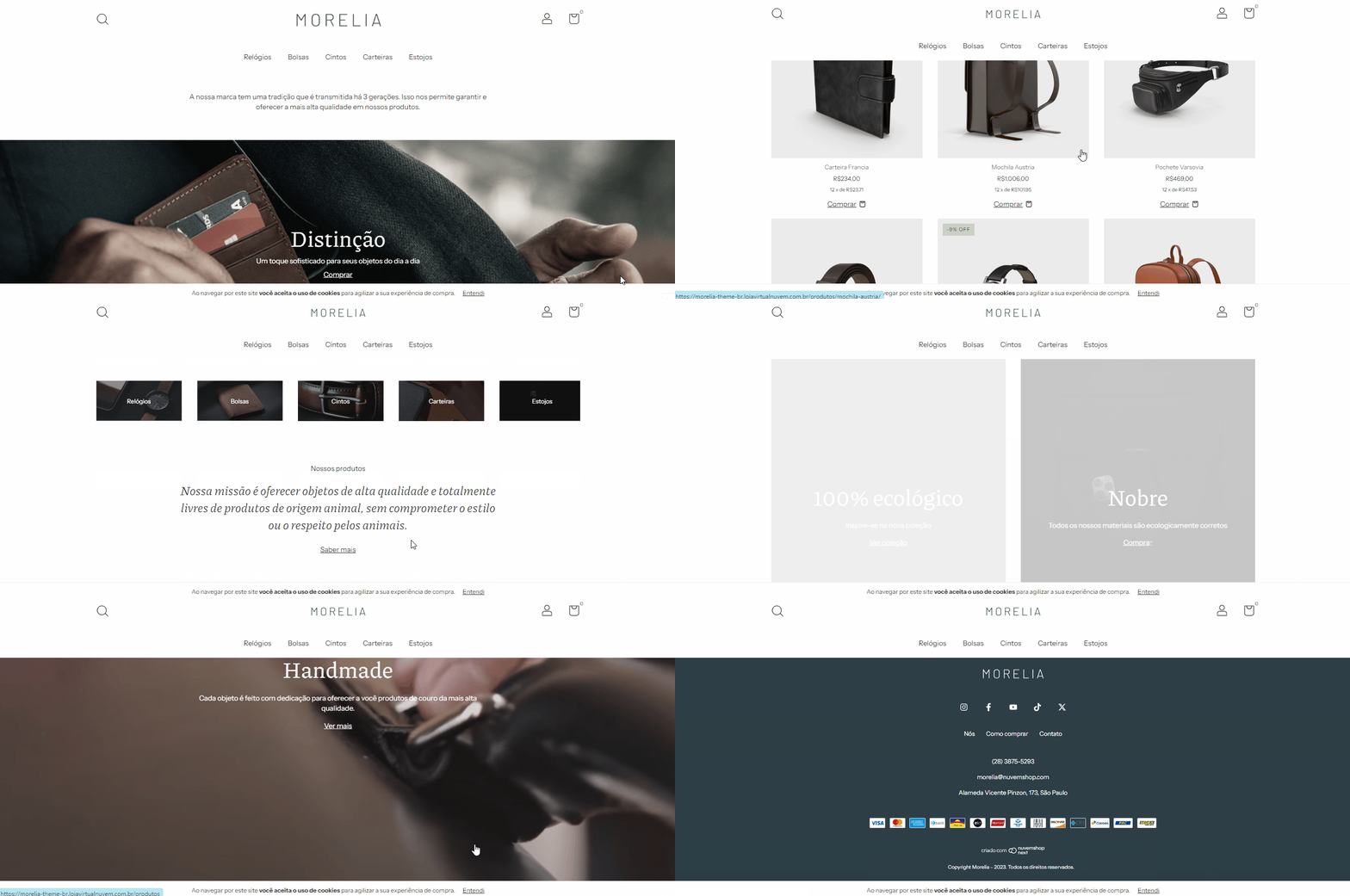
A seguir, mostramos como personalizar esse layout usando os recursos que ele oferece.
Logo, cores e fonte
Tanto no Morelia quanto nos demais Layouts, é fundamental que você defina o logotipo, as cores e as fontes da sua loja. Esses são os principais aspectos da sua identidade visual.
Para configurar estes elementos, pode consultar os seguintes tutoriais:
Cabeçalho
Você pode personalizar o cabeçalho, ou topo de sua loja, com este design, tornando-o mais atraente e organizado.

Página inicial
A página inicial da sua loja deve refletir a imagem da sua marca. O layout Morelia possui diferentes possibilidades de personalização, tornando a busca e a visualização de produtos mais amigável tanto para grandes negócios, como também para lojas menores.
Abaixo listamos todos os tutoriais que ensinam como personalizar a Página inicial do Layout Morelia:
Lista de produtos
Defina como seus produtos deverão ser exibidos nas categorias e subcategorias. No menu Lista de produtos, você pode personalizar a forma que gostaria que seus produtos apareçam na sua loja. Por exemplo, é possível configurar a quantidade de produtos que aparece por linha (na tela do computador) e mostrar filtros em sua lista.
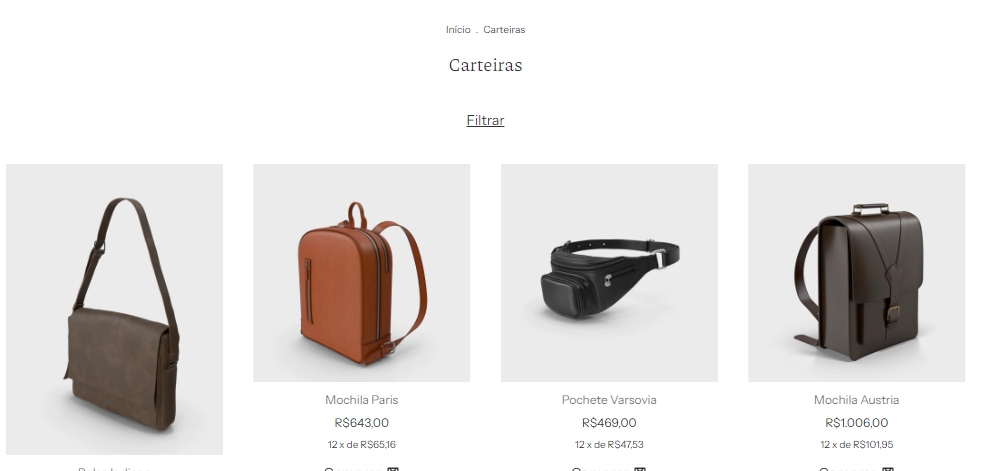
Para modificar sua lista de produtos, confira o tutorial abaixo:
Como configurar minha lista de produtos?
Detalhe do produto
Defina quais informações serão exibidas na página dos produtos. Nesta seção, você pode decidir se quer ou não inserir o cálculo de frete diretamente na página de seus produtos, entre outras opções.
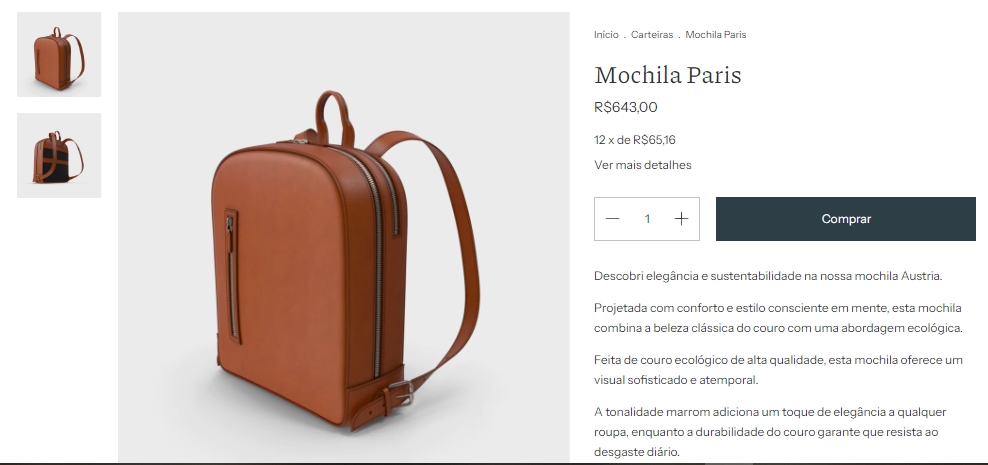
Para personalizar a página de detalhe do produto, configura o tutorial abaixo:
Como personalizar a página de detalhe do produto?
Carrinho de compras
Decida como o carrinho de compra deverá se comportar. É possível também personalizar as informações disponíveis para seus clientes ao acessarem seu carrinho de compras.
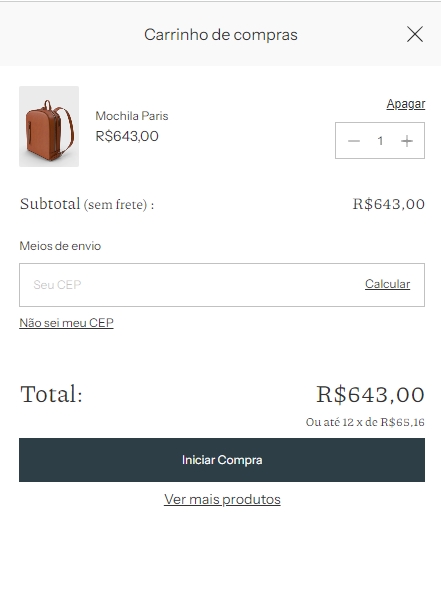
Para configurar o carrinho de compra do seu Layout Morelia, siga os passos do tutorial abaixo:
Como configurar e personalizar meu carrinho de compras?
Rodapé da página
No layout Morelia, você pode personalizar os elementos do rodapé da sua página. Nesta seção, você pode inserir informações sobre sua loja, incluir seus meios de pagamento e formas de envio ou adicionar selos personalizados.
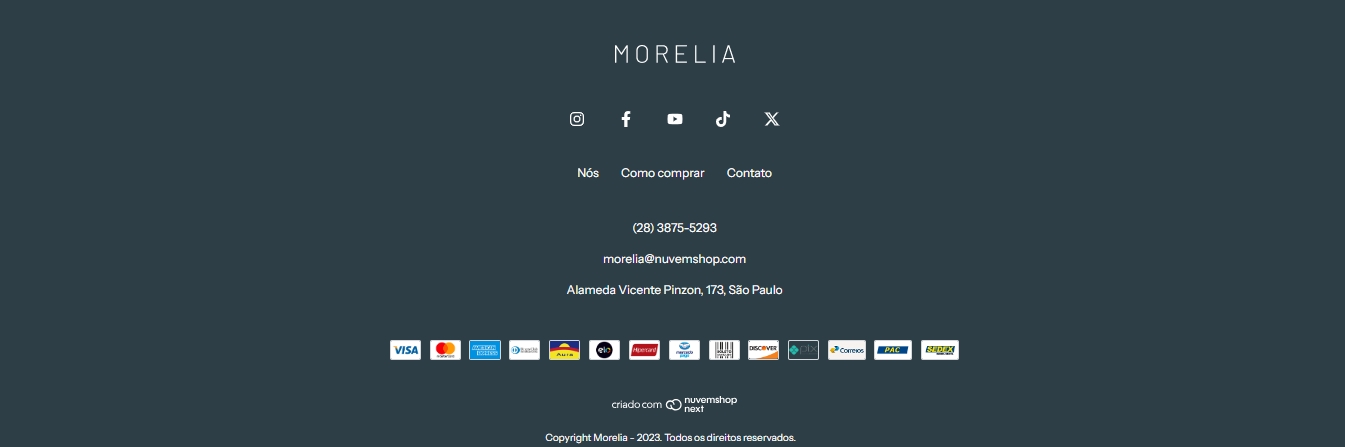
Abaixo listamos todos os tutoriais que ensinam como personalizar o rodapé do layout:
Personalização Avançada
Para realizar personalizações específicas no layout, especialmente ajustes que não estão disponíveis nativamente na plataforma, você pode aplicar através de CSS ou FTP.
Para aprender como fazer essas personalizações avançadas, consultar os tutoriais abaixo:
Como obter o código CSS para usar na minha Nuvemshop?
Recomendamos que as personalizações avançadas sejam feitas por alguém com experiência em código. Caso precise de apoio para gerar algum código, indicamos entrar em contato com nossos Especialistas Nuvemshop.
Pronto!
Seguindo esses passos, você conseguirá aproveitar todas as possibilidades do layout Morelia e gerar uma experiência incrível para os seus clientes e visitantes.