


Ao momento de fazer envio de automações é necessário autenticar o remitente do seu email no hosting com objetivo de que ele não seja bloqueado e garantir o sucesso do envio de emails.
Nesse artigo explicamos como você poderá autenticar o seu domínio no seu hosting, e com isso, conseguir utilizar a sua conta na Nuvem Marketing.
Vamos aos passos!
Registro.br
Para autenticar seu domínio Registro.br e poder realizar envios com a Nuvem Marketing, precisará seguir esses passos:
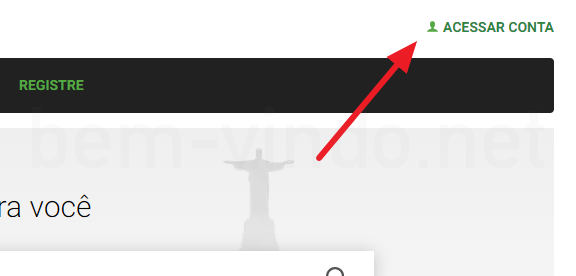
1. Acessar o endereço http://www.registro.br/ em seu navegador e clicar no link "Acessar conta" no canto superior direito.
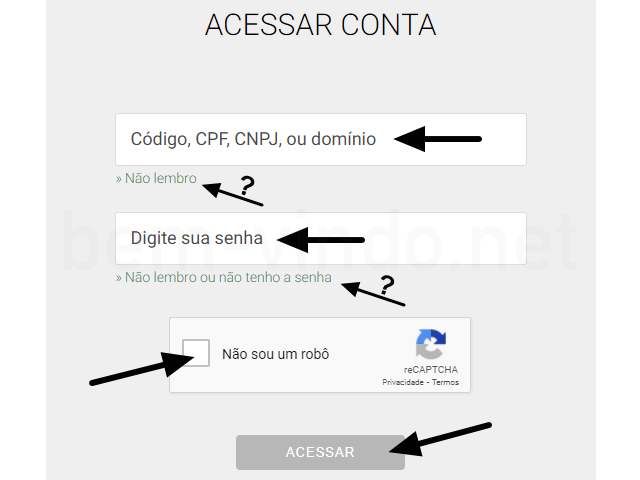
2. Identifique-se informando seu ID e senha. Em seguida, clicar em "Não sou um robô" e depois clique no botão "Acessar".
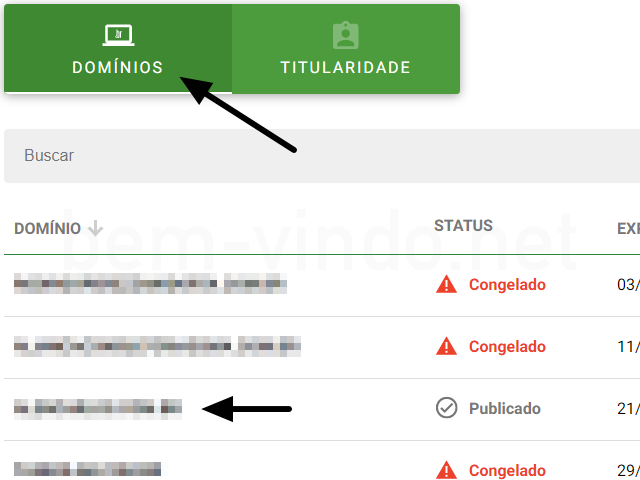
3. Clicar na aba "Domínios" e escolha o domínio que deseja alterar.
4. Na seção "DNS", clicar em "Editar zona".
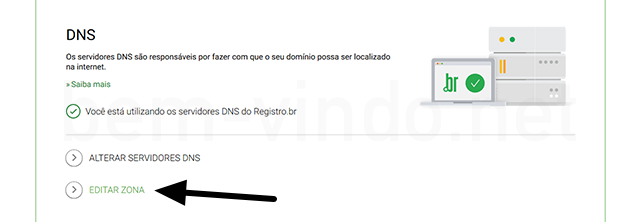
Se a opção “Editar zona” ou "Configurar Zona" não aparecer é porque você não está usando os servidores de DNS do Registro.br. Nesse caso, precisará se comunicar com o suporte do domínio, para que possam indicar como você deverá prosseguir.
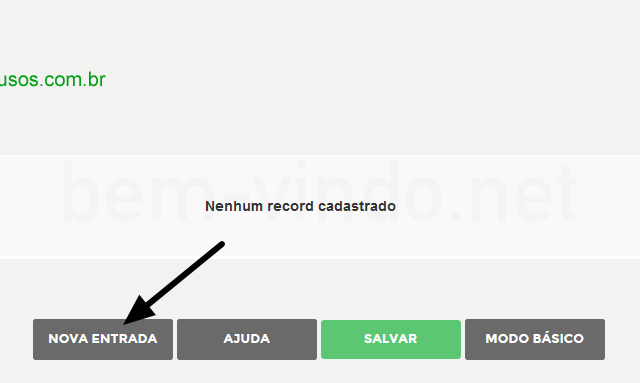
5. Clicar em "Nova entrada" para criar um novo record na zona de DNS do seu domínio.
6. Selecionar o tipo de entrada desejada, CNAME etc e informe os seguintes dados inserindo um registro para cada um:
-
Registro 1:
Tipo: CNAMENome: pem._domainkeyConteúdo: pem.dkim.myperfit.net
-
Registro 2:
Tipo: CNAMENome: inConteúdo: mudarparaonomedasuaconta.rp.myperfit.net
-
Registro 3:
Tipo: CNAMENome: _dmarcConteúdo: mudarparaonomedasuaconta.dmarc.myperfit.net
Helpjuice Warning Callout Title
É importante que nos últimos 2 registros troque o inicio por o nome da sua conta da Nuvem Marketing. Poderá encontrar o nome da sua conta indo a "Perfil > Configurações":

7. Após adicionar os registros, clicar em “Salvar alterações” no final da página.
Assim que adicionada, a entrada será apresentada na lista de entradas do DNS em questão. Após isso, basta aguardar a devida propagação das alterações na internet, que pode levar de 4 a 24 horas.
Para confirmar que tudo ficou configurado corretamente, precisará validar as informações ingressando na seção de “Configurações > Remetentes" e clicar no escudo que aparece ao lado do remetente. Uma vez dentro, encontrará o botão "Revalidar autenticação".
Uma segunda opção seria entrar em qualquer campanha que se encontre em rascunho, desde o 3º passo, acessar o editor e clicar em “Configurar > Gerenciar remetente”. Depois, clicar no escudo que aparece ao lado do remetente. Uma vez dentro, encontrará o botão “Revalidar autenticação.”

Helpjuice Success Callout Title
Geralmente, alguns minutos são suficientes para poder ver a nova configuração, porém em alguns casos pode demorar algumas horas.
Locaweb
Para autenticar seu domínio Locaweb e poder realizar envios com a Nuvem Marketing, precisará seguir esses passos:
1. Acesse o painel de hospedagem e selecione o domínio na lista;
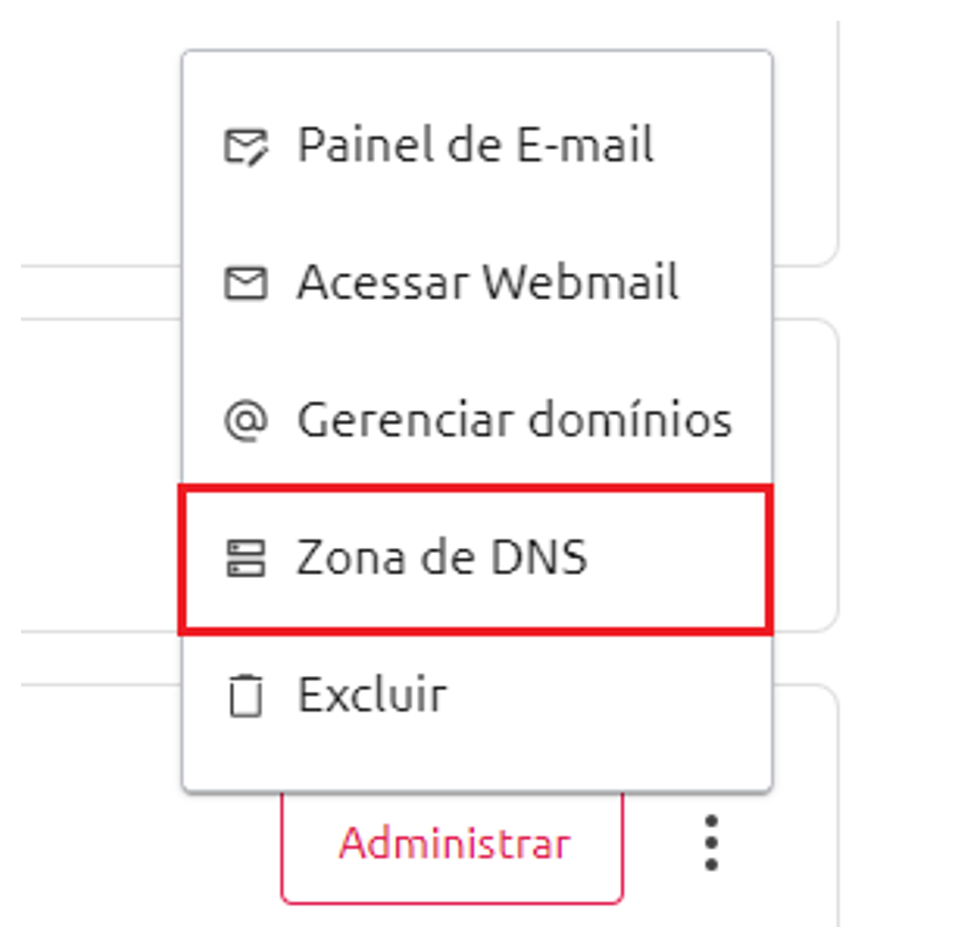
2. Dentro dos três pontinhos à direita do domínio selecionado, entre na seção “Zona de DNS”;
3. Seleccione “Adicionar entrada”

4. Selecione o tipo de entrada desejada, entre MX, CNAME etc e informe os seguintes dados inserindo um registro para cada um:
Helpjuice Warning Callout Title
É importante que nos últimos 2 registros reemplaze o inicio por o nome da sua conta da Nuvem Marketing. Poderá encontrar o nome da sua conta indo a "Perfil > Configurações":
- Registro 1:
Tipo: CNAMENome: pem._domainkeyConteúdo: pem.dkim.myperfit.net
- Registro 2:
Tipo: CNAMENome: inConteúdo: nomedasuaconta.rp.myperfit.net
- Registro 3:
Tipo: CNAMENome: _dmarcConteúdo: mudarparaonomedasuaconta.dmarc.myperfit.net
5. Assim que adicionada, a entrada será apresentada na lista de entradas do DNS em questão. Após isso, basta aguardar a devida propagação das alterações na internet, que pode levar de 4 a 24 horas.
6. Para confirmar que tudo ficou configurado corretamente, precisará validar as informações ingressando na seção de “Configurações > Remetentes" e clicar no escudo que aparece ao lado do remetente. Uma vez dentro, encontrará o botão "Revalidar autenticação".
E uma segunda opção seria entrar em qualquer campanha que se encontre em rascunho, desde o 3º passo, ingresse ao editor y clique em “Configurar > Gerenciar remetente” e clicar no escudo que aparece ao lado do remetente. Uma vez dentro, encontrará o botão “Revalidar autenticação.”
Helpjuice Success Callout Title
Geralmente, alguns minutos são suficientes para poder ver a nova configuração, porém em alguns casos pode demorar algumas horas.
Cloudflare
Para autenticar seu domínio na Cloudflare e poder realizar envios com a Nuvem Marketing, precisará seguir esses passos:
1. Entrar no painel de controle da CloudFlare, accesar com seu e-mail e senha e seleccionar a conta e o domínio ao qual deseja adicionar os registros.

2. Ir para a seção DNS no menu do painel de controle e clique em “Adicionar registro” ou “Add record”.

3. Preencher os campos com os seguintes dados dos tres registros um a um:
Helpjuice Warning Callout Title
Substitua onde está escrito nomedaminhaconta pelo nome da sua conta na Nuvem Marketing. Poderá encontrar o nome da sua conta indo a "Perfil > Configurações":
- Registro 1:
Tipo: CNAMENome: pem._domainkeyDestino: pem.dkim.myperfit.netTTL: 1 hora ou o que venha como padrão
- Registro 2:
Tipo: CNAMENome: inDestino: nomedasuaconta.rp.myperfit.netTTL: 1 hora ou o que venha como padrão
- Registro 3:
Tipo: CNAMENome: _dmarcDestino: nomedasuaconta.dmarc.myperfit.netTTL: 1 hora ou o que venha como padrão
Helpjuice Warning Callout Title
É importante desativar o proxy em todos os registros adicionados

5. Assim que adicionada, a entrada será apresentada na lista de entradas do DNS em questão. Após isso, basta aguardar a devida propagação das alterações na internet, que pode levar de 4 a 24 horas.
6. Para confirmar que tudo ficou configurado corretamente, precisará validar as informações ingressando na seção de “Configurações > Remetentes" e clicar no escudo que aparece ao lado do remetente. Uma vez dentro, encontrará o botão "Revalidar autenticação".
E uma segunda opção seria entrar em qualquer campanha que se encontre em rascunho, desde o 3º passo, ingresse ao editor y clique em “Configurar > Gerenciar remetente” e clicar no escudo que aparece ao lado do remetente. Uma vez dentro, encontrará o botão “Revalidar autenticação.”
Helpjuice Success Callout Title
Geralmente, alguns minutos são suficientes para poder ver a nova configuração, porém em alguns casos pode demorar algumas horas.
Hostgator
Para autenticar seu domínio na Hostagator e poder realizar envios com a Nuvem Marketing, precisará seguir esses passos:
1. Acesse o Portal do Cliente, clique na aba “Domínios” e encontre o domínio que deseja configurar e clique em “Configurar Domínio”
2. Na tela de configuração, clique em “Editar Zona Avançada de DNS”
3. Leia as informações exibidas, aceite para continuar para a Zona de DN e seleccione “Adicionar registro”.
4. Ao configurar um novo registro DNS, preencha os campos criando os registros um a um com os seguintes dados:
Helpjuice Warning Callout Title
Substitua onde está escrito nomedaminhaconta pelo nome da sua conta na Nuvem Marketing. Poderá encontrar o nome da sua conta indo a "Perfil > Configurações":
- Registro 1:
Tipo: CNAMENome: pem._domainkey}Destino: pem.dkim.myperfit.netTTL: 1 hora ou o que venha como padrão
- Registro 2:
Tipo: CNAMENome: inDestino: nomedasuaconta.rp.myperfit.netTTL: 1 hora ou o que venha como padrão
- Registro 3:
Tipo: CNAMENome: _dmarcDestino: nomedasuaconta.dmarc.myperfit.netTTL: 1 hora ou o que venha como padrão.
5. Assim que adicionada, a entrada será apresentada na lista de entradas do DNS em questão. Após isso, basta aguardar a devida propagação das alterações na internet, que pode levar de 4 a 24 horas.
6. Para confirmar que tudo ficou configurado corretamente, precisará validar as informações ingressando na seção de “Configurações > Remetentes" e clicar no escudo que aparece ao lado do remetente. Uma vez dentro, encontrará o botão "Revalidar autenticação".
E uma segunda opção seria entrar em qualquer campanha que se encontre em rascunho, desde o 3º passo, ingresse ao editor y clique em “Configurar > Gerenciar remetente” e clicar no escudo que aparece ao lado do remetente. Uma vez dentro, encontrará o botão “Revalidar autenticação.”
Helpjuice Success Callout Title
Geralmente, alguns minutos são suficientes para poder ver a nova configuração, porém em alguns casos pode demorar algumas horas.
GoDaddy
Para autenticar seu domínio GoDaddy e poder realizar envios com a Nuvem Marketing, precisará seguir esses passos:
1. Acesse a sua conta GoDaddy. Uma vez lá, acesse a edição DNS do seu domínio.
2. Dentro erá os registros que já criou e será necessário criar dois novos registros para autenticação DKIM especificamente para Nuvem Marketing. Uma vez lá, seleccione “Adicionar”.
3. Selecione para criar um registro do tipo CNAME e crie 3 deles um a um:
Helpjuice Warning Callout Title
É importante que nos últimos 2 registros reemplaze o inicio por o nome da sua conta da Nuvem Marketing. Poderá encontrar o nome da sua conta indo a "Perfil > Configurações":
- Registro 1:
Tipo: CNAMEHost: pem._domainkeyAponta a: pem.dkim.myperfit.netTTL: 1 hora
- Registro 2:
Tipo: CNAMEHost: inAponta a: minhaconta.rp.myperfit.netTTL: 1 hora
- Registro 3:
Tipo: CNAMEHost: _dmarcAponta a: minhaconta.dmarc.myperfit.net-
TTL: 1 hora
4. Por fim, salve e seus registros deveriam ser criados da seguinte forma.

5. Assim que adicionada, a entrada será apresentada na lista de entradas do DNS em questão. Após isso, basta aguardar a devida propagação das alterações na internet, que pode levar de 4 a 24 horas.
6. Para confirmar que tudo ficou configurado corretamente, precisará validar as informações ingressando na seção de “Configurações > Remetentes" e clicar no escudo que aparece ao lado do remetente. Uma vez dentro, encontrará o botão "Revalidar autenticação".
E uma segunda opção seria entrar em qualquer campanha que se encontre em rascunho, desde o 3º passo, ingresse ao editor y clique em “Configurar > Gerenciar remetente” e clicar no escudo que aparece ao lado do remetente. Uma vez dentro, encontrará o botão “Revalidar autenticação.”
Hostinger
Para autenticar seu domínio Hostinger e poder realizar envios com a Nuvem Marketing, precisará seguir esses passos:
1. Accesse em sua conta Hostinger e entre no cPanel. Para isso, você deve ir a aba "Domínios" e clicar na fecha violeta adiante do domínio que utiliza.
%20(1).png) 2. Ao entrar na página do Editor de zona DNS, você verá um formulário para adicionar novos registros DNS e também os registros que já criou para o seu domínio. Será necessário criar dois novos registros do tipo CNAME especificamente para Perfit e para isso basta clicar em “Adicionar registro” e preencher os campos obrigatórios.
2. Ao entrar na página do Editor de zona DNS, você verá um formulário para adicionar novos registros DNS e também os registros que já criou para o seu domínio. Será necessário criar dois novos registros do tipo CNAME especificamente para Perfit e para isso basta clicar em “Adicionar registro” e preencher os campos obrigatórios.
%20(1).png)
Helpjuice Warning Callout Title
É importante que nos últimos 2 registros reemplaze o inicio por o nome da sua conta da Nuvem Marketing. Poderá encontrar o nome da sua conta indo a "Perfil > Configurações":
- Registro 1:
Tipo: CNAMENome: pem._domainkeyDestino: pem.dkim.myperfit.netTTL: 1 hora ou o que venha como padrão
- Registro 2:
Tipo: CNAMENome: inDestino: minhaconta.rp.myperfit.netTTL: 1 hora ou o que venha como padrão.
- Registro 3:
Tipo: CNAMENome: _dmarcDestino: minhaconta.dmarc.myperfit.netTTL: 1 hora ou o que venha como padrão.
Os registros devem ficar assim:
.png)
5. Assim que adicionada, a entrada será apresentada na lista de entradas do DNS em questão. Após isso, basta aguardar a devida propagação das alterações na internet, que pode levar de 4 a 24 horas.
6. Para confirmar que tudo ficou configurado corretamente, precisará validar as informações ingressando na seção de “Configurações > Remetentes" e clicar no escudo que aparece ao lado do remetente. Uma vez dentro, encontrará o botão "Revalidar autenticação".
E uma segunda opção seria entrar em qualquer campanha que se encontre em rascunho, desde o 3º passo, ingresse ao editor y clique em “Configurar > Gerenciar remetente” e clicar no escudo que aparece ao lado do remetente. Uma vez dentro, encontrará o botão “Revalidar autenticação.”
cPanel
Para autenticar seu domínio no seu cPanel e poder realizar envios com a Nuvem Marketing, precisará seguir esses passos:
1. Accesse em sua conta cPanel e logo entre em “Domínios > Editor de Zona Avançada”

2. Nessa seção, você encontrará várias opções ao lado direito do seu domínio. Selecione a opção “Gerenciar” ou “Administrar”:

3. Você verá os registros que já criou e será necessário criar três novos registros do tipo CNAME especificamente para Perfit. Para isso, você deve primeiro clicar no botão “Adicionar registro”.

Helpjuice Warning Callout Title
Deve completar os campos de todos os registros com os seguintes dados, substituindo "meudominio" e "conta" com os dados correspondentes (o domínio do remetente que você utilizará e o nome da sua conta em Nuvem Marketing). Poderá encontrar o nome da sua conta indo a "Perfil > Configurações":
- Registro 1:
- Nombre: pem._domainkey
- Contenido: pem.dkim.myperfit.net
- Tipo: CNAME
- TTL: 14400
- Prioridad: 0
- Registro 2:
- Nombre: in
- Contenido: conta.rp.myperfit.net
- Tipo: CNAME
- TTL: 14400
- Prioridad: 0
- Registro 3:
- Nombre: _dmarc
- Contenido: conta.dmarc.myperfit.net
- Tipo: CNAME
- TTL: 14400
- Prioridad: 0
4. Por último, selecione “Adicionar registro”. E seus registros terão sido adicionado corretamente.

5. Assim que adicionada, a entrada será apresentada na lista de entradas do DNS em questão. Após isso, basta aguardar a devida propagação das alterações na internet, que pode levar de 4 a 24 horas.
6. Para confirmar que tudo ficou configurado corretamente, precisará validar as informações ingressando na seção de “Configurações > Remetentes" e clicar no escudo que aparece ao lado do remetente. Uma vez dentro, encontrará o botão "Revalidar autenticação".
E uma segunda opção seria entrar em qualquer campanha que se encontre em rascunho, desde o 3º passo, ingresse ao editor y clique em “Configurar > Gerenciar remetente” e clicar no escudo que aparece ao lado do remetente. Uma vez dentro, encontrará o botão “Revalidar autenticação.”
Wix
Para autenticar seu domínio no painel Wix e poder realizar envios com o Nuvem Marketing, precisará seguir esses passos:
1. Acessar a sua conta do Wix. No painel de controle, vá até a seção de Configurações (Opções) e selecione Domínios.

Helpjuice Info Callout Title
Dependendo do tempo que o servidor do Wix leva para atualizar as informações globais, os registros podem levar de alguns minutos até 24 horas para serem validados com sucesso. Não se preocupe se o status não mudar imediatamente.
2. Clicar na guia Avançado dentro das configurações do domínio escolhido.

3. Selecionar a opção "Editar DNS".

4. Criar os novos registros necessários para a autenticação. Na seção CNAME, clique em "Adicionar outro" (Add Record).

5. Preencher os campos com os valores a seguir. Lembre-se de substituir a palavra "suaconta" pelo nome real da sua conta no Nuvem Marketing. Abra as abas abaixo para copiar os dados exatos:
Registro DKIM
-
Tipo:
CNAME -
Nome (Host):
perfit._domainkey -
Aponta para (Valor):
suaconta.dkim.myperfit.com -
TTL:
1 hora
Registro Return Path
-
Tipo:
CNAME -
Nome (Host):
in -
Aponta para (Valor):
suaconta.rp.myperfit.net -
TTL:
1 hora
Registro DMARC
-
Tipo:
CNAME -
Nome (Host):
_dmarc -
Aponta para (Valor):
suaconta.dmarc.myperfit.net -
TTL:
1 hora
6. Clicar em "Salvar" (Salvar DNS) no painel do Wix para aplicar e finalizar as configurações.

Como revalidar a informação no Nuvem Marketing
Após salvar os apontamentos no seu provedor de hospedagem, o último passo é solicitar que o Nuvem Marketing faça a leitura desses dados. Você tem duas opções para fazer essa revalidação:
Através de "Configurações"
Acessar a seção de Configurações no menu lateral da plataforma, ir até a seção de Remetentes e Clicar no ícone de escudo ao lado do endereço de e-mail. Lá, clique no botão "Revalidar autenticação".
.gif)
Através de uma campanha em rascunho
Em qualquer campanha que esteja salva como rascunho, na etapa de edição (3º passo), Clicar em "Configurar > Gerenciar remetente". Em seguida, clique no ícone de escudo ao lado do remetente desejado e depois no botão "Revalidar autenticação".
.gif)
Helpjuice Warning Callout Title
Dependendo do tempo que o servidor do Wix leva para atualizar as informações globais, os registros podem levar de alguns minutos até 24 horas para serem validados com sucesso. Não se preocupe se o status não mudar imediatamente.
Pronto!
Já autenticou seu remitente para poder enviar os emails automáticos com o Nuvem Marketing.