


Com o Lexos Hub, é possível divulgar os produtos da sua loja Nuvemshop nos principais marketplaces do Brasil de forma fácil e rápida. Além disso, você pode criar anúncios em massa a partir dos SKU que já estão cadastrados na sua loja virtual.
O Lexos Hub possui todas as ferramentas para o sucesso da sua operação de venda, atendendo os pedidos em tempo recorde com as funcionalidades e automações.
Success
Clientes Nuvemshop possuem 30% de desconto no plano mensal do Lexos Hub.
Veja como a ferramenta funciona:
- Todos os pedidos da Nuvemshop e dos marketplaces são recebidos no Lexos Hub;
- O Lexos Hub emite a Nota Fiscalautomaticamente, sem você precisar clicar;
- O Lexos Hub também cuida da Etiqueta de Postagem do pedido;
- A Nota Fiscal e a Etiqueta de postagem são impressas juntas pelo Lexos Hub;
- Agora é só embalar o pedido e enviar.
Info
As vendas importadas para a sua loja através de marketplaces não possuem cobrança de tarifa por venda.
Passos de configuração
Clique nas barras azuis para ver as instruções:
1. Instalar o aplicativo
1.1. Acessar a nossa Loja de Aplicativos.
Você pode clicar diretamente nesse link: 📱 Lexos Hub — Loja de Aplicativos.
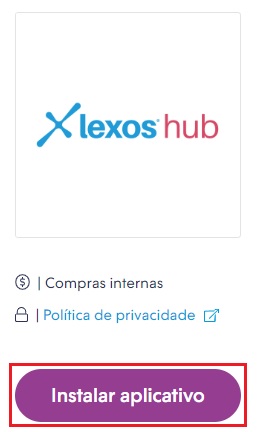
1.2. Com a página aberta, clicar em "Instalar aplicativo".
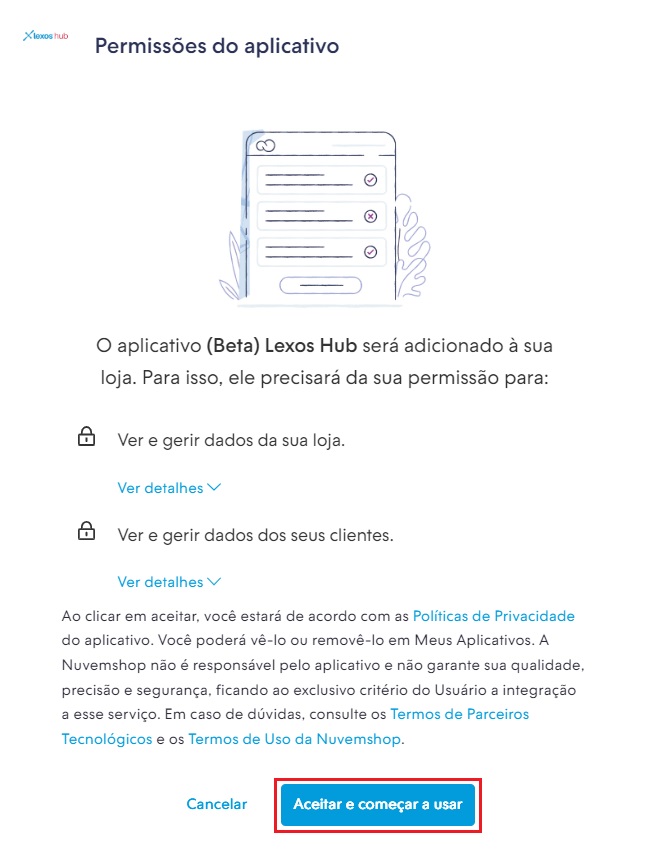
1.3. O seu painel administrador será aberto automaticamente para aceitar as permissões do aplicativo, clicando em "Aceitar e começar a usar".
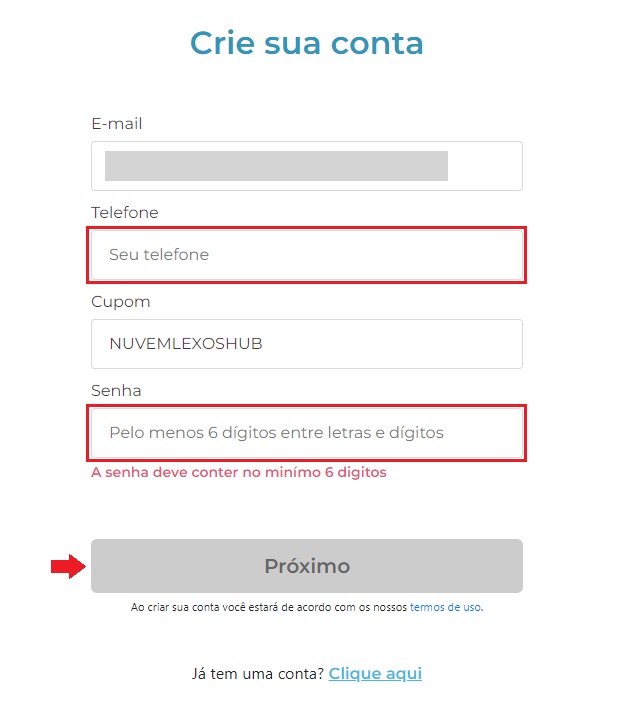
1.4. Depois, iremos te redirecionar para a página do aplicativo para criar uma conta. Os campos de e-mail e cupom serão automaticamente preenchidos pela integração, você só precisará incluir o telefone e definir uma senha de acesso.
Warning
Caso já possua uma conta na ferramenta, basta clicar em "Clique aqui", abaixo do botão próximo, e fazer o login com suas credenciais.
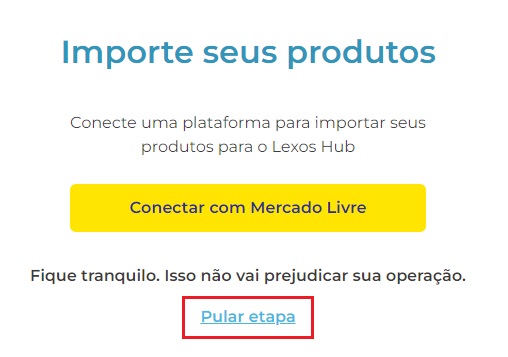
1.5. Em seguida, aparecerá na sua tela a opção de conectar com o Mercado Livre. Nesse momento, recomendamos avançar clicando em "Pular etapa".
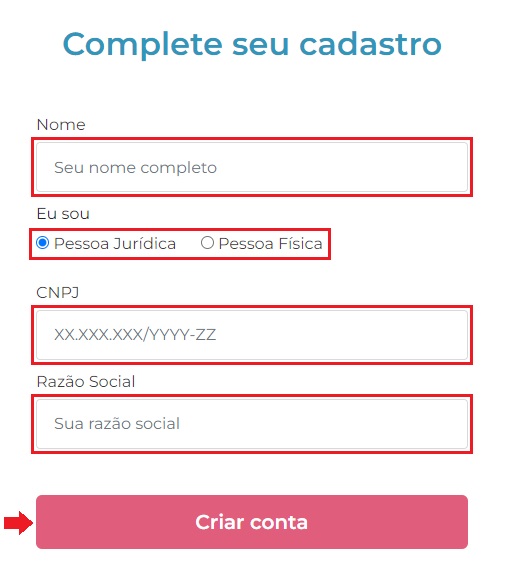
1.6. Agora, você deve completar o seu cadastro. É recomendado utilizar o CNPJ da sua empresa para seguir os passos, assim, as configurações seguintes que precisam de mais informações já estarão preenchidas automaticamente, por meio de uma busca pelo CNPJ.
1.7. Você receberá um e-mail de validação do cadastro. Em uma nova aba do navegador, acesse a caixa de entrada do e-mail utilizado no cadastro para localizar a mensagem recebida, como no exemplo:

1.8. Ao abrir o e-mail da Lexos, basta clicar no botão "Confirmar e-mail".

1.9. Será aberta uma nova aba do seu navegador, com o painel de administração do Lexos Hub.
Pronto! 🙌
O aplicativo foi instalado com sucesso na sua Nuvemshop.
2. Integrar com a Nuvemshop
Após instalar o aplicativo, como mostramos na etapa anterior, deverá abrir a tela de integração com a Nuvemshop, como essa do exemplo abaixo:
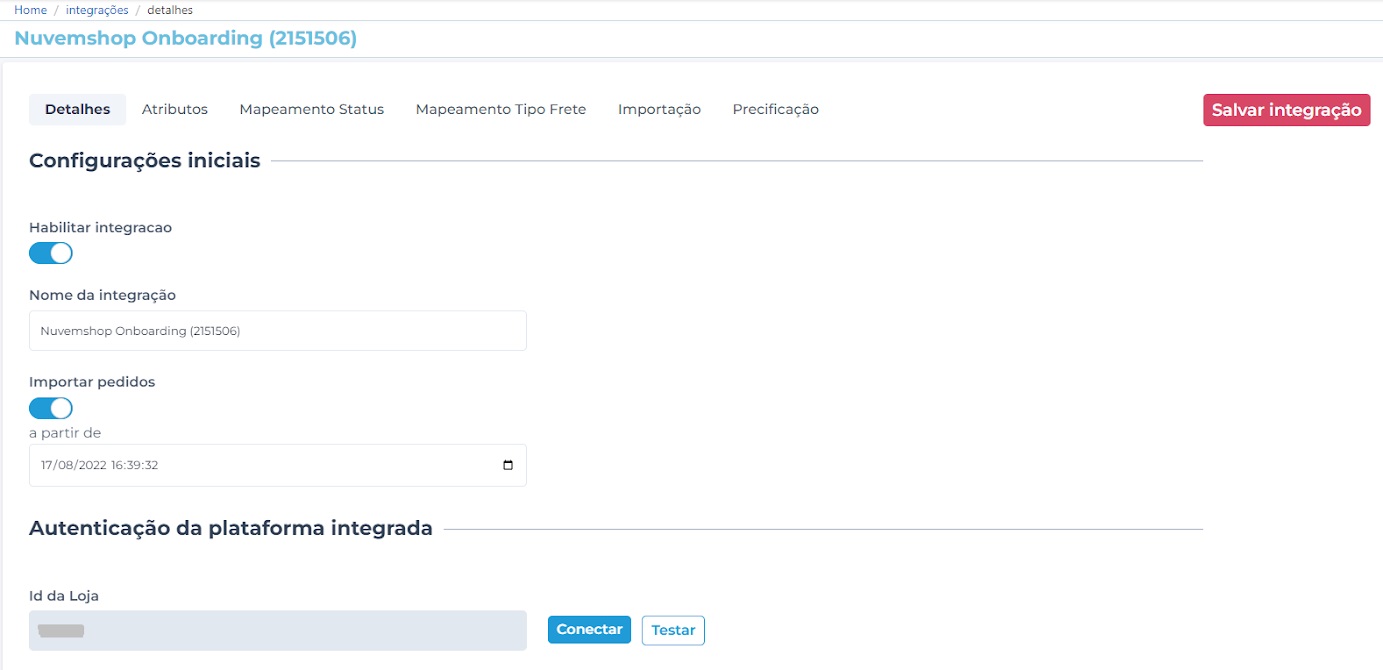
Aqui, você deve selecionar a partir de qual data o Lexos Hub deve começar a importar os pedidos e clicar em "Salvar". A partir desse passo, é feita a parametrização da integração.
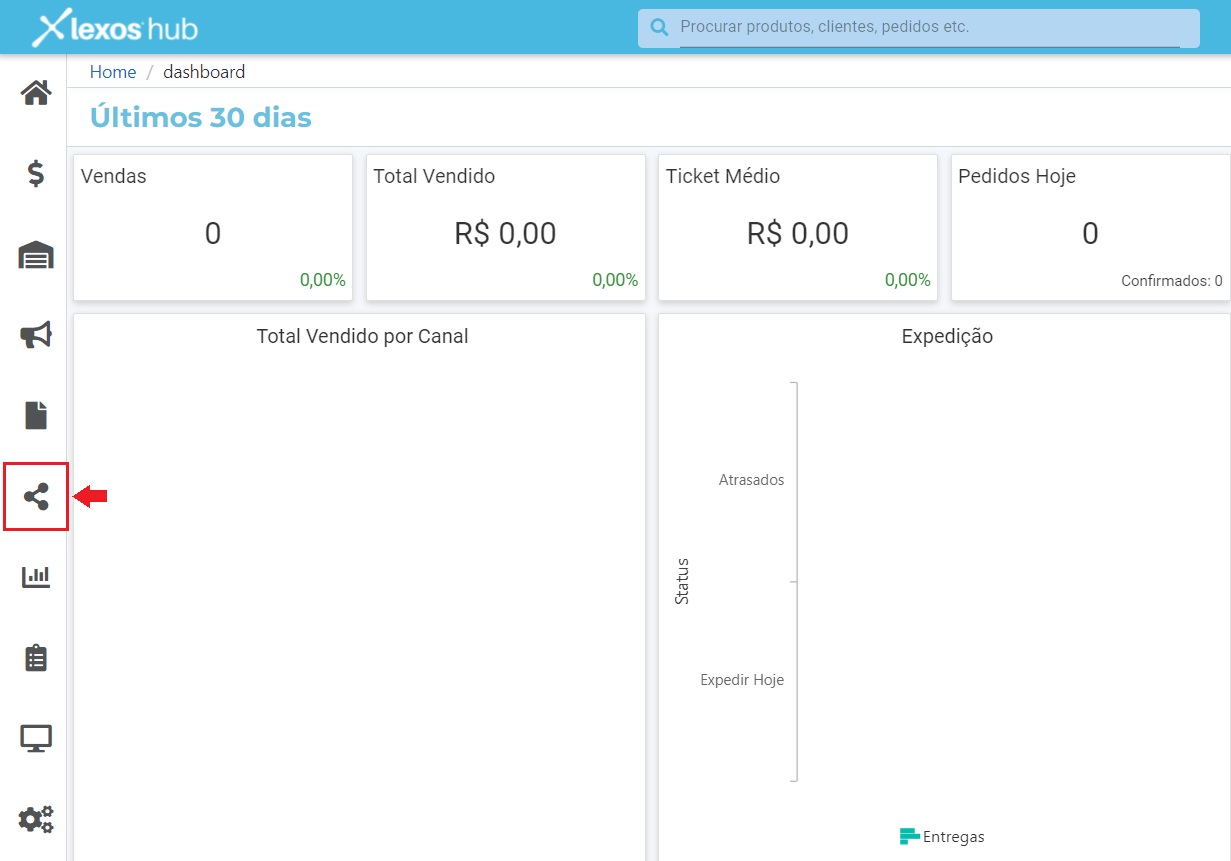
Se, ao invés de abrir diretamente nessa página, você visualizar a tela inicial do painel, siga os passos abaixo para conectar a sua conta Nuvemshop no aplicativo:
2.1. No menu lateral, clicar em "Integrações".
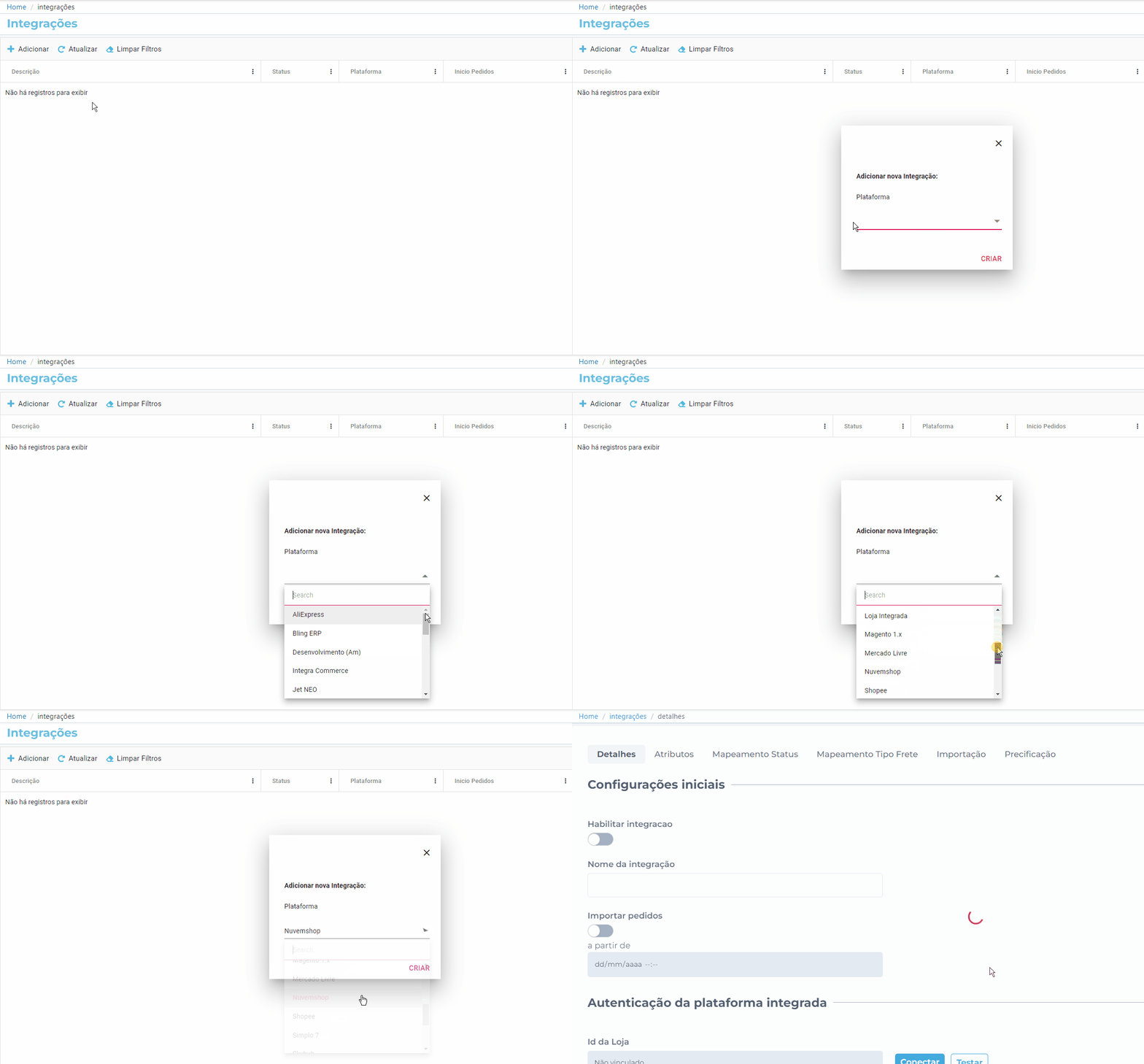
2.2. Em seguida, no menu superior, clicar em "Integrações", depois em "Adicionar", selecionar a Nuvemshop na janela de opções e clicar em "Criar". Confira o exemplo do GIF abaixo:
2.3. Na seção Configurações iniciais, habilite a integração e defina um nome (como sugestão, coloquei "Nuvemshop Onboarding").
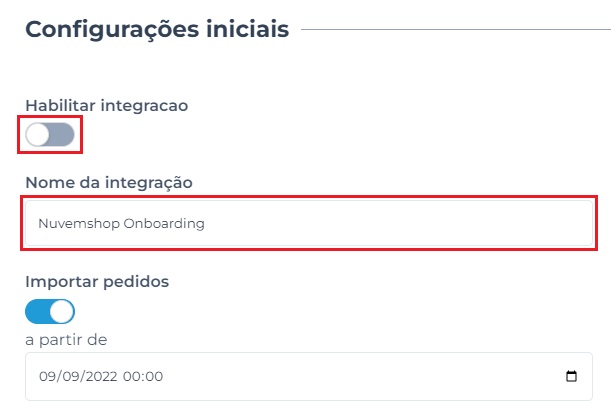
2.4. Clicar no botão "Salvar integração", no canto direito da página.
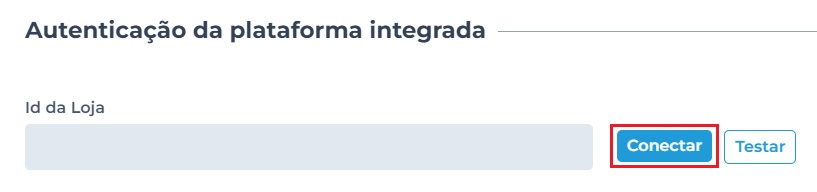
2.5. Em Autenticação da plataforma integrada, clicar no botão "Conectar" para fazer login na sua Nuvemshop e vincular a conta na ferramenta.
Info
Ao fazer isso, os campos da seção Configurações de loja serão automaticamente preenchidos.
2.6. Conclua as configurações das demais seções conforme a sua necessidade e, ao finalizar, suba a página para clicar novamente em "Salvar integração".
Warning
Se possuir alguma dificuldade, recomendamos assistir o vídeo tutorial de configurações do Lexos Hub, que pode ser encontrado na página 🌐 Vídeo aula e tutoriais.
Pronto!
O Lexos Hub foi instalado e integrado com sucesso na sua Nuvemshop.
Info
Em caso de dúvida sobre o funcionamento da ferramenta ou algum problema relacionado ao serviço do Lexos Hub, sugerimos entrar em contato com [email protected] ou acessar a página Central de Ajuda.