Como categorizar meus produtos corretamente na Nuvemshop?
Veja os passos para inserir categorias e subcategorias nos itens já cadastrados, seja de forma individual em cada produto ou de forma massiva.
Última atualização: 06/11/2026
Se você cadastrou seus produtos antes de criar categorias e subcategorias em sua loja, será necessário categorizar seus produtos corretamente agora.
Caso não tenha criado as categorias ainda, mas já tem produtos adicionados, saiba como cadastrar as categorias no tutorial: Como criar categorias e subcategorias?
A seguir, mostraremos como categorizar os seus produtos acessando o formulário de cadastro do produto no painel administrador Nuvemshop.
Incluir ou remover categorias pelos detalhes do produto
Por essa opção, você consegue categorizar o produto quando estiver fazendo o seu cadastro ou alguma alteração.
1.1. Acessar o painel administrador e seguir pelo caminho "Produtos > Lista de produtos".
1.2. Localizar o produto na listagem e clicar sobre ele para acessar o formulário de cadastro.
1.3. Deslizar até a seção de "Categorias" e clicar em "+ Adicionar Categorias".
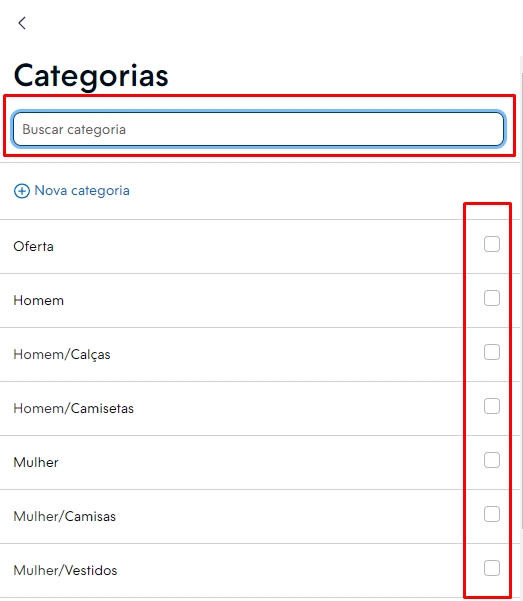
1.4. Na janela que irá aparecer, você deve selecionar a categoria e/ou subcategoria que o produto se encaixa, basta usar a barra de pesquisa ou procurar de forma manual:
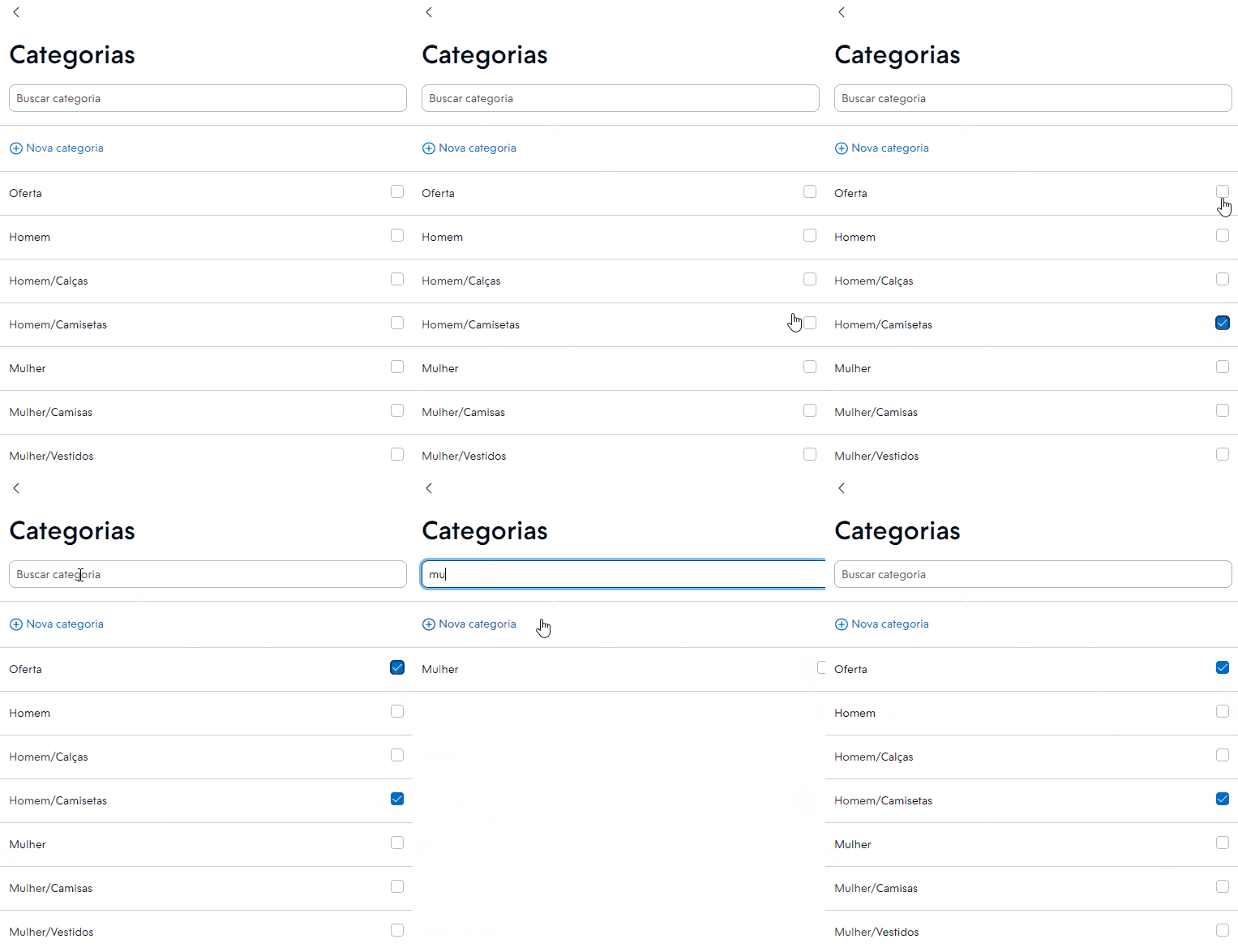
Você pode escolher mais de uma categoria/subcategoria para o produto, selecionando todas elas nas opções que aparecem. Veja o GIF abaixo:
1.5. Se precisar adicionar o produto em uma categoria que ainda não foi criada na sua loja, você pode clicar em "+ Criar categoria".
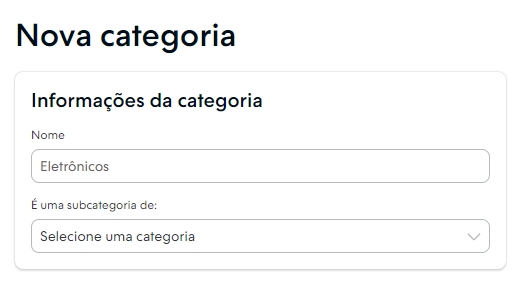
1.6. Na mesma janela que irá aparecer, você deve inserir o nome para categoria e se quiser colocar como subcategoria de outra, basta selecionar na opção "É uma subcategoria de".
1.7. Feito isso, o próximo passo obrigatório é definir o nome do URL da categoria na seçãoSEO.
Importante
Você também poderá configurar nessa etapa os campos de Google Shopping e SEO, mas não é obrigatório.
1.8. Na seção Visibilidade você deve escolher se quer mostrar ou não a categoria na loja.
1.9. Clicar em “Criar categoria” para finalizar.
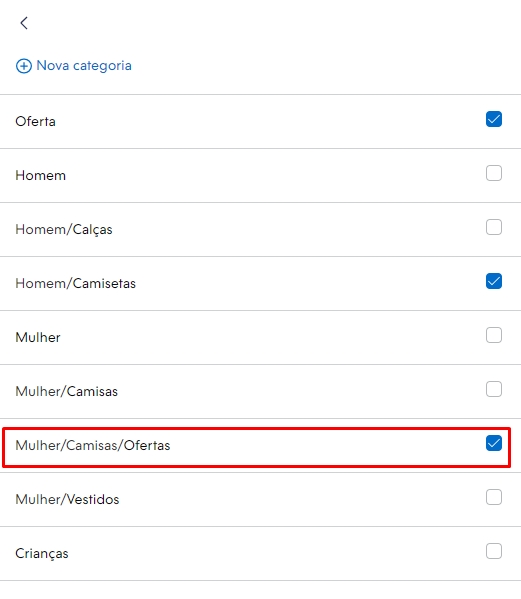
1.10. A nova categoria ou subcategoria irá aparecer selecionada e vinculada no produto. No exemplo abaixo, criamos uma subcategoria da categoria Mulher > Camisas.
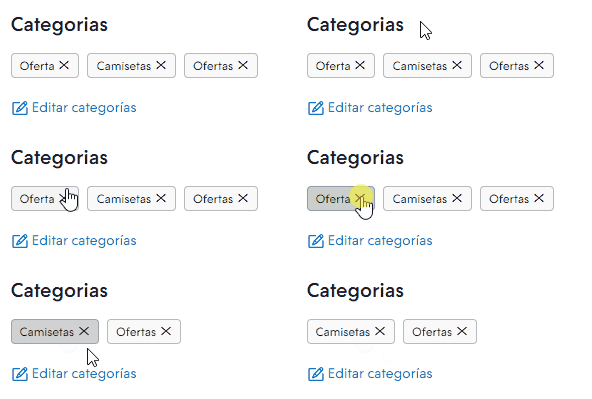
Para retirar uma categoria ou subcategoria vinculada ao produto, é só clicar no "x" ao lado do nome de cada categoria.
2.1. Para isso, acessar o painel administrador e seguir pelo caminho "Produtos > Lista de produtos".
2.2. Localizar o produto na listagem e clicar sobre ele para acessar o formulário de cadastro.
2.3. Deslizar até a seção de "Categorias" e clicar em "x".
Incluir categorias ou subcategoria de uma só vez
Essa opção torna o processo de categorização dos itens da sua loja mais prático, ao ser feito diretamente pela lista de produtos cadastrados na loja. Confira os passos clicando na barra azul abaixo:
Importante
Esta funcionalidade não está disponível no plano Começo.
1. Acessar o seu painel administrador Nuvemshop.
2. Seguir o caminho "Produtos > Lista de produtos".
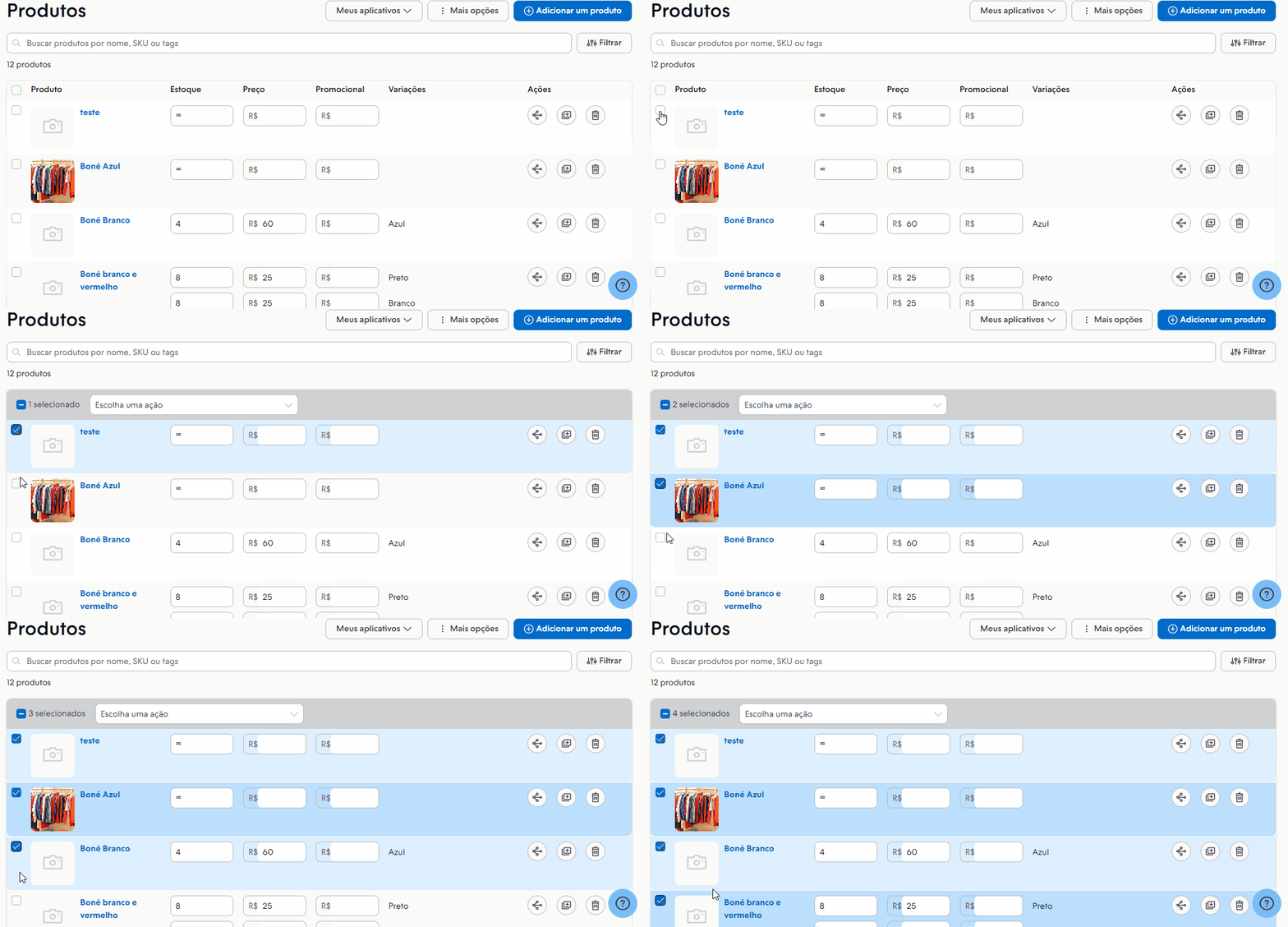
3. Ao carregar a página, localizar os produtos que irá categorizar e os selecionar clicando na caixa ao lado da imagem:
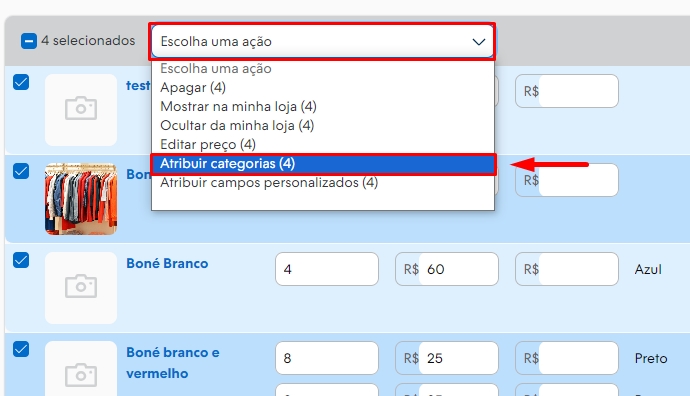
4. Após selecionar todos os produtos que serão adicionados em uma categoria, subir a página para clicar na barra de ações e selecionar a opção "Atribuir categorias".
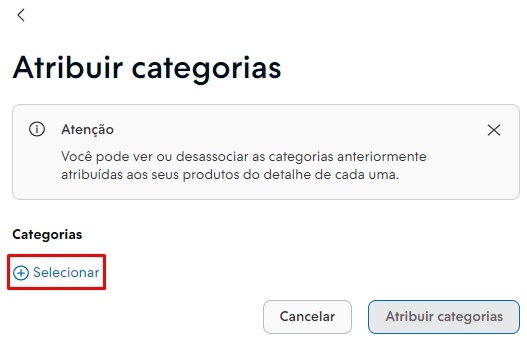
5. Clicar em "+ Selecionar".
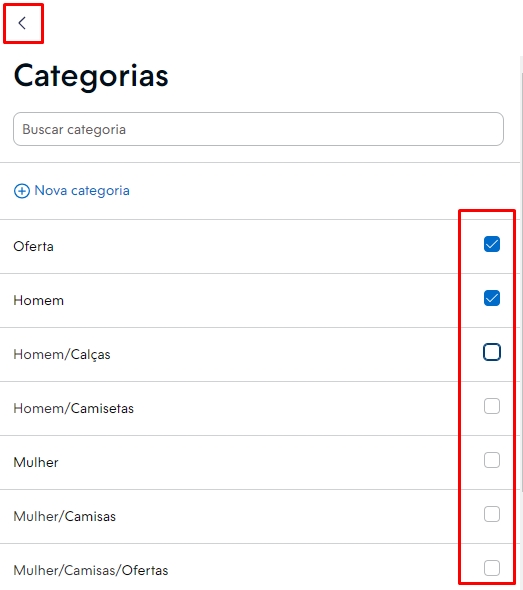
6. Na próxima janela, procurar e selecionar as categorias ou subcategorias. Se a categoria que deseja ainda não existir, basta clicar no botão “+ Criar categoria” para cadastrar. Assim que finalizar clicar no botão "<" para retornar à janela anterior.
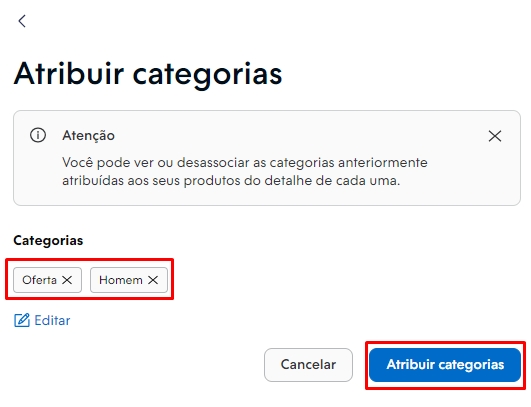
7. Em seguida, você verá as categorias selecionadas, para finalizar, clicar em "Atribuir categorias".
Observação
Se quiser remover uma categoria/subcategoria é só clicar em "x" ou para alterar, clicar em "Editar".
7. A página será carregada quando a ação for realizada e você verá uma mensagem de sucesso.
Importante
É possível alterar categorias em massa por planilha CSV substituindo a categoria atual por outra. Porém, não é possível deixar um produto sem nenhuma categoria. Para isso, é necessário fazer a edição individualmente. Confira o passo a passo em como incluir ou remover categorias pelos detalhes do produto
Pronto!
Os seus produtos foram vinculados com sucesso às categorias e subcategorias correspondentes e serão visualizados corretamente no site.