


Após criação das categorias e subcategorias, é normal que em algum momento precisar alterar a ordem para destacar determinadas categorias ou subcategorias, permitindo que seus clientes possam encontrar de forma mais fácil.
Info
Para criar categorias e subcategorias, consultar o tutorial: Como criar categorias e subcategorias?.
A seguir, te mostramos como organizar as categorias e subcategorias de produtos.
Vamos aos passos!
1. Acessar o painel administrador Nuvemshop.
2. Seguir pelo caminho "Produtos > Categorias".
3. Em seguida, você visualizará todas as categorias e subcategorias cadastradas na sua loja online.
4. A seguir, mostramos alguns exemplos de como alterar a ordem das categorias e subcategorias:
Passar categoria para subcategoria
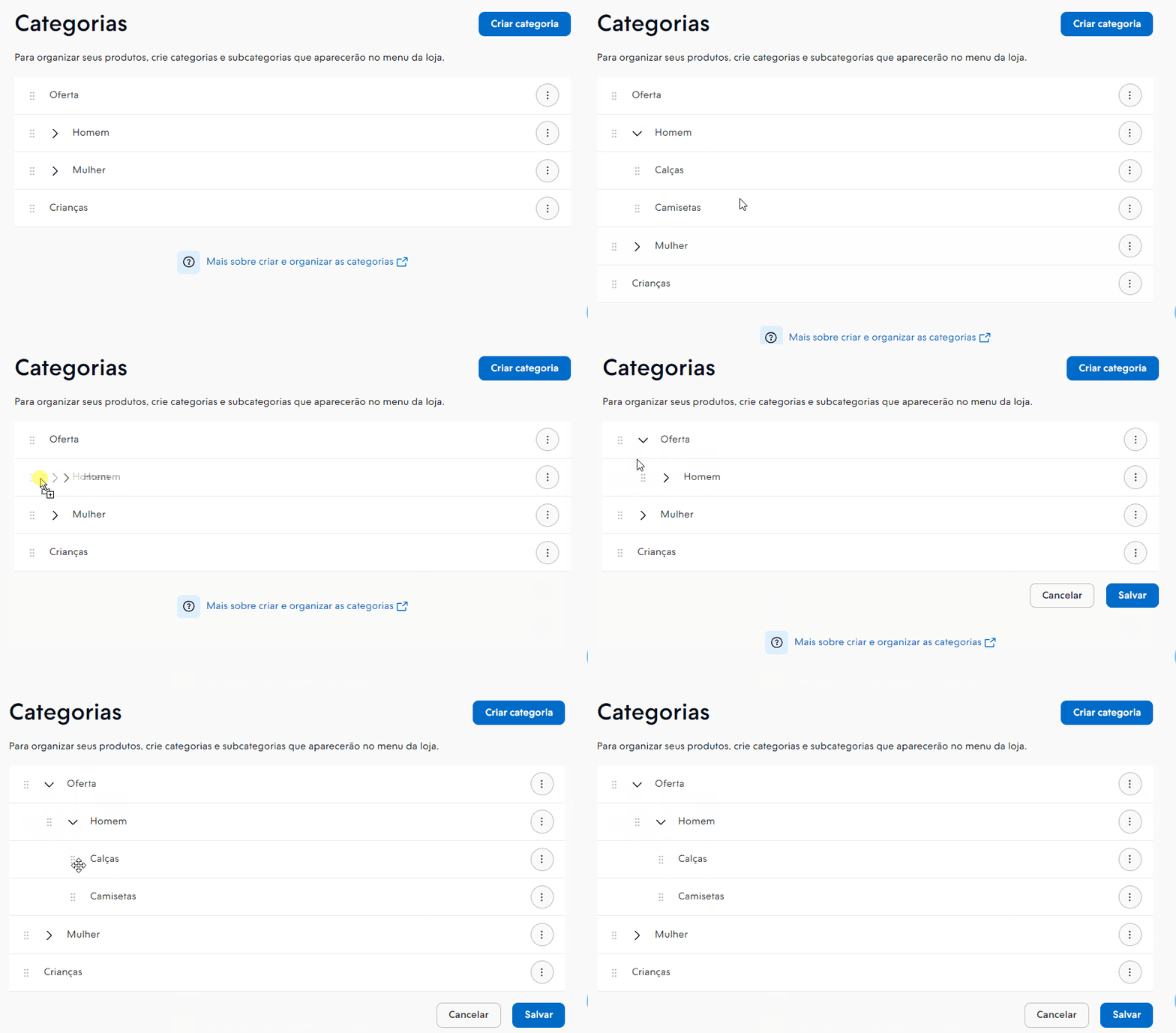
Se você quiser transformar uma categoria em uma subcategoria, você deve clicar e segurar na barra que fica à frente da categoria e arrastar até a posição onde quer que ela fique dentro de outra categoria. Veja um exemplo:
❗ Também é possível fazer o contrário, tornar uma subcategoria como categoria principal.
Warning
Note que ao fazer isso, se a categoria possuir subcategorias, elas também serão movimentadas. No exemplo acima, as subcategorias Calças e Camisetas se tornaram uma subcategoria da subcategoria Homem.
Mudar uma categoria de posição
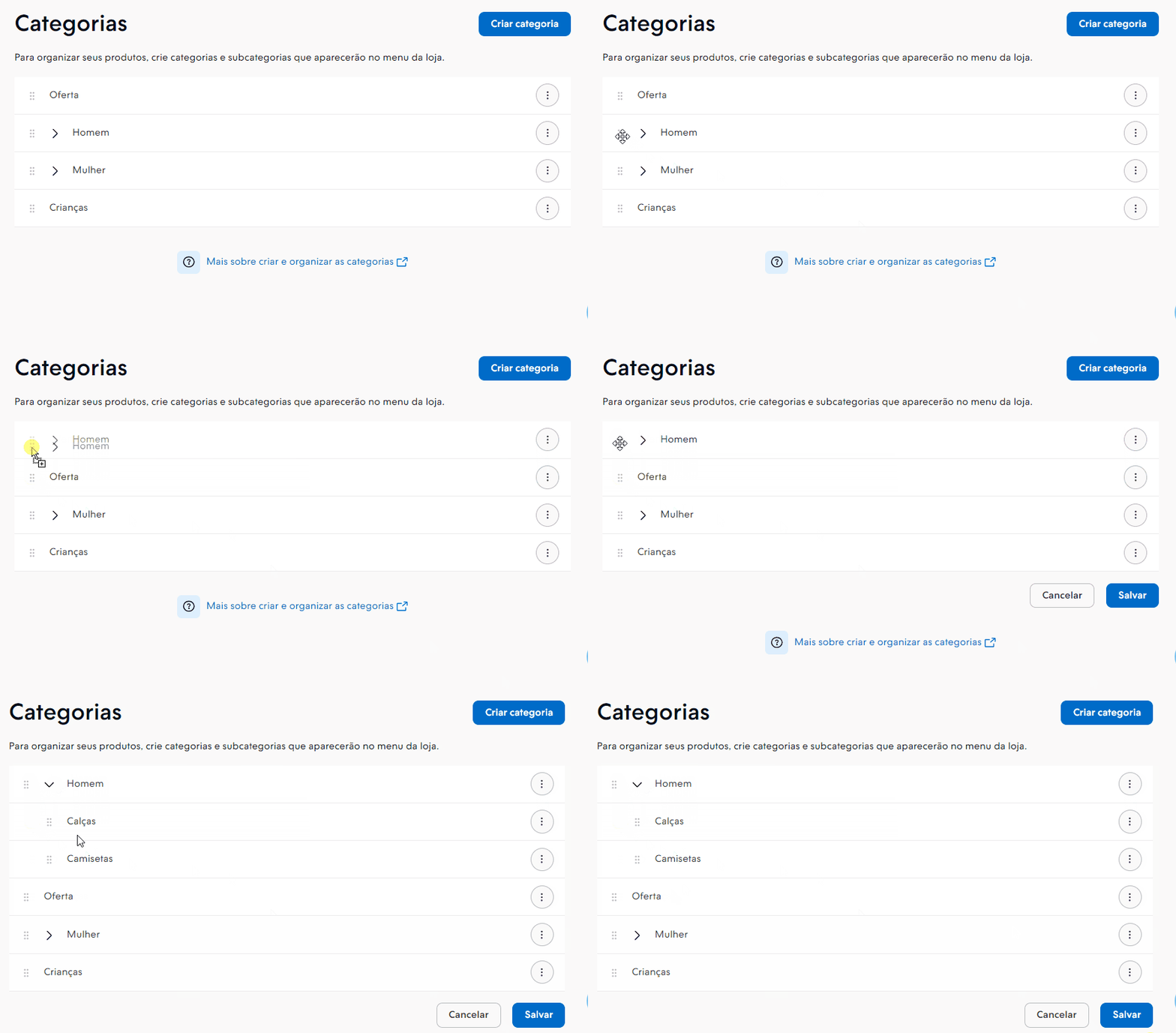
Para ordenar a posição da categoria, você deve clicar e segurar na barra que fica à frente da categoria e arrastar até a posição onde quer que ela fique. Veja um exemplo:
Warning
Note que ao fazer isso, se a categoria possuir subcategorias, elas também serão movimentadas. No exemplo acima, as subcategorias Calças e Camisetas foram juntas com a categoria Homem ao mudar a sua posição.
Passar uma subcategoria para categoria
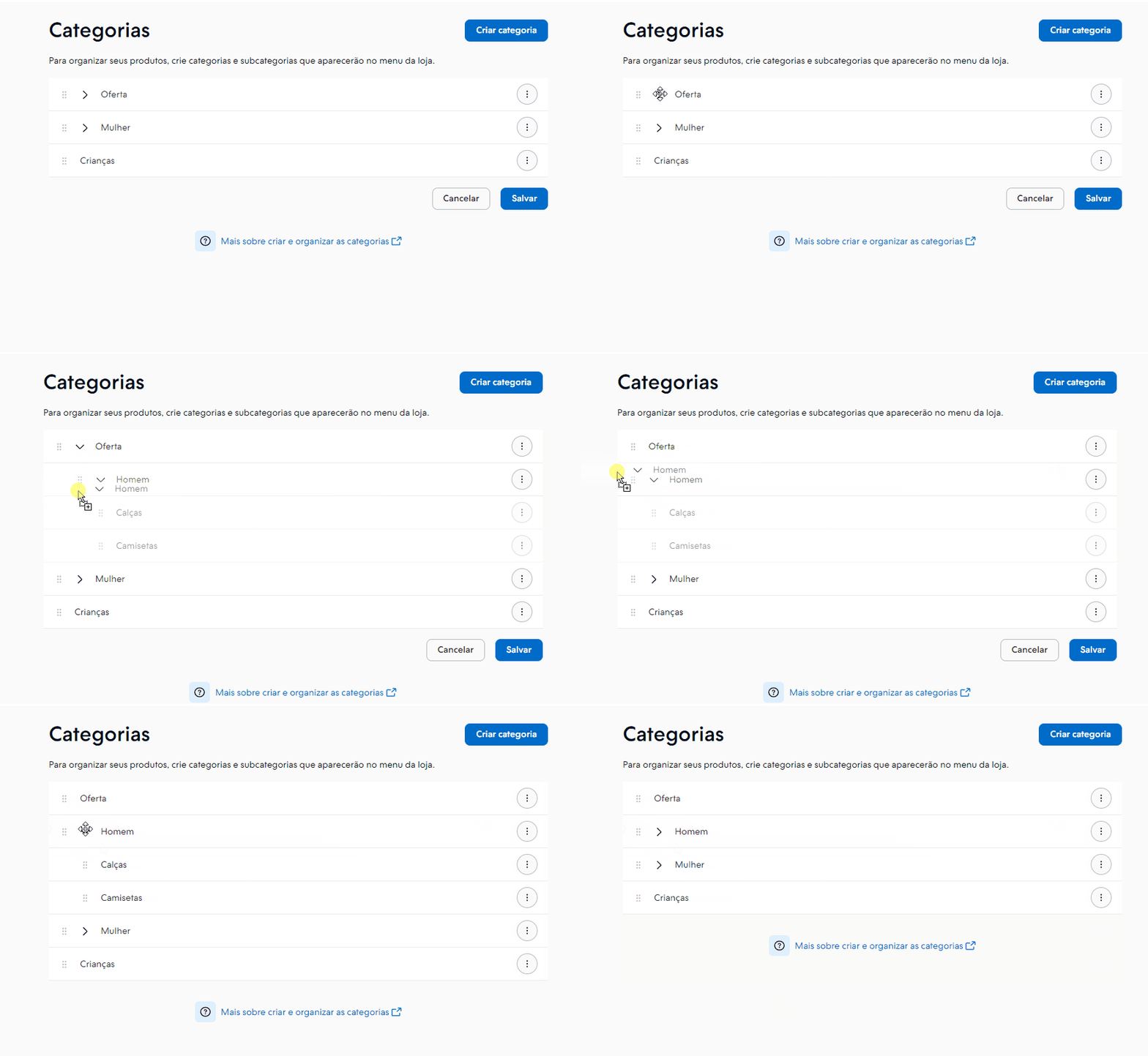
Se você quiser transformar uma subcategoria em uma categoria, você deve clicar e segurar na barra que fica à frente da subcategoria e arrastar para fora até a posição onde quer que ela fique. Veja um exemplo:
❗ Também é possível fazer o contrário, tornar uma categoria principal em subcategoria.
Warning
Note que ao fazer isso, se a subcategoria possuir subcategorias, elas serão movimentadas também. No exemplo acima, as subcategorias Calças e Camisetas se tornaram uma subcategoria da categoria principal Homem.
Mudar uma subcategoria de posição
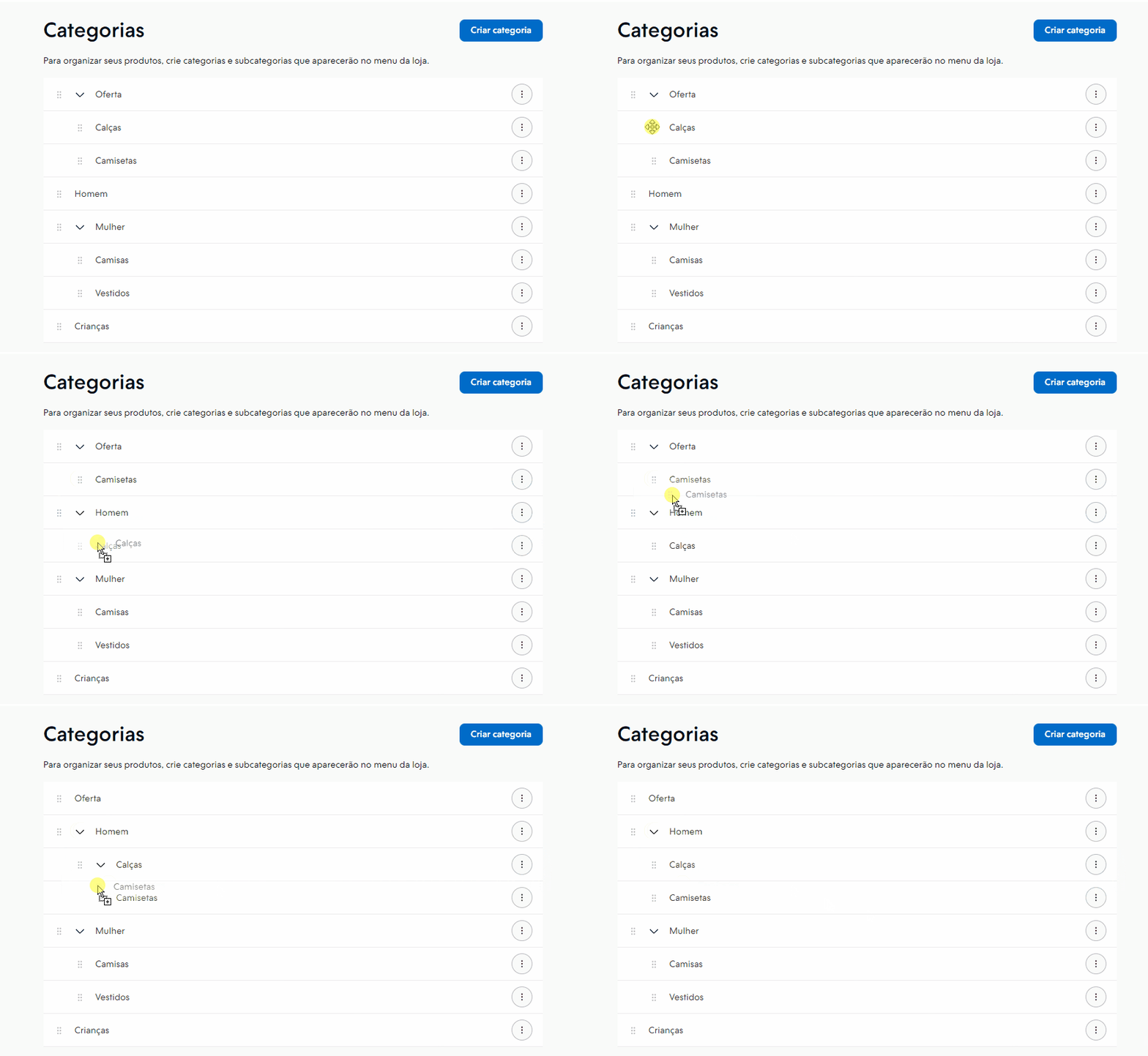
Para ordenar a posição ou mudar a subcategoria para outra categoria, você deve clicar e segurar na barra que fica à frente da subcategoria e arrastar até a posição onde quer que ela fique. Veja um exemplo:
5. Ao finalizar, clicar em "Salvar".
Pronto!
Agora você pode ordenar como as categorias e subcategorias de produtos irão aparecer no menu de navegação da loja virtual.
Para adicionar categorias e subcategorias na barra de navegação, consultar o tutorial abaixo:
📝 Como adicionar um link, página ou categoria no menu principal?