Como mostrar minhas publicações do Instagram em minha loja Nuvemshop?
Veja o passo a passo para integrar o feed do Instagram em sua loja Nuvemshop e transforme suas fotos em uma vitrine automática de vendas.
Última atualização: 23/11/2026
Ter sua loja Nuvemshop conectada ao Instagram é importante para transmitir confiança e modernidade aos clientes.
Neste tutorial, você confere o passo a passo para integrar o feed do Instagram à sua Nuvemshop, permitindo que suas fotos e vídeos atraiam potenciais compradores diretamente na página inicial do seu site.
Dica
Para lojas com layout sob medida via código-fonte (FTP), o designer deve seguir os passos desta documentação.
Esta funcionalidade não está disponível no layout Patagônia.
❗Antes de configurar o feed do Instagram na loja Nuvemshop, certifique-se que o seu site não está no modo página em construção. Para saber como desativar a opção Página em construção, acessar o tutorial: Como deixar minha loja no modo Página em Construção ou bloqueada?
Agora, veja os passos de como mostrar suas publicações do Instagram na Nuvemshop. Confira a seguir:
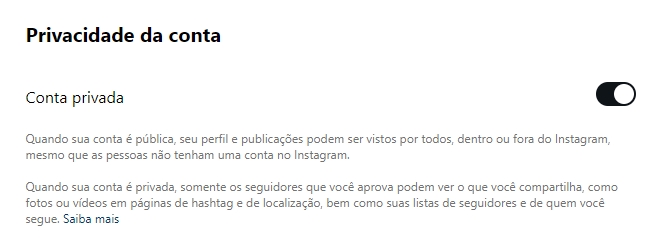
Antes de começar, é importante verificar se a conta do Instagram do seu negócio é pública, isto é, se qualquer pessoa pode ver suas fotos, vídeos e stories. Se ela for privada, você deve torná-la pública seguindo estes passos:
Agora você pode seguir para o passo 2,"Criar o app no Meta Developers".
Agora, é necessário seguir os passos para conseguir um "token". Ele é uma permissão necessária para que as publicações da sua conta do Instagram possam ser exibidas na sua loja.
2.1. Acessar a seção de appsdo Meta for Developers e, se necessário, fazer login com a conta do Facebook que você já tem para o seu negócio.
Importante
Se você ainda não tem uma conta no Meta for Developers, siga estes passos da Meta para se cadastrar. Depois do cadastro, acesse sua conta da Meta e continue a partir do passo 2.2. A criação da conta de desenvolvedor e erros de acesso no painel do Facebook são de responsabilidade exclusiva da Meta. Em caso de erros nessas etapas, entrar em contato com o suporte da Meta.
2.2. Clicar em "Criar aplicativo".
2.3. Preencher o nome que você quer dar ao app (ele serve apenas para o seu controle interno) e o e-mail de contato. Em seguida, clicar em "Avançar".
2.4. Em "Casos de uso", procurar a opção "Gerenciamento de conteúdo" no menu lateral esquerdo e selecioná-la.
2.5. Depois, selecionar a opção "Gerenciar mensagens e conteúdo no Instagram" e clicar em "Avançar".
2.6. Na etapa “Empresa”, selecionar ou criar o portfólio empresarial que você quer conectar a este app e clicar em "Avançar".
2.7. Na tela "Requisitos", aparecerá uma mensagem informando que nenhum requisito foi identificado. Não é necessário fazer nada, apenas clicar em "Avançar".
2.8. Revisar as informações em "Visão geral" e clicar em "Criar app".
2.9. Você será redirecionado para o "Painel" geral. Clicar em "Casos de uso" e depois no botão "Personalizar", que aparece na opção "Gerenciar mensagens e conteúdo no Instagram".
2.10. No menu lateral de "Personalizar caso de uso", clicar em "API setup with Unified login".
2.11. Em "1. Configurar seu app", clicar em "Criar nova configuração".
2.12. Na janela de confirmação da configuração de login, clicar em "Criar a partir de um modelo".
2.13. Com a configuração criada, clicar em "Editar permissões".
2.14. Em "Selecionar permissões", deixar marcadas apenas instagram_basic e instagram_manage_messages e desmarcar as outras permissões.
2.15. Clicar em "Salvar".
2.16. Em "2. Gerar tokens de acesso", clicar em "Adicionar conta".
2.17. Na janela "Adicionar conta do Instagram", clicar em "Continuar" para fazer login com a conta do Instagram do seu negócio.
Se a janela pop-up não aparecer, ela pode estar bloqueada ou pode haver um conflito de login. Para resolver:
Desative os bloqueadores de pop-up do seu navegador.
Saia das contas do Facebook e do Instagram e entre novamente com as contas do seu negócio.
Tente fazer o processo em uma janela anônima ou em outro navegador (Chrome, Firefox, Edge).
Importante
Sua conta do Instagram deve ser profissional e pública para ser autorizada corretamente. Se a sua conta não for profissional, o próprio Instagram oferece a opção de alterá-la para profissional antes de vincular.
2.18. Na janela "Adicionar pessoas ao seu aplicativo", em "Funções adicionais para este app", selecionar "Testador do Instagram" e digitar, no campo de busca, o nome de usuário da conta do Instagram cujas publicações você quer exibir na loja. Ao digitar, aparecerão as opções disponíveis para selecionar. Por último, clicar em "Adicionar".
2.19. Depois de adicionar a conta, a seção "2. Gerar tokens de acesso" vai indicar que a conta aparecerá quando o convite for aceito. Para aceitar, clicar em "Apps and Websites", que redireciona para o Instagram. Se você ainda não estiver logado, será necessário fazer login para continuar.
2.20. Em "Apps e sites" do Instagram, clicar na aba "Convites do testador" e depois no botão "Aceitar".
2.21. Voltar à página de configuração do app no Meta Developers. A conta do Instagram aparecerá adicionada na seção "2. Gerar tokens de acesso". Clicar em "Gerar token".
Será necessário fazer login novamente e aceitar as permissões solicitadas. Essas permissões servem apenas para exibir a conta e não permitem alterá-la.
Importante
Se aparecer a mensagem "Testador inválido: O perfil selecionado não tem uma função de testador válida neste aplicativo", a conta do Instagram ainda não foi adicionada como testadora do app ou o convite não foi aceito. Seguir os passos 2.18 a 2.20, atualizar a página e tentar novamente.
2.22. Na janela com o token gerado, marcar a opção "Estou ciente" e clicar em "Copiar" para copiar o token.
Dica
Copie o token neste momento. Se você fechar a janela sem copiá-lo, não será possível vê-lo novamente e será necessário gerar um novo.
Devido a uma instabilidade na Meta, a página pode carregar em branco. Como alternativa, seguir o passo a passo abaixo:
1. Clicar com o botão direito na tela e selecionar “Inspecionar”;
2. Usar `Ctrl + F` e procurar por: `InstagramAccessTokenGeneratorOAuthCallback`;
3. Copiar o token a partir de onde começa com `IG...` ou `EAA...`
4. Se não aparecer, atualizar a página e refazer a partir do passo 2.20.
2.23. Se o token que você copiou começar com "EAA", copiar também o ID da conta, que é o número exibido abaixo do nome de usuário na seção "Conta do Instagram".
Esse ID fica visível enquanto a conta estiver adicionada, então você pode copiá-lo novamente sempre que precisar.
Dica
O token vence 60 dias após ser criado e é necessário gerar outro manualmente pelo Meta Developers. Se o token não for renovado, as publicações do Instagram deixarão de ser exibidas na loja.
Agora você pode seguir para o passo 3, "Configurar o token, o ID da conta e a exibição das publicações na Nuvemshop".
3.1. Em outra aba do navegador, acessar o painel administrador Nuvemshop.
3.2. Ir em "Loja online > Links de redes sociais".
3.3. No campo "Token do Instagram", colar o token que você copiou no Meta Developers.
3.4. Se o seu token não começar com "IG", cole no campo "ID da conta do Instagram" o ID da conta que você copiou no Meta Developers.
3.5. Preencher o campo "Nome de usuário no Instagram", caso esteja vazio.
3.6. Clicar em "Salvar", no final da página.
3.7. Voltar para o início do painel administrador e acessar "Loja online > Layout". Em seguida, clicar em "Editar layout atual".
3.8. Acessar "Página inicial > Postagens do Instagram".
Importante
Funcionalidade não disponível no layout Patagônia.
3.9. Marcar a opção "Exibir suas postagens do Instagram na página inicial da sua loja".
Importante
Por enquanto, apenas o layout Ipanema permite configurar a quantidade e a disposição (em colunas) das publicações exibidas.
3.10. Voltar para "Página inicial" e verificar se a seção "Postagens do Instagram" está visível: o ícone de olho deve aparecer em azul e sem risco. Se o ícone de olho estiver cinza e riscado, clicar nele para ativar a exibição da seção na loja.
Observação
Ao clicar nos seis pontos (⠿) à esquerda da seção, é possível arrastá-la e reposicioná-la no lugar que você preferir dentro da Página inicial.
3.11. Por último, clicar em "Publicar alterações".
Pronto!
Você já estará exibindo todas as suas publicações do Instagram na página inicial da sua loja Nuvemshop.
Observação
Caso as fotos parem de aparecer, indicamos desvincular e vincular novamente a conta para renovar o token de acesso e adicionar novamente ao painel administrador.