


Após o preenchimento da planilha, conforme ensinamos no tutorial “Como preencher os campos da planilha de carga em massa?”, o próximo passo é importar a planilha de produtos para dentro da sua loja.
Preparando o arquivo corretamente antes de importar
Orientações importantes
Antes de enviar o arquivo de volta para a plataforma, atente-se aos seguintes pontos:
- Conferir se todos os campos do arquivo estão preenchidos corretamente conforme as orientações do tutorial “Como preencher os campos da planilha de carga em massa?”;
- Sugerimos abrir e editar sua planilha no Google Sheets. Ao finalizar, vá em “Arquivo > Fazer download > Valores separados por vírgulas (.csv)”. Isso garante que não haverá erros de formatação.
- Atenção para o limite de linhas. Para que os carregamentos e atualizações sejam geradas corretamente o número de linhas não deve ser superior a 20 mil;
- Lembre de configurar a coluna "Identificador URL" corretamente para evitar que a plataforma duplique produtos ao invés de atualizá-los. Nunca apagar o identificador ou mudar o título da URL. Se o seu objetivo é atualizar o produto, mantenha a coluna "Identificador URL" idêntica ao arquivo original. Se o seu objetivo é criar um produto novo, deixe a coluna "Identificador URL" vazia.
- Verificar o arquivo CSV para ter certeza que não será importado com erros e de que está salvo no formato certo que é CSV (Valores Separados por Vírgulas).
- Se você perceber que o arquivo está com quebra de acentuação (ex: "Algodão"), isso irá inviabilizar a leitura das colunas pela plataforma. Para ver como corrigir, acessar o tutorial “Como corrigir a planilha de Carga em Massa com palavras acentuadas desconfiguradas?”.
- Links do Google Drive, iCloud ou do seu computador pessoal não funcionam na planilha;
- Ter sempre uma planilha de backup (ou seja, antes das novas alterações), que possa ajudar a reverter qualquer mudança incorreta feita (preços, estoque, por exemplo).
- Caso precise de auxílio do nosso time técnico para a correção dos dados importados, tenha em mente que qualquer processo de reversão pode levar, em média, 36 horas.
- Atualmente, não é possível apagar todos os produtos em massa e essa ação deve ser feita manualmente. Temos outro tutorial que te ajudará a excluí-los rapidamente, a cada 20 produtos “Como excluir produtos de forma rápida?”.
A seguir, te mostrar como carregar uma planilha da forma correta na sua Nuvemshop.
Vamos aos passos!
Warning
Essa funcionalidade não está disponível em todos os Planos. Para saber mais, consulte a nossa página Planos e preços.
1. Acessar o painel administrador Nuvemshop.
2. Seguir pelo caminho "Produtos > Lista de produtos > Exportar e Importar".
3. Na seção de Importar, clicar em "+ Carregar arquivo .csv", procurar e selecionar a planilha editada e salva em seu computador.

Logo abaixo, você terá duas opções: “Alterar produtos já existentes” e “Atualizar estoque”.
Se quiser apenas atualizar os produtos, marcar a opção "Alterar produtos já existentes". E se quiser atualizar o estoque dos produtos, marcar a opção “Atualizar estoque” e depois em Centros de distribuição selecionar qual o centro que terá o estoque atualizado.
4. Em seguida, clicar em "Importar", para iniciar o envio desse arquivo para a plataforma.
5. Irá abrir um popup perguntando se deseja Importar sem alterar os produtos já existentes?, clicar em "Importar" para continuar.

5. No último passo, a plataforma pedirá que você confira se as colunas identificadas na importação realmente correspondem àquelas que queremos em sua loja.
Note que aparecerá sempre um exemplo com o nome da coluna, para você poder identificar corretamente os campos preenchidos.
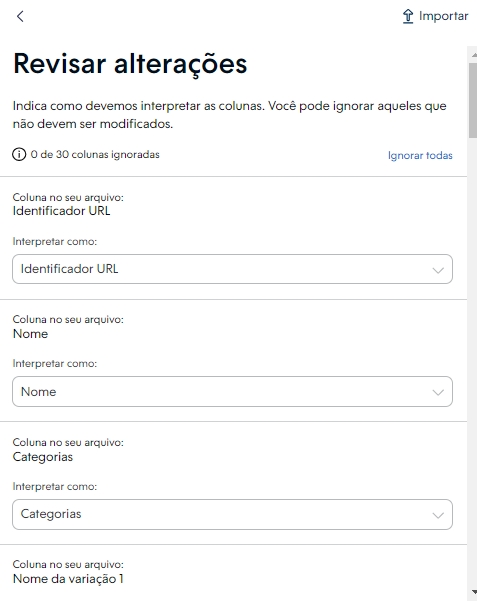
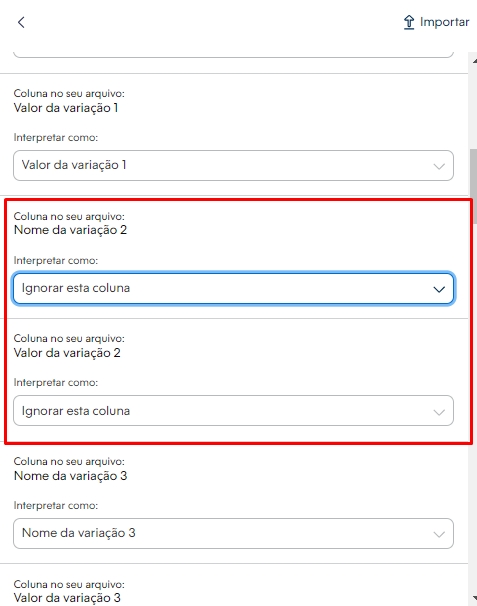
Se quiser ignorar alguma coluna, é somente alterar para "Ignorar esta coluna", igual o exemplo abaixo. Ao fazer isso, o nosso sistema entenderá que as colunas com esse status devem ser rejeitadas.
Helpjuice Success Callout Title
Não é recomendável ignorar a primeira coluna “Identificador URL” em nenhuma situação.
6. Na sequência, clicar em "⬆ Importar". Isso vai fazer que seja carregado o arquivo que você criou.
Quando o arquivo terminar de carregar, você vai receber um e-mail automático com o resultado da carga em massa.
Helpjuice Info Callout Title
Dependendo da quantidade de produtos que você quer carregar, o upload pode demorar. Sugerimos carregar até 20.000 linhas por vez de produtos, pois o tempo estimado para subir a planilha é de 20 minutos. Se sua planilha tiver mais de 20.000 linhas, sugerimos dividi-la em duas ou mais partes.
Pronto!
Os produtos foram carregados pela planilha de carga em massa e já estarão disponíveis no seu painel administrador e na loja.
Success
Se a sua dúvida é referente a atualização do catálogo enviado para os canais de venda (Facebook, Instagram e Google Shopping), acessar a nossa seção Canais de Venda.